Примечание.
Для доступа к этой странице требуется авторизация. Вы можете попробовать войти или изменить каталоги.
Для доступа к этой странице требуется авторизация. Вы можете попробовать изменить каталоги.
Из этой статьи вы узнаете, как опубликовать приложение для тестирования на виртуальной машине Azure DevTest Labs. Разработчику может потребоваться проверить правильность работы сборки приложения на другой операционной системе, чем на рабочей станции разработчика. Вы также можете распространить сборку приложения для установки и тестирования тестовой командой.
В этой статье в качестве примера используется приложение из Visual Studio. Visual Studio позволяет развертывать приложение, службу или компонент на других компьютерах, устройствах, серверах или в облаке. Чтобы развернуть приложение на виртуальной машине лаборатории в Azure DevTest Labs, сначала опубликуйте файлы приложения в общую папку Azure. Затем вы получите доступ к приложению в общей папке из виртуальной машины лаборатории.

Дополнительные сведения о параметрах развертывания в Visual Studio.
Вместо развертывания приложения непосредственно с рабочей станции разработчика можно интегрировать создание лаборатории и развертывание приложений в конвейер CI/CD.
Предпосылки
- Учетная запись Azure с активной подпиской. Создайте учетную запись бесплатно .
- Виртуальная машина DevTest Labs под управлением Windows, используемая для тестирования приложения.
- Visual Studio , установленная на другой рабочей станции.
Создание общего файлового хранилища Azure
Чтобы получить доступ к приложению из виртуальной машины лаборатории, вы используете общую папку Azure для хранения файлов приложения. Вы публикуете приложение с помощью Visual Studio, а затем обращаетесь к общей папке на виртуальной машине лаборатории.
Azure DevTest Labs создает учетную запись хранения Azure при создании лаборатории. Чтобы создать общую папку Azure в этой учетной записи хранения, выполните указанные ниже действия.
- На портале Azure перейдите в группу ресурсов, содержащую лабораторию.
- Выполните следующие действия, чтобы выбрать учетную запись хранения, связанную с лабораторией.
- Выполните следующие действия, чтобы создать общую папку.
Публикация приложения из Visual Studio
В Visual Studio вы можете опубликовать приложение на других компьютерах или устройствах. Опубликуйте приложение в общей папке Azure, созданной ранее.
Чтобы опубликовать приложение в общей папке Azure из Visual Studio, выполните следующее:
Откройте Visual Studio и нажмите кнопку "Создать проект " в окне "Пуск ".

На экране "Создать проект " выберите консольное приложение и нажмите кнопку "Далее".
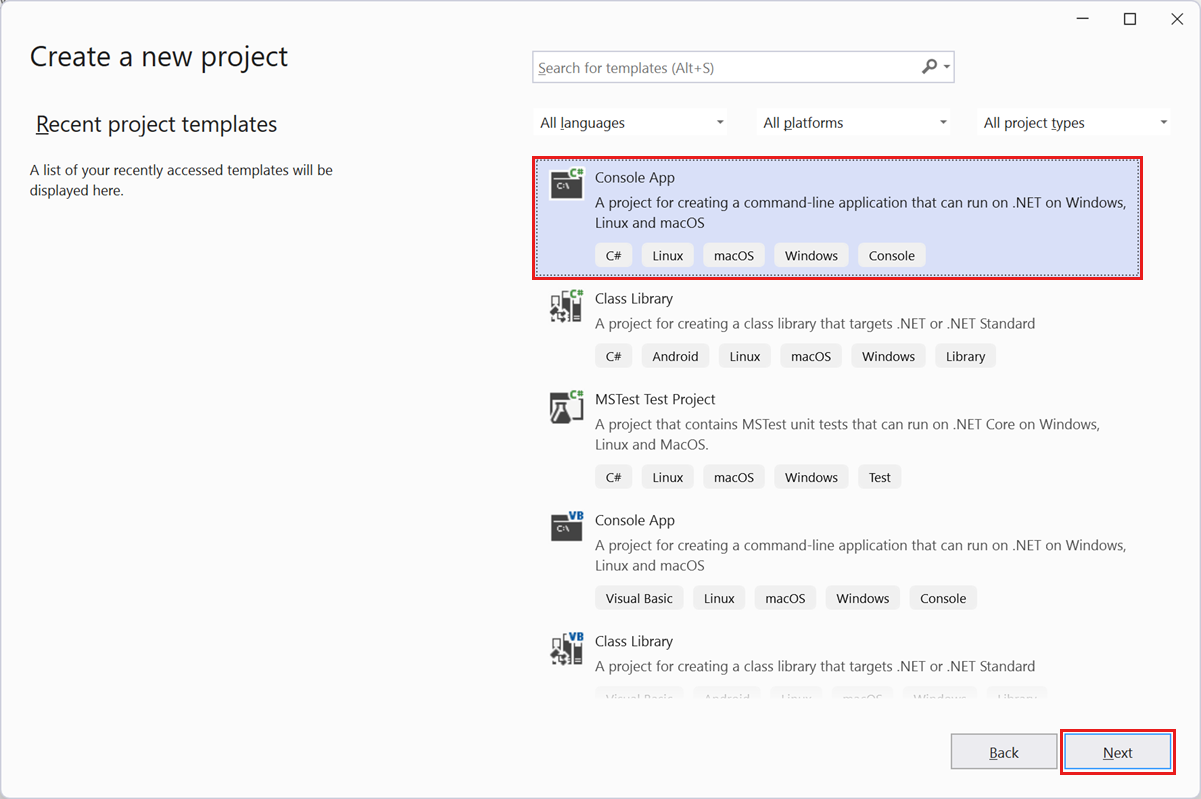
На странице "Настройка нового проекта" сохраните значения по умолчанию и нажмите кнопку "Далее".
На странице "Дополнительные сведения " сохраните значения по умолчанию и нажмите кнопку "Создать".
В обозревателе решений Visual Studio выберите и удерживайте имя проекта и выберите "Сборка".
Когда сборка завершается успешно, в обозревателе решений выберите и удерживайте имя проекта и нажмите кнопку "Опубликовать".

На экране "Публикация" выберите "Папка" и нажмите кнопку "Далее".

Для конкретного целевого объекта выберите "Папка" и нажмите кнопку "Далее".
Для параметра "Расположение " нажмите кнопку "Обзор", а затем выберите общую папку, подключенную ранее.

Нажмите кнопку "ОК" и нажмите кнопку "Готово".
Выберите Опубликовать.


После завершения операции публикации файлы приложения доступны в общей папке Azure. Теперь вы можете подключить общую папку с другого компьютера, сервера или виртуальной машины лаборатории для доступа к приложению.
Подключение общей папки к виртуальной машине лаборатории
Чтобы получить доступ к файлам приложений в общей папке Azure, необходимо сначала подключить общую папку к виртуальной машине лаборатории.
Выполните следующие действия, чтобы подключить файловое хранилище Azure к виртуальной машине вашей лаборатории.
Доступ к приложению на виртуальной машине лаборатории
При подключении к виртуальной машине лаборатории теперь можно получить доступ к файлам приложения из подключенной общей папки.
Подключитесь к тестовой виртуальной машине лаборатории с помощью RDP.
На виртуальной машине лаборатории запустите проводник, выберите этот компьютер и найдите общую папку, подключенную ранее.

Откройте сетевую папку и убедитесь, что видите приложение, которое вы развернули из Visual Studio.


Теперь вы можете запустить и протестировать приложение на виртуальной машине лаборатории.
Дальнейшие действия
Вы опубликовали приложение непосредственно из Visual Studio на рабочей станции разработчика на виртуальной машине лаборатории.
- Узнайте, как интегрировать создание лаборатории и развертывание приложений в конвейер CI/CD.
- Дополнительные сведения о развертывании приложения в папке с помощью Visual Studio.