Примечание.
Для доступа к этой странице требуется авторизация. Вы можете попробовать войти или изменить каталоги.
Для доступа к этой странице требуется авторизация. Вы можете попробовать изменить каталоги.
Azure DevOps Services | Azure DevOps Server | Azure DevOps Server 2022
Ознакомьтесь с этой статьей, чтобы получить представление об объектах и терминах, используемых в ручном и исследовательском тестировании.
Необходимые условия
| Категория | Требования |
|---|---|
| Доступ к проекту | Участник проекта. |
| Уровни доступа | Необходим, по крайней мере, базовый доступ . Дополнительные сведения см. в разделе "Руководство по тестовому доступу и разрешениям". |
Типы рабочих элементов для конкретных тестов
Чтобы поддерживать ручное и автоматическое тестирование, добавьте и сгруппируйте три основных типа рабочих элементов для конкретных тестов: планы тестирования, наборы тестов и тестовые случаи. Чтобы обеспечить общий доступ к различным шагам тестирования и параметрам теста, определите общие шаги и общие параметры. Хранилище данных отслеживания работы хранит эти объекты в виде определенных типов рабочих элементов.
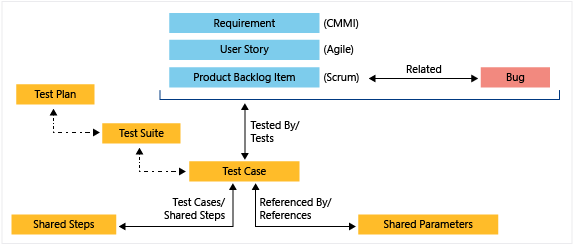
В следующей таблице описаны типы рабочих элементов, используемые для поддержки тестового опыта в Azure DevOps. Тестовые рабочие элементы объединяются с помощью типов ссылок, показанных на предыдущем изображении.
Тип рабочего элемента
Описание
Планы тестирования
Группируйте наборы тестов и отдельные тестовые случаи. Сведения о определении тестового плана см. в разделе "Создание планов тестирования" и наборов тестов.
Набор тестов
Группируйте тестовые случаи в отдельные сценарии тестирования в рамках одного тестового плана. Группировка тестовых случаев упрощает определение, какие сценарии завершены. При создании набора тестов можно указать один из трех типов:
- Статические наборы тестов: используется для группирования тестовых случаев в одном наборе тестов.
- Наборы на основе требований: выберите один или несколько требований из запроса, который вы связываете с набором тестов.
- Наборы на основе запросов: выберите один или несколько тестовых вариантов, которые вы связываете с набором тестов.
Совет
Поле "Тип набора тестов", доступное только для чтения, указывает тип выбранного набора. Сведения о добавлении наборов тестов см. в разделе "Создание планов тестирования" и наборов тестов.
Тестовые случаи
Определите шаги, используемые для тестирования кода или приложения для развертывания. Определите тестовые случаи, чтобы убедиться, что код работает правильно, не имеет ошибок и соответствует бизнес-требованиям и требованиям клиентов. Вы можете добавить отдельные тестовые случаи в план тестирования без создания набора тестов. Несколько наборов тестов или тестовых планов могут ссылаться на тестовый случай. Вы можете эффективно использовать тестовые случаи без необходимости копировать или клонировать их для каждого набора или плана. Существует два типа тестовых вариантов:
- Ручной: Тестовые случаи, которые определяют различные шаги, выполняемые с помощью Test Runner или другого поддерживаемого клиента.
- Automated: тестовые случаи, предназначенные для выполнения в конвейере Azure.
Совет
Вы можете создать тестовый случай, который автоматически связывается с требованием — User Story (Agile), Product Backlog Item (Scrum), Requirement (CMMI) или Issue (Basic) — при создании теста с доски. Дополнительные сведения см. в статье Добавление, выполнение и обновление встроенных тестов.
Общие шаги
Используйте для обмена шагами между несколькими тестами. Например, вход в систему и проверка входа в приложение — это шаги, которые можно совместно использовать в нескольких тестовых случаях. Чтобы узнать, как это сделать, см. Совместное использование шагов между тестовыми примерами.
Общие параметры
Используется для указания различных параметров для выполнения тестового шага в тестовом случае. Чтобы узнать, как это сделать, см. статью "Повторить тест с различными данными".
Общие поля для всех типов рабочих элементов, относящихся к тесту
Большинство рабочих элементов включают следующие поля и вкладки. Каждая вкладка отслеживает определённую информацию, такую как  журнал,
  ссылки или
  вложения. Эти три вкладки предоставляют журнал изменений, представление связанных рабочих элементов и возможность просмотра и присоединения файлов.
Единственным обязательным полем для всех типов рабочих элементов является Title. При сохранении рабочего элемента система назначает ему уникальный идентификатор. Форма выделяет обязательные поля желтым цветом. Для получения сведений о полях, связанных со сборкой и тестированием, см. раздел Запрос по полям интеграции сборки и тестов. Для всех остальных полей см. индекс полей рабочего элемента.
Поле
Использование
Введите описание 255 символов или меньше. Вы всегда можете изменить заголовок позже.
Назначьте рабочий элемент участнику группы, ответственному за выполнение работы. Дополнительные сведения о поиске и выборе идентификаций см. в разделе Запрос по назначению или изменения рабочего процесса.
Примечание.
Вы можете назначить работу только одному пользователю. Если вам нужно назначить работу нескольким пользователям, добавьте рабочий элемент для каждого пользователя и различайте работу, выполняемую по названию и описанию.
При создании рабочего элемента состояние по умолчанию устанавливается на первое состояние в рабочем процессе. По мере выполнения работы обновите его, чтобы отразить текущее состояние.
Сначала используйте значение по умолчанию. Обновите его, когда изменяете состояние, если это необходимо. Каждый штат связан со стандартной причиной.
Выберите путь области для продукта или команды, или оставьте его пустым до назначения на собрании по планированию. Чтобы изменить выпадающий список областей, см. Определение путей областей и назначение их команде.
Выберите спринт или итерацию, в которой нужно завершить работу, или оставьте его пустым и назначьте его позже во время собрания планирования. Чтобы изменить раскрывающийся список итераций, см. Определение путей итерации и настройка итераций команды.
Предоставьте достаточно подробных сведений, чтобы создать общее понимание области и усилий по оценке поддержки. Сосредоточьтесь на пользователе, том, что они хотят достичь, и почему. Не описывайте, как разрабатывать продукт. Предоставьте достаточные сведения, чтобы ваша команда могли создавать задачи и тестовые варианты для реализации элемента.
Общие элементы управления для всех типов рабочих элементов, специфичных для теста
Несколько элементов управления отображаются в нескольких тестовых рабочих элементах, как описано в следующей таблице. Если вы не заинтересованы в этих элементах управления, их можно скрыть из макета формы рабочего элемента, как описано в разделе "Добавление полей "Наследование" и "Управление ими".
Элемент управления
Описание
Развертывание
Предоставляет сведения о том, развертывается ли функция или история пользователя и на каком этапе. Вы получите визуальное представление о состоянии рабочего элемента при развертывании в разных средах выпуска, а также быстрой навигации по каждому этапу выпуска и запуску. Вы можете получить доступ к этому элементу управления из планов тестирования, наборов тестов и тестовых вариантов.
Развитие
Записывает все процессы разработки Git, поддерживающие завершение рабочего элемента. Как правило, вы используете его для разработки на Git по требованию. Этот элемент управления поддерживает трассировку, обеспечивая видимость всех ветвей, коммитов, пулл-реквестов и сборок, связанных с рабочим элементом. Вы можете получить доступ к этому элементу управления из планов тестирования, наборов тестов и тестовых вариантов.
Связанные работы
Используйте этот элемент управления в планах тестирования, наборах тестов и тестовых случаях для отображения или ссылки на другие рабочие элементы, такие как требования и ошибки, обычно с помощью типа связанной ссылки.
Тестовые случаи
Используйте этот элемент управления в разделе "Общие шаги " и " Общие параметры " для указания или ссылки на тестовые случаи.
Настройка типов рабочих элементов для конкретных тестов
Для наследуемого процесса можно настроить планы тестирования, наборы тестов и тестовые случаи. Для локального XML-процесса можно настроить все типы рабочих элементов, относящихся к тесту. Дополнительные сведения см. в разделе "Настройка объектов отслеживания работы" для поддержки процессов вашей команды.
Разрешения для тестовых рабочих элементов
Разрешения уровня проекта и области пути управляют задачами, которые можно выполнять с тест-специфичными рабочими элементами, такими как создание тестовых запусков, управление планами тестирования и управление тестовыми наборами. Невозможно изменить тип рабочего элемента для тестовых рабочих элементов, даже если в форме рабочего элемента отображается соответствующая опция.
Полный список разрешений, назначения групп безопасности по умолчанию и требования к уровню доступа см. в разделе "Тестовый доступ и разрешения вручную". Сведения о настройке разрешений см. в разделе "Настройка разрешений и доступ для тестирования".
Экспорт, импорт и массовое обновление тестовых рабочих элементов
Как и в случае с другими рабочими элементами, можно массово редактировать рабочие элементы, относящиеся к тесту. Дополнительные сведения см. в следующих статьях:
Условия тестирования
В следующей таблице описано несколько терминов, используемых в ручном и исследовательском тестировании.
Точки тестирования
Тестовые случаи сами по себе не являются исполняемыми. При добавлении тестового варианта в набор тестов создается точка тестирования. Точка тестирования — это уникальное сочетание тестового случая, набора тестов, конфигурации и средства тестирования.
Например, тестовый случай с именем Входить в систему с двумя конфигурациями (Microsoft Edge и Chrome) создает две точки тестирования. Вы можете запускать каждую тестовую точку независимо, и каждое выполнение создает результат теста. Все выполнения для точки теста можно просмотреть в журнале выполнения. На вкладке "Выполнение" отображается последний результат для каждой точки тестирования.
Результат теста
Записанный результат выполнения одного тестового случая в тестовом прогоне. Каждый результат теста фиксирует, прошел ли тест, завершился сбоем или имел другой результат, а также включает диагностические данные и вложения. Дополнительные сведения см. в разделе "Проверка тестового запуска".
Тестовое выполнение
Логическое группирование результатов теста, созданное при выполнении одного или нескольких тестовых вариантов. Система создает тестовый запуск при выполнении тестовых вариантов из тестового плана или конвейера. Каждый тестовый запуск записывает результаты, длительность, среду и диагностические данные. Дополнительные сведения см. в разделе "Проверка тестового запуска".
Параметры тестового запуска
Диалоговое окно, используемое для связывания планов тестирования с конвейерами сборки или выпуска.
Параметры результатов теста
Диалоговое окно, используемое для настройки результатов тестирования в нескольких наборах в рамках одного тестового плана.
Шаг теста
Отдельное действие в тестовом случае, состоящее из действия (то, что делает тестировщик) и ожидаемый результат (ожидаемое поведение). Во время выполнения каждый шаг теста помечается как прошедший или проваленный. Тестовые шаги могут ссылаться на общие шаги и включать вложения. Дополнительные сведения см. в разделе "Создание тестовых случаев".
Прослеживаемость
Возможность отслеживать результаты тестов с требованиями и ошибками, с которыми они связаны.
Тестирование приемки пользователем (UAT)
Подход к тестированию, в котором заинтересованные лица или конечные пользователи проверяют, соответствуют ли предоставляемые функциональные возможности требованиям клиентов. В Azure Test Plans можно назначить тестировщикам тестовые наборы, отправлять приглашения по электронной почте и отслеживать ход выполнения с помощью диаграмм. Пользователи с доступом заинтересованных лиц могут участвовать. Дополнительные сведения см. в разделе "Тестирование принятия пользователем".