Примечание.
Для доступа к этой странице требуется авторизация. Вы можете попробовать войти или изменить каталоги.
Для доступа к этой странице требуется авторизация. Вы можете попробовать изменить каталоги.
Azure DevOps Services | Azure DevOps Server | Azure DevOps Server 2022
Чтобы отслеживать ход выполнения нескольких тестового плана или набора тестов, используйте отчет о ходе выполнения. Отчеты о ходе выполнения помогают отслеживать состояние пройденных, неудачных или заблокированных тестов, оценки, скорости выполнения, хода выполнения и многого другого для вашей команды.
- Отчет о ходе выполнения позволяет просматривать данные для одного или нескольких тест-планов в одном проекте. Чтобы просмотреть данные в проектах, используйте API OData. Этот отчет также отображается с помощью одних и того же API OData.
- В отчете всегда отображаются данные для тестового плана, к который вы последний раз обращаетесь. Выбранные фильтры не хранятся.
- Данные отчета соответствуют иерархии текущего тестового набора в выбранных тест-планах. История иерархий не сохраняется.
- Данные отчета обновляются примерно каждые 15 минут. Не используйте этот отчет для анализа в режиме реального времени или отчетности. Ожидайте, что между выполнением теста и его отображением в отчете пройдет ~15 минут.
- Данные для test plans, перенесенные из локального сервера Azure DevOps, не будут отображаться в этом отчете.
- Процентные данные не будут отображать десятичные значения в этом отчете.
- Некоторые итоги не отображаются в разделе «Сведения», несмотря на то, что они вносят вклад в столбец "Run%". Тестовые случаи с результатом "Заблокировано", "Неприменимо" и ситуацией приостановки не отображаются на "Пройдено%" или "Неудачно%". Если у вас есть тест-кейсы с данными результатами, то будет разница между «Run%» и суммой «Пройдено%» + «Сбой%». Столбец "Не запускать" учитывает только тестовые случаи, которые отображаются как "Активные" в текущем результате. Фильтры отчетов можно использовать для точной настройки результатов.
Предварительные требования
| Категория | Требования |
|---|---|
| Доступ к проекту | Член проекта. |
| уровни доступа | По крайней мере базовый доступ. Дополнительные сведения см. в разделе Ручной тест: доступ и разрешения. |
| Права доступа | настройка разрешений Просмотр аналитики установлена на Разрешить. Дополнительные сведения см. в разделе Предоставление разрешений для доступа к службе Аналитики. |
| услуги | Test Plans включен. Если он отключен, страница Test Plans>Progress Report не отображается. Чтобы повторно включить Test Plans, см. статью Включение или отключение службы Azure DevOps |
| Категория | Требования |
|---|---|
| Доступ к проекту | Член проекта. |
| уровни доступа | По крайней мере базовый доступ. Дополнительные сведения см. в разделе Ручной тест: доступ и разрешения. |
| Права доступа | настройка разрешений Просмотр аналитики установлена на Разрешить. Дополнительные сведения см. в разделе Предоставление разрешений на доступ к службе Аналитики. |
| Расширения | расширение Analytics установлено и включено. |
| услуги | Test Plans включен. Если он отключен, страница Test Plans>Progress Report не отображается. Чтобы повторно включить Test Plans, см. статью Включение или отключение службы Azure DevOps |
Настройка отчета.
Откройте отчет на веб-портале, перейдя в отчет Test Plans>Progress Report. В отчете показано состояние тестового плана, к который вы последний раз обращаетесь. Однако с помощью панели фильтров вы можете выбрать один или несколько планов тестирования в проекте.
Общие сведения о отчете
Отчет о ходе работы состоит из следующих разделов.
- Резюме: В этом разделе представлено консолидированное представление для выбранных планов тестирования. Сведения о точках тестирования см. в разделе Navigate Test Plans.
- Тренд результатов: этот график предоставляет ежедневный обзор, чтобы показать вам тренд выполнения и состояния. Он может отображать данные в течение 14 дней (по умолчанию), 30 дней или настраиваемый диапазон вашего выбора. Данные на сегодняшний день могут не отображаться на этой диаграмме на основе времени дня, который вы просматриваете в отчете.
- Сведения. Этот раздел позволяет детализировать каждый тестовый план и получить сводку по каждому набору тестов. В этом разделе также можно перейти к тестовому плану или тестовому набору, дважды щелкнув его.
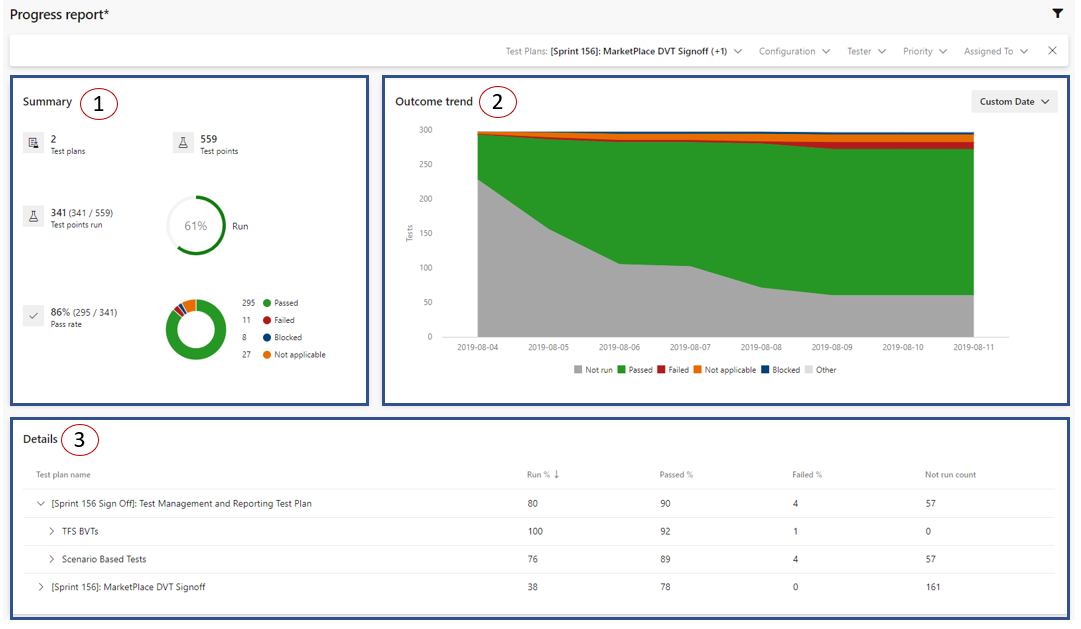
Пример положительной динамики: со временем число неисполненных тестов уменьшается, а количество пройденных тестов растет.

Примером неблагоприятного тренда в результатах будет ситуация, когда со временем не происходит значительного выполнения, и количество успешных и неудачных тестов остается неизменным. В таких ситуациях используйте карточку сведений для детализации и принятия подходящих действий.

Фильтр
Фильтрация по наборам тестов
Примечание.
Тестовый план считается уровнем 1. Его дочерние наборы считаются уровнем 2. Их детские наборы в свою очередь считаются уровнем 3. Фильтр "Наборы тестов" отображает только наборы тестов третьего уровня в выбранных тестовых планах. Чтобы выбрать набор тестов уровня 2, выберите все наборы тестов уровня 3 под ним. Предполагается, что наборы тестов уровня 2 не имеют никаких точек тестирования.