Примечание.
Для доступа к этой странице требуется авторизация. Вы можете попробовать войти или изменить каталоги.
Для доступа к этой странице требуется авторизация. Вы можете попробовать изменить каталоги.
Azure DevOps Services | Azure DevOps Server | Azure DevOps Server 2022
Visual Studio 2019 | Visual Studio 2022
Независимо от того, является ли ваш проект программным обеспечением большим, небольшим или новым, лучше использовать управление версиями как можно раньше. В этой статье показано, как приступить к работе с Team Foundation Version Control (TFVC), централизованной системой управления версиями.
Если вы хотите работать в распределенной системе управления версиями, вместо этого можно использовать Git с Azure Repos.
Если у вас есть код, который вы хотите перенести в Azure DevOps Services, ознакомьтесь с обзором миграции.
Предпосылки
| Категория | Требования |
|---|---|
| доступ к проекту | Член проекта Azure DevOps, в котором находится репозиторий TFVC. |
| Разрешения |
-
Чтение. Просмотр репозитория и его содержимого. - Проверка. Чтобы проверить изменения в репозитории. - См. сведения о том, как просмотреть файлы для редактирования. - Управление рабочими областями: создание рабочих областей и управление ими. |
| Инструменты | Визуальная студия. |
Замечание
TFVC не поддерживается в версиях ARM Visual Studio.
Подключение к проекту
На домашней странице Team Explorer в Visual Studio выберите значок "Управление подключениями ".
На странице "Подключение" Team Explorer щелкните правой кнопкой мыши проект, содержащий репозиторий, и выберите "Подключить".

Если нужный проект не указан, выберите "Управление подключениями", выберите "Подключиться к проекту" и выберите нужный проект. Дополнительные сведения см. в разделе "Подключение" из Visual Studio или Team Explorer.
Замечание
Некоторые параметры меню TFVC не отображаются в Visual Studio, пока не подключитесь к TFVC.
Настройка рабочей области
На домашней странице Visual Studio Team Explorer выберите "Настроить рабочую область ", чтобы сопоставить проект с папкой на компьютере разработки.
Подтвердите путь к рабочей области и выберите "Карта" и "Получить ", чтобы сопоставить рабочую область и получить код.

Теперь вы можете проверить источник, сборки очередей и управлять работой.
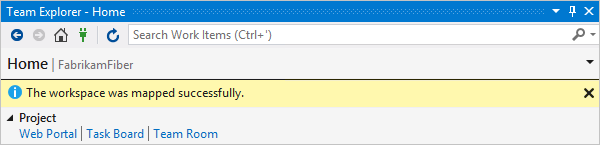
Если вы не видите ссылку "Настройка рабочей области ", возможно, на компьютере уже есть рабочая область. Чтобы просмотреть существующие рабочие области, откройте обозреватель управления версиями или просмотрите раздел "Решения " в Team Explorer. Дополнительные сведения см. в обозревателе управления версиями для управления файлами в TFVC и создании и работе с рабочими областями.

Замечание
TFVC не поддерживает рабочие области на сетевых дисках или путях UNC.
Добавление кода в управление версиями
Чтобы создать проект кода для управления версиями TFVC, выберите "Создать " в разделе "Решения " на домашней странице Team Explorer. Поместите новое решение в сопоставленную папку рабочей области, например c:\Users\YourName<\Source\>Workspaces\YourTeamProject\.

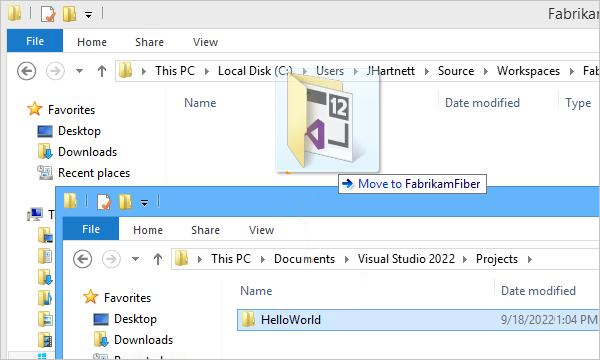
Или, если у вас уже есть приложение, которое вы хотите поместить в систему управления версиями TFVC, переместите решение в папку рабочей области в проводнике Windows.
Откройте решение в Visual Studio.

Нажмите клавиши CTRL+ALT+L, чтобы открыть обозреватель решений и в обозревателе решений, щелкните правой кнопкой мыши решение и выберите "Добавить решение в систему управления версиями".

В диалоговом окне "Добавление решения в систему управления версиями " просмотрите сведения и нажмите кнопку "ОК".
Проверка решения
Когда вы будете готовы к проверке кода, щелкните правой кнопкой мыши решение в обозревателе решений и выберите "Войти".

На странице "Ожидающие изменения" в Team Explorer добавьте комментарий для регистрации и нажмите кнопку "Войти".

На домашней странице Team Explorer выберите обозреватель системы управления версиями.

В обозревателе управления версиями можно увидеть решение в TFVC.

Теперь вся команда может работать над кодом. Все изменения отслеживаются в элементе управления версиями.
Возврат изменений
При редактировании кода в Visual Studio, который находится в системе управления версиями TFVC, измененный файл автоматически извлекается. Например, site.css извлекается после
font-sizeизменения16px.
Чтобы сравнить измененный файл с последней версией в системе управления версиями, щелкните правой кнопкой мыши файл в обозревателе решений и выберите "Сравнить".
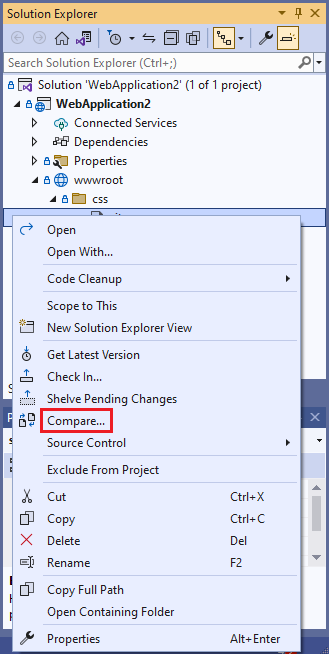
Откроется окно Diff , и вы можете увидеть разницу между двумя версиями.

В обозревателе решений щелкните правой кнопкой мыши файл и нажмите кнопку "Войти ", чтобы проверить изменение.

Вы также можете войти из редактора кода или из Team Explorer.
Если вы работаете над задачей или исправляете ошибку, отслеживаемую как рабочий элемент, можно связать этот рабочий элемент с ожидающими изменениями. TFVC разрешает ошибку, закрывает задачу или связывает набор изменений с рабочим элементом.

Добавьте комментарий и войдите.

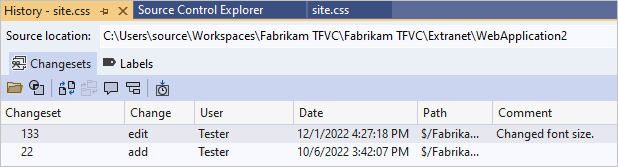
В обозревателе управления версиями щелкните правой кнопкой мыши измененный файл и выберите "Просмотреть журнал ", чтобы просмотреть журнал.

В окне журнала перечислены все наборы изменений, которые включают этот файл.