Примечание.
Для доступа к этой странице требуется авторизация. Вы можете попробовать войти или изменить каталоги.
Для доступа к этой странице требуется авторизация. Вы можете попробовать изменить каталоги.
Azure DevOps Services | Azure DevOps Server | Azure DevOps Server 2022
С помощью восстановления пакетов NuGet можно установить все зависимости проекта без необходимости хранить их в системе управления версиями. Это позволяет поддерживать более упорядоченную среду разработки и меньший размер репозитория. Пакеты NuGet можно восстановить с помощью задачи восстановления NuGet, интерфейса командной строки NuGet или интерфейса командной строки .NET Core. В этой статье вы узнаете, как восстановить пакеты NuGet с помощью классических и YAML Pipelines.
Предварительные условия
Создайте организацию Azure DevOps и проект, если вы еще не сделали этого.
Создайте новую ленту, если у вас еще нет одного.
Если вы используете автономный агент, убедитесь, что он имеет пакет SDK для .NET Core (2.1.400+) и NuGet (4.8.0.5385+).
Примечание.
Если вы используете Ubuntu 24.04 или более поздней версии, необходимо использовать NuGetAuthenticate задачу с .NET CLI вместо nuget.exe. Для получения подробностей см. поддержку новых размещённых образов Ubuntu в и.
Восстановление пакетов NuGet из веб-канала в той же организации
Войдите в организацию Azure DevOps и перейдите к проекту.
Выберите конвейеры и выберите определение конвейера.
Нажмите кнопку "Изменить", а затем добавьте следующий фрагмент кода в конвейер YAML.
steps:
- task: NuGetAuthenticate@1

- task: NuGetToolInstaller@1
  inputs:
    versionSpec: '*'
    checkLatest: true

- script: nuget restore <SOLUTION_PATH>    ## If you're using Ubuntu 24.04 or later, use the following command instead: dotnet restore <SOLUTION_PATH>
Примечание.
Убедитесь, что в канале включена вышестоящая галерея NuGet. Дополнительные сведения см. в разделе "Включение исходных источников" для существующего канала.
Восстановление пакетов NuGet из веб-канала в другой организации
Чтобы восстановить пакеты NuGet из канала в другой организации Azure DevOps, сначала необходимо создать личный маркер доступа, а затем использовать его для настройки подключения NuGet.
Создайте личный токен доступа
Перейдите в организацию Azure DevOps, затем выберите Настройки пользователя>Личные маркеры доступа.
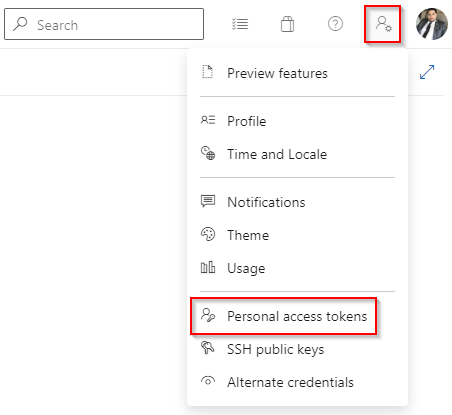
Создайте новый токен личного доступа со следующими правами: Упаковка* >Чтение. Скопируйте PAT, так как он потребуется вам в следующем разделе.
После завершения работы выберите Создать.

Создание подключения службы
Войдите в организацию Azure DevOps, в которой будет выполняться конвейер, а затем перейдите к проекту.
Перейдите к параметрам проекта и подключениям службы.
Выберите новое подключение к службе, выберите NuGet и нажмите кнопку "Далее".
Выберите внешний сервер Azure DevOps в качестве метода аутентификации и введите целевой URL канала. Вставьте созданный ранее личный токен доступа, укажите имя подключения к службе и отметьте опцию Предоставить разрешение на доступ ко всем конвейерам, если это применимо к вашему сценарию.
Выберите Сохранить, когда вы закончите.

Восстановление пакетов
Войдите в организацию Azure DevOps и перейдите к проекту.
Выберите конвейеры и выберите определение конвейера.
Нажмите кнопку "Изменить", а затем добавьте следующий фрагмент кода в конвейер YAML.
- task: NuGetToolInstaller@1
  inputs:
    versionSpec: '*'
    checkLatest: true

- task: NuGetAuthenticate@1
  inputs:
    nuGetServiceConnections: <SERVICE_CONNECTION_NAME>

- script: nuget.exe restore <SOLUTION_PATH>      ## If you're using Ubuntu 24.04 or later, use the following command instead: dotnet restore <SOLUTION_PATH>