Примечание.
Для доступа к этой странице требуется авторизация. Вы можете попробовать войти или изменить каталоги.
Для доступа к этой странице требуется авторизация. Вы можете попробовать изменить каталоги.
Сервисы Azure DevOps | Azure DevOps Server | Azure DevOps Server 2022
Для поддержки интеграции и слеживаемости в рамках Azure DevOps Services с потоками, можно настроить несколько вариантов. Вы можете сообщить о состоянии конвейера, скопировать синтаксис для индикаторов состояния и настроить автоматическое связывание рабочих элементов со сборками и выпусками.
Поддерживаемые функции интеграции с конвейером и отслеживанием работы
Некоторые функции обеспечивают поддержку сквозной трассируемости, когда пользовательские истории и функции проходят через цикл разработки. Рабочие элементы можно связать с объектами пайплайна со следующими типами ссылок: сборка, интеграция в сборку и интеграция в выпуск. Эти типы ссылок работают как с репозиториями Azure Repos, так и с репозиториями GitHub. Для конвейеров YAML с репозиториями GitHub можно включить автоматические встроенные ссылки на сборку для связанных рабочих элементов. Вы можете создать ссылку интеграция в среде выпуска, включив опцию отправка состояния выпуска в Boards в классических конвейерах выпуска.

В следующей таблице перечислены точки интеграции между Azure Boards и Azure Pipelines. Параметры и шаги конфигурации различаются в зависимости от того, настраивается ли конвейер YAML или Классическая версия Azure DevOps. Большинство вариантов поддерживаются для конвейеров, выполняемых в репозитории Azure Repos Git или репозитории GitHub, если иное не указано.
Функция
Description
Поддерживаемые версии
Связывайте рабочие элементы вручную со сборками
Вы можете связать рабочий элемент с сборками в рамках одного проекта или других проектов в организации. Дополнительные сведения см. в разделе "Ссылка на рабочие элементы" из других объектов.
Все версии
Просмотр сборок, связанных с рабочим элементом
Вы можете просматривать все сборки, связанные с рабочим элементом, как вручную, так и автоматически, на вкладке "Ссылки". Дополнительные сведения см. в разделе "Связь с рабочими элементами из других объектов, просмотр списка связанных объектов".
Все версии
Автоматическое связывание рабочих элементов со сборками
Требуется заполнить элемент управления Разработка с помощью ссылок Интегрированно в сборку. Рабочие элементы или коммиты, которые являются частью выпуска, определяются на основе версий артефактов. Например, каждая сборка в Azure Pipelines связана с набором рабочих задач и коммитов. Этот параметр поддерживается как для репозиториев Azure Repos, так и для репозиториев GitHub. Дополнительные сведения см. в статье "Автоматическое связывание рабочих элементов " далее в этой статье.
YAML, Azure DevOps Server 2020 и более поздние версии
Автоматически связывать рабочие элементы с выпусками и сообщать о статусе развертывания для элемента работы (только классическая версия)
Эта задача нужна для заполнения элемента управления развертывания в форме рабочего элемента ссылками, интегрированными на этапе выпуска. Для получения дополнительной информации см. раздел Отчет о состоянии развертывания в Boards далее в этой статье.
Azure DevOps Server 2020 и более поздних версий
Просмотр списка рабочих элементов, связанных со сборкой или выпуском
Просмотрите и откройте элементы работы, включенные в сборку или релиз.
YAML, Azure DevOps Server 2020 и более поздние версии
Создание рабочего элемента при сбое (классическая модель)
Автоматически создайте рабочий элемент при сбое сборки и при необходимости задайте значения для полей рабочих элементов. Дополнительные сведения см. в статье "Создание рабочего элемента при сбое " далее в этой статье.
Все версии
Задача "Запрос рабочих элементов", убедитесь, что количество соответствующих рабочих элементов, возвращаемых из запроса, находится в пределах порогового значения.
Используйте эту задачу, чтобы убедиться, что количество соответствующих элементов, возвращаемых запросом рабочего элемента, находится в пределах заданных пороговых значений. Дополнительные сведения см. в статье "Задача "Запрос рабочих элементов", управление развертываниями с помощью шлюзов и утверждений.
Azure DevOps Server 2020 и более поздних версий
Предварительные условия
- Чтобы настроить параметры интеграции для классического конвейера выпуска, необходимо иметь разрешения на изменение выпуска.
- Чтобы связать рабочие элементы с фиксациями и запросами на вытягивание, необходимо установить разрешение "Изменение рабочих элементов в этом узле" на Разрешить для участка области, назначенного рабочему элементу. По умолчанию у группы "Участники" задано такое разрешение.
- Чтобы просматривать рабочие элементы, необходимо установить разрешение Просмотр рабочих элементов в этом узле в значение Разрешить для пути области, назначенного рабочему элементу.
Открытие параметров конвейера, параметров сборки или параметров интеграции
Открытие параметров конвейера
Для конвейеров выпуска, определенных YAML, можно настроить интеграцию с помощью диалогового окна параметров конвейера .
Откройте конвейер, выберите
 "Дополнительные действия" и выберите "Параметры".
Откроется диалоговое окно "Параметры конвейера". Дополнительные сведения об автоматическом связывании см. в статье "Автоматическое связывание рабочих элементов".


Автоматическое связывание рабочих элементов со сборками или выпусками
Включив автоматическую привязку, можно отслеживать сборки или выпуски, включавшие выполненную работу, без необходимости вручную просматривать большой объем сборок или выпусков. Каждая успешная сборка, связанная с рабочим элементом, автоматически отображается в элементе управления "Разработка" формы рабочего элемента. Каждый этап выпуска, связанный с рабочим элементом, автоматически отображается в контроле "Развертывание" формы рабочего элемента.
Эта функция работает как для репозиториев Azure Repos, так и для репозиториев GitHub. Для YAML-конвейеров, которые создают код из подключенного репозитория GitHub, активация этого параметра создаёт ссылки интеграции в сборке на связанные рабочие элементы, обеспечивая такой же опыт трассировки сборки, как в Azure Repos. Дополнительные сведения об интеграции с GitHub см. в статье Link GitHub commits, запросы на вытягивание, ветви и проблемы с рабочими элементами.
Откройте параметры конвейера, как описано в Открытии параметров конвейера.
Включите автоматическую привязку новых работ в этой сборке.
После включения встраиваемые в сборку ссылки создаются для всех рабочих элементов, связанных с выбранным запросом на вытягивание, при каждом запуске выпуска.

 дополнительных команд и перейдите на вкладку "Рабочие элементы".
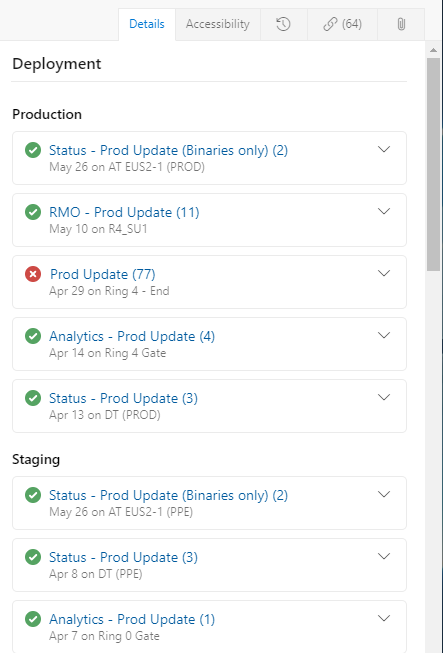
Какие элементы работы включены в автоматическую привязку?
При разработке вашего программного обеспечения можно связать рабочие элементы при создании ветки, коммита или пулл-реквеста. Кроме того, вы можете инициировать ветвь, совершить фиксацию или создать запрос на вытягивание из рабочего элемента, автоматически связывая эти объекты, как описано в Управление разработкой Git из рабочего элемента. Например, здесь мы создадим новую ветвь из пользовательской истории формы отмены заказа.

При автоматическом связывании рабочих элементов со сборками выполняются следующие вычисления:
Для первой сборки:
- Найдите все рабочие элементы, связанные с веткой, коммитами и пул-реквестами, связанными со сборкой.
Для последующих сборок:
- Определите все рабочие элементы, связанные с текущим коммитом (C1).
- Определите все рабочие элементы, связанные с коммитом (C2) последней успешной сборки той же исходной ветви.
- Определите все рабочие элементы, связанные с коммитами между C1 и C2 в дереве коммитов.
Создание рабочего элемента при сбое сборки (классическая модель)
Если конвейер сборки завершается сбоем, вы можете автоматически создать рабочий элемент для отслеживания устранения проблемы. Можно указать тип рабочего элемента и задать параметры, чтобы автоматически назначить его запрашивателю или другим полям. Запрашивающее лицо соответствует человеку, который запустил сборку.
Совет
Параметр создания рабочего элемента при сбое поддерживается только для классических конвейеров. Для того чтобы сделать это с помощью конвейера YAML, можно либо использовать расширение из Marketplace, например создать баг при сбое выпуска, либо реализовать это с помощью Azure CLI или вызовов REST API.
Откройте параметры сборки конвейера, как описано в свойствах сборки.
Включите создание рабочего элемента при сбое и выберите тип создаваемого рабочего элемента. При необходимости установите флажок "Назначить запрашивателю", чтобы задать поле "Назначить" и добавить поля, которые необходимо установить в создаваемом рабочем элементе.
Например, здесь мы выбираем тип рабочего элемента "Ошибка" и указываем поля "Приоритет" и "Теги", а также их значения.

Сохраните свой конвейер.
Чтобы узнать имя ссылки для поля, найдите его из индекса поля рабочего элемента. Для настраиваемых полей, добавленных с помощью наследуемого процесса, компания Azure DevOps присваивает ссылочное имя на основе удобного для понимания имени поля с префиксом Custom. Например, вы добавили поле с именем DevOps Triage. Имя ссылки — Custom.DevOpsTriage. Пробелы не допускаются в имени ссылки.
Установка или включение индикатора состояния
Откройте конвейер
"Дополнительные действия" и выберите значок состояния.
Выберите ветвь и область интересов, а затем нажмите кнопку
 "Копировать в буфер обмена ", чтобы скопировать изображение или синтаксис Markdown.


Сообщите о состоянии развертывания хосту репозитория (Классическая версия)
Если код хранится в репозитории Azure Repos Git, вы можете настроить конвейер выпуска для отображения значка на страницах Azure Repos. Значок указывает, где была развернута конкретная фиксация, и прошел ли или провалился данный деплоймент. Этот параметр улучшает прослеживаемость от фиксации кода до развертывания.

Azure Repos отображает состояние развертывания в следующих разделах:
- Файлы: указывает состояние последнего развертывания для выбранной ветви.
- Коммиты: указывает состояние развертывания для каждого коммита (необходимо активировать триггер CI/CD для вашего релиза).
- Ветви: указывает состояние последнего развертывания для каждой ветви.
При развертывании коммита в нескольких конвейерах релиза с несколькими этапами каждый этап отображается на значке со своим актуальным статусом. По умолчанию при создании конвейера выпуска он публикует состояние развертывания для всех этапов. Однако вы можете выбрать этапы, для которых требуется отображать статус развертывания на значке статуса (например, показывать только этап производства). Участники команды могут выбрать значок статуса, чтобы просмотреть статус последнего развертывания для каждого из выбранных этапов конвейеров релизов.
Сообщите о состоянии развертывания в Jira (классический)
Включите задачи в Jira в рабочие элементы и создайте ссылки на все задачи при завершении этапа. Установите Приложение Azure Pipelines для Jira в облаке Jira Software и добавьте организацию для создания подключения.

Чтобы обеспечить интеграцию с отслеживанием проблем Jira, установите Azure DevOps для Jira и подключите организации Azure DevOps к вашему экземпляру Jira Software. Вы можете подключить несколько организаций к одному экземпляру и получать данные для всех ваших команд и связанных проектов. Дополнительные сведения см. в статье "Подключение Azure DevOps к Jira".
Связанный контент
- Определение многоэтапного конвейера непрерывного развертывания (CD)
- Связывание рабочих элементов с другими объектами
- Обзор конвейеров выпуска (классическая модель)
- Получение всех рабочих элементов, связанных с конвейером выпуска с помощью API Azure DevOps
- Инициирование разработки Git из рабочего элемента
- Связывание рабочих элементов с другими объектами
- Обеспечьте сквозную трассировку
- Обратитесь к справочнику типов ссылок