Примечание.
Для доступа к этой странице требуется авторизация. Вы можете попробовать войти или изменить каталоги.
Для доступа к этой странице требуется авторизация. Вы можете попробовать изменить каталоги.
Azure DevOps Services | Azure DevOps Server | Azure DevOps Server 2022
В этой статье объясняется, как создать конвейер в Azure Pipelines с помощью существующего конвейера в качестве отправной точки.
Для конвейеров YAML можно скопировать файл конвейера YAML или код из одного конвейера в другой. Клонирование конвейера YAML копирует только код YAML. Необходимо перенастроить любые другие параметры в новом конвейере, например переменные, триггеры, параметры и безопасность.
Для классических конвейеров, если исходный конвейер находится в том же проекте, что и новый конвейер, его можно клонировать. Если он находится в другом проекте, вы можете экспортировать его из этого проекта и импортировать его в проект. Клонирование классического конвейера также клонирует его параметры, за исключением безопасности.
Сведения о переносе классического конвейера сборки в конвейер YAML с помощью экспорта в YAML см. в статье "Миграция из классических конвейеров".
Предпосылки
- Проект Azure DevOps, в котором у вас есть разрешение на создание и изменение конвейеров.
- Существующий пайплайн Azure Pipelines, на основе которого можно создать новый пайплайн.
Клонирование или копирование конвейера
В конвейерах YAML скопируйте YAML из существующего конвейера и вставьте его в новый конвейер. Копируется только YAML. Необходимо перенастроить любые другие параметры, определенные за пределами YAML, такие как переменные, триггеры, безопасность и другие параметры.
Если исходный конвейер и новый конвейер используют тот же репозиторий исходного кода, можно скопировать исходный файл определения конвейера YAML в новый конвейер. Если два конвейера находятся в разных репозиториях или вы хотите начать с нового файла, можно скопировать код YAML из исходного конвейера в новый.
Клонирование существующего файла определения конвейера:
- Создайте конвейер в проекте Azure DevOps.
- На странице "Настройка конвейера " выберите существующий YAML-файл Azure Pipelines, введите путь и имя файла для существующего файла конвейера и нажмите кнопку "Продолжить".
- Переименуйте и настройте новый конвейер по желанию, а затем нажмите кнопку "Сохранить и запустить".
Чтобы скопировать код YAML из исходного конвейера в новый конвейер:
Выберите конвейер, который нужно клонировать из списка на странице конвейеров .
На странице конвейера выберите «Изменить» в правом верхнем углу.

Скопируйте код YAML конвейера из редактора.
Создайте новый конвейер в проекте.
На странице "Настройка конвейера " выберите "Начальный конвейер".
На новой странице конвейера замените содержимое начального файла скопированным конвейером YAML.
При необходимости назовите и настройте новый конвейер, а затем нажмите кнопку "Сохранить и запустить".

Примечание.
Чтобы скопировать из классического исходного конвейера в новый конвейер YAML, выберите "Просмотреть YAML " в задании агента исходного конвейера и нажмите кнопку "Копировать в буфер обмена". Вставьте код YAML в новый конвейер. Повторите эти действия для каждого задания агента в конвейере.
Экспорт и импорт классического конвейера
Вы можете создать новый классический конвейер, экспортируя существующий классический конвейер и импортируя его в новый конвейер. Используйте этот процесс, когда исходный конвейер и новый конвейер находятся в разных проектах.
Создание конвейера
Вы можете экспортировать существующее определение сборки из проекта, а затем импортировать его в другой проект.
Выберите конвейер, который нужно клонировать из списка на странице конвейеров .
На странице конвейера щелкните значок "Дополнительные действия " в правом верхнем углу и выберите "Экспорт в JSON". Экспорт в JSON доступен только для классических конвейеров.

JSON-файл загружается в каталог загрузок вашего локального компьютера в соответствии с настройками вашего браузера.
В проекте, где требуется новый конвейер, выберите " Конвейеры", щелкните значок "Дополнительные действия " в правом верхнем углу на странице "Конвейеры ", а затем выберите "Импорт конвейера".
Перейдите к файлу и выберите экспортируемый JSON-файл в каталоге загрузки и нажмите кнопку "Импорт".
Откроется новый конвейер с суффиксом -import в имени. Переименуйте и настройте конвейер по желанию, а затем нажмите "Сохранить" или "Сохранить и поставить в очередь" для сохранения импортированного конвейера.
Важный
При экспорте конвейера удаляются все определенные данные проекта, такие как пулы агентов и подключения к службам. Эти сведения необходимо настроить для нового импортированного конвейера.
Конвейер релизов
Процедура экспорта и импорта классических конвейеров выпуска аналогична процедуре классического конвейера сборки, но меню и пользовательский интерфейс немного отличаются.
Чтобы экспортировать классический конвейер выпуска, перейдите к разделу "Выпуски", щелкните значок "Дополнительные действия " и выберите "Экспорт". Элемент Экспорт доступен только для классических сценариев выпуска.
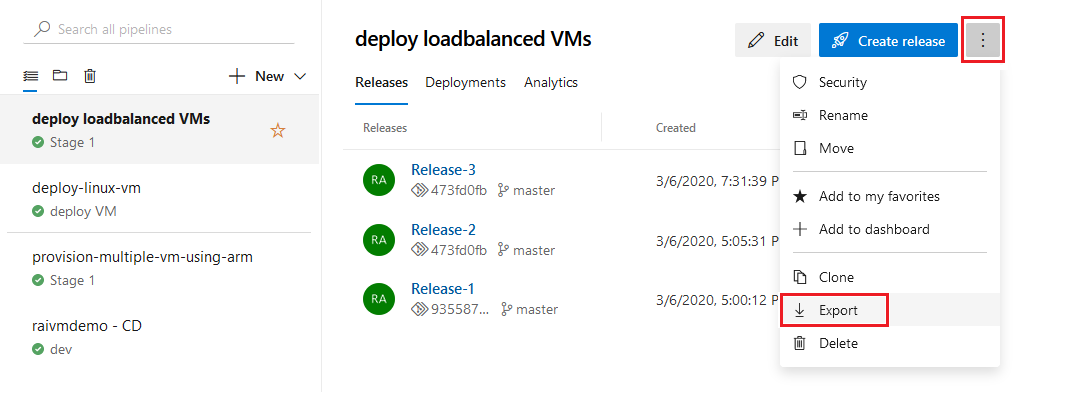
Чтобы импортировать классический конвейер выпуска, перейдите в раздел "Выпуски", выберите "Создать" и выберите "Импорт конвейера выпуска".
