Примечание.
Для доступа к этой странице требуется авторизация. Вы можете попробовать войти или изменить каталоги.
Для доступа к этой странице требуется авторизация. Вы можете попробовать изменить каталоги.
Azure DevOps Services
Подключите организацию Azure DevOps к Microsoft Entra ID для обеспечения безопасности корпоративного уровня, упрощенного управления пользователями и единой проверки подлинности в службах Майкрософт вашей организации.
Основные преимущества подключения к Microsoft Entra ID:
- Единый вход: пользователи проходят проверку подлинности с помощью имеющихся рабочих учетных данных
- Централизованное управление пользователями. Использование существующей инфраструктуры удостоверений организации
- Улучшенная безопасность. Применение политик условного доступа и элементов управления безопасностью
- Простая совместная работа: добавление существующих участников организации без создания отдельной учетной записи
- Соответствие: Соблюдайте требования корпоративной безопасности и управления
В этой статье приводятся пошаговые инструкции по подключению организации Azure DevOps к Microsoft Entra ID, включая подготовку, процедуры подключения и проверку после подключения.
Подсказка
Подробные сведения об использовании Microsoft Entra ID с Azure DevOps см. в концептуальном обзоре.
Подсказка
Вы можете использовать ИИ, чтобы помочь с этой задачей позже в этой статье или ознакомиться с включение помощи ИИ в Azure DevOps MCP Server, чтобы начать работу.
Предварительные требования
| Категория | Требования |
|---|---|
| Права доступа | Член группы администраторов коллекции проектов . Владельцы организации автоматически входят в эту группу. |
| Уровни доступа | — Член в целевом Microsoft Entra ID. Дополнительные сведения о том, как преобразовать гостя Microsoft Entra в участника, см. в статье. — Член или гость в исходном идентификаторе Microsoft Entra. |
| управления пользователями | — 100 или меньше пользователей в вашей организации. Если у вашей организации более 100 пользователей, обратитесь в службу поддержки, чтобы устранить всех отключенных пользователей. Их можно сопоставить с удостоверениями Microsoft Entra в новом арендаторе. — Не добавляйте пользователей из целевого Microsoft Entra ID в организацию Azure DevOps. — Удаление нежелательных пользователей из вашей организации. Например, можно удалить пользователя, который покинул компанию и больше не является сотрудником. — сообщите пользователям о предстоящем изменении. Во время этого изменения время простоя отсутствует, но пользователи затронуты. Сообщите им, прежде чем начать, что есть короткий ряд шагов , которые они должны завершить. По мере перехода вашей компании с учетной записи Майкрософт (MSA) на удостоверения личности Microsoft Entra, преимущества для ваших пользователей сохраняются с их новым удостоверением до тех пор, пока их адреса электронной почты совпадают. — Сравните список адресов электронной почты из Azure DevOps со списком адресов электронной почты из Microsoft Entra ID. Создайте запись адреса электронной почты в Microsoft Entra ID для каждого пользователя, входящего в организацию Azure DevOps, но не в Microsoft Entra ID. После этого вы можете пригласить пользователей в качестве гостей, которые не имеют адресов электронной почты Microsoft Entra ID. |
| ключи SSH | Попросите, чтобы ключи SSH были вручную очищены службой поддержки перед переключением между каталогами. Для повторного воссоздания ключей SSH смотрите далее в этой статьеинструкции. Дополнительные сведения см. в разделе Часто задаваемые вопросы. |
Примечание.
Убедитесь, что вы используете Microsoft Entra public. Подключение организаций Azure DevOps Services к Microsoft Entra для государственных организаций и доступ к Azure DevOps Services с учетными записями пользователей из Microsoft Entra для государственных организаций (включая гостевых пользователей в общедоступном клиенте Microsoft Entra, исходном из Microsoft Entra для государственных организаций), не поддерживаются.
Подключение организации к Microsoft Entra ID
Выполните следующие действия, чтобы установить подключение между организацией Azure DevOps и Microsoft Entra ID:
Доступ к параметрам организации: войдите в свою организацию по адресу
https://dev.azure.com/{yourorganization}и выберите значок Параметры организации.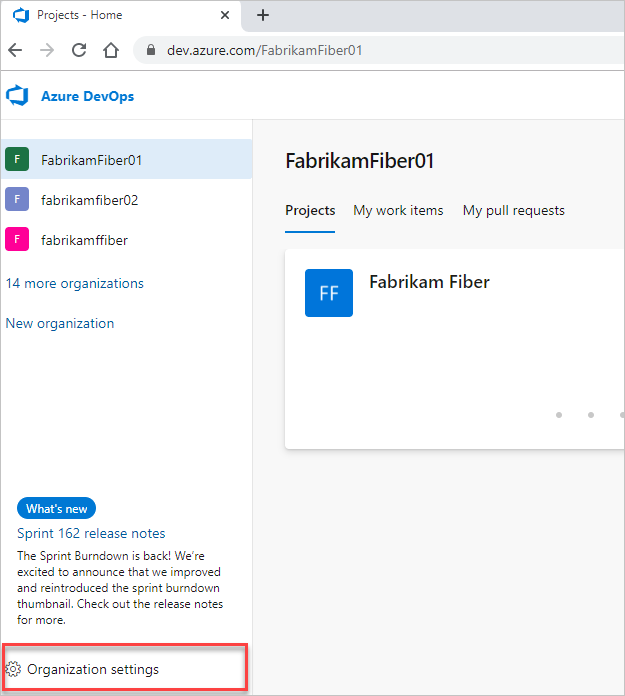
Инициализация подключения к каталогу: В параметрах организации выберите Microsoft Entra ID в левой области навигации, а затем выберите Подключить каталог, чтобы начать процесс подключения.

Настройка подключения к каталогу: в раскрывающемся меню выберите целевой каталог Microsoft Entra ID, а затем выберите Connect, чтобы установить подключение.

Примечание.
Если каталог не отображается в раскрывающемся списке, обратитесь к администратору Microsoft Entra, чтобы запросить членство в Microsoft Entra ID.
Завершите подключение: при появлении запроса нажмите кнопку "Выйти ", чтобы завершить подключение.

Теперь ваша организация подключена к Microsoft Entra ID.
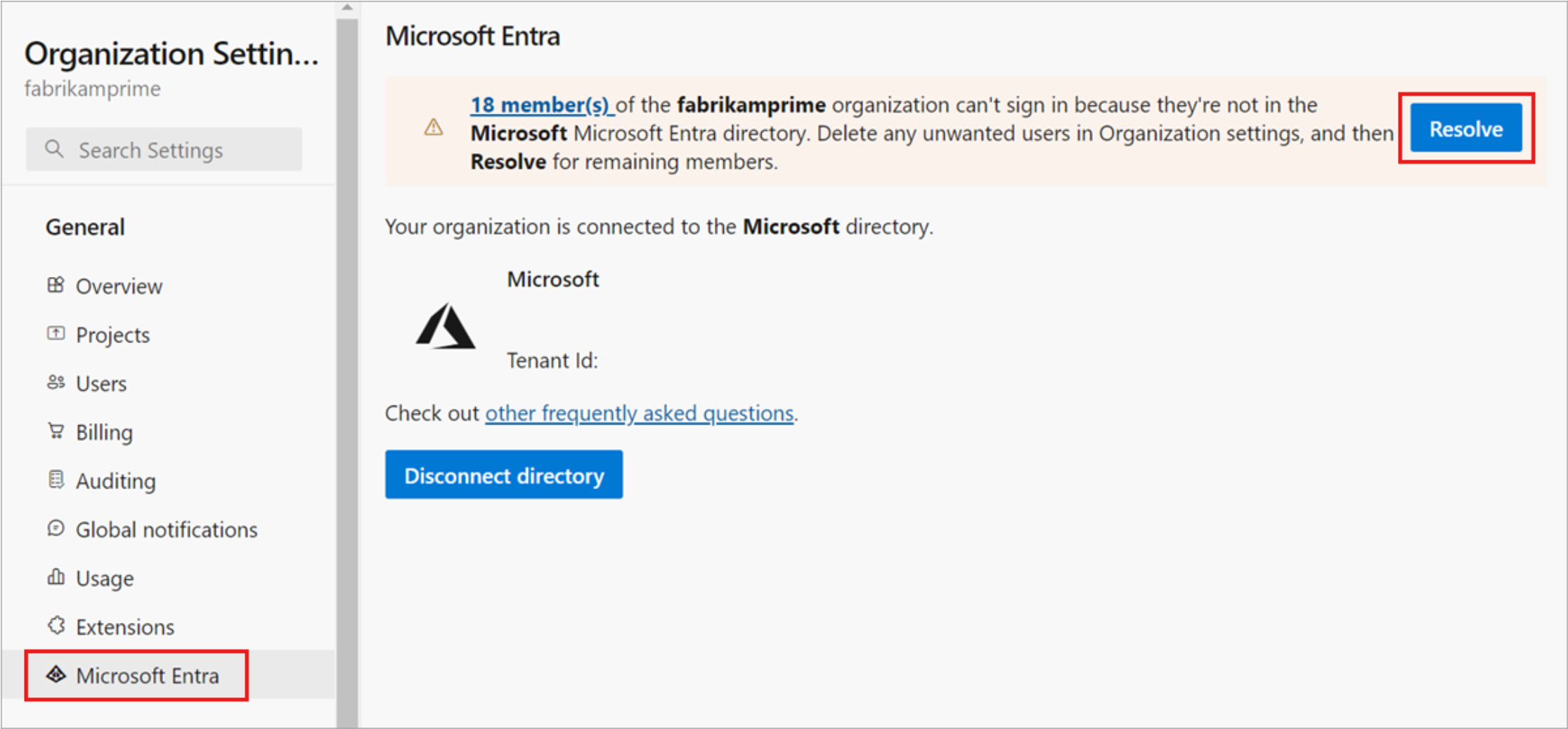
Разрешить сопоставление пользователей: Перезайдите в Azure DevOps, используя учетные данные Microsoft Entra ID. Перейдите к параметрам> организации, чтобы просмотреть состояние пользователя. Для любых отключенных участников выберите Resolve, чтобы сопоставить их с идентификаторами Microsoft Entra или пригласить их в качестве гостей.

Подсказка
Подробные рекомендации по устранению проблем с сопоставлением пользователей см. в разделе часто задаваемые вопросы о подключении.
Необходимое действие пользователя: завершено подключение Microsoft Entra ID
Теперь ваша Azure DevOps организация подключена к Microsoft Entra ID. Выполните следующие действия, чтобы обеспечить простой доступ с помощью новых рабочих учетных данных:
Немедленные действия (необходимые для всех пользователей)
Выйдите из Azure DevOps полностью, чтобы очистить текущий сеанс.
Снимите кэш браузера , чтобы удалить сохраненные данные проверки подлинности:
- Очистите куки-файлы и кэшированные данные для Azure DevOps (dev.azure.com) в браузере.
-
Кэш учетных данных Git. Если вы используете средства командной строки Visual Studio или Git, удалите файл
%LocalAppData%\GitCredentialManager\tenant.cacheна каждом клиентском компьютере.
Войдите обратно в Azure DevOps с помощью учетных данных Microsoft Entra ID (рабочей) вместо личной учетной записи Microsoft.
Обновления проверки подлинности (завершите по мере необходимости)
Recommended: используйте современные методы проверки подлинности С подключением Microsoft Entra ID теперь можно использовать более безопасные параметры проверки подлинности:
- Git Credential Manager с Microsoft Entra ID входа (рекомендуется для операций Git)
- Интегрированная аутентификация с помощью Visual Studio и других инструментов Майкрософт
- Политики условного доступа и многофакторная проверка подлинности для повышения безопасности
Личные маркеры доступа (PATS) — используйте только при необходимости:
Это важно
Личные маркеры доступа являются менее безопасными, чем современные методы проверки подлинности. Используйте paTs только для сценариев, когда современная проверка подлинности не поддерживается (например, некоторые средства автоматизации или устаревшие интеграции).
SSH Keys: Если вы используете SSH для операций Git, добавьте ключ SSH в новый профиль Microsoft Entra ID:
В Azure DevOps выберите рисунок профайл, а затем выберите Security в раскрывающемся меню.

Выберите открытые ключи SSH, а затем нажмите кнопку "Добавить".

Введите описание и вставьте данные открытого ключа, а затем нажмите кнопку "Сохранить".

Скопируйте сведения о ключе для своих записей, так как вы не сможете снова просмотреть полный ключ.
Разрешение конфликтов учетных записей
Переименование учетной записи Майкрософт (MSA): Чтобы избежать запроса на выбор между учетными записями во время входа, переименуйте личную учетную запись Майкрософт , чтобы использовать другой адрес электронной почты, не конфликтующий с рабочей электронной почтой.
Visual Studio корректировка подписки (если применимо): Если ваше основное имя пользователя (UPN) изменилось во время данного перехода, обновите вашу подписку на Visual Studio:
- Переназначьте подписку новому UPN, или
- Установите новое имя UPN в качестве альтернативной учетной записи в вашей подписке
Подробные инструкции см. в статье о добавлении альтернативной учетной записи в подписку.
Подсказка
Если во время этого перехода возникли проблемы, обратитесь к администратору вашей организации или группе технической поддержки.
Проверка после подключения
После успешного подключения организации к Microsoft Entra ID проверьте следующие ключевые аспекты:
Проверка безопасности и доступа
- Authentication testing: выполните полную выход из системы, а затем откройте приватный режим браузера и войдите в свою организацию с помощью учетных данных Microsoft Entra ID
-
Проверка доступа: убедитесь, что вы можете получить доступ к вашей организации
https://dev.azure.com/{yourorganization}с помощью рабочих учетных данных - Функции единого входа: пользователи могут войти с помощью имеющихся рабочих учетных данных.
- Полнота сопоставления пользователей: все активные пользователи правильно сопоставлены с идентичностями Microsoft Entra
- Целостность разрешений: роли пользователей и разрешения остаются неизменными после подключения
- Доступ внешних пользователей: гостевые пользователи по-прежнему могут получать доступ к ресурсам, как это необходимо
Операционная проверка
- Доступ к проекту: Teams может получить доступ к своим проектам и репозиториям без проблем
- Подключения к службе: конвейеры сборки и выпуска работают корректно
- Интеграция: средства и расширения, отличные от майкрософт, продолжают работать
- Доступ по протоколу SSH: при необходимости пользователи повторно создали ключи SSH
Административный мониторинг
- Audit logs. Просмотр событий подключения в журнале аудита Microsoft Entra ID
- Отзывы пользователей: мониторинг любых проблем с проверкой подлинности или доступом
- Запросы на поддержку: устранение любых проблем с пользователем или подключением
Подсказка
Откройте каналы связи с пользователями в течение первых нескольких дней после подключения, чтобы быстро устранить любые проблемы.
Использование ИИ для управления подключениями Microsoft Entra ID
Если у вас настроен Azure DevOps MCP Server, вы можете использовать ИИ-ассистентов для проверки и управления подключением Microsoft Entra ID вашей организации с помощью запросов на естественном языке. Сервер MCP предоставляет помощнику по искусственному интеллекту безопасный доступ к данным Azure DevOps, что позволяет проверять состояние подключения, просматривать сопоставления пользователей и проверять конфигурации без навигации по веб-интерфейсу.
Примеры подсказок для подключений Microsoft Entra ID
| задачи | Пример запроса |
|---|---|
| Проверка удостоверения перед миграцией | List all users in <organization-name> and show which ones have Microsoft accounts versus Microsoft Entra accounts that need mapping |
| Поиск потенциальных конфликтов удостоверений | Are there users in <organization-name> whose Microsoft account email matches an identity in the <tenant-name> Microsoft Entra tenant? |
| Проверка состояния после подключения | After connecting <organization-name> to Microsoft Entra, show me any users whose access changed or who lost permissions |
| Проверка готовности администратора | Who are the Project Collection Administrators in <organization-name> and do they all have accounts in the <tenant-name> Entra tenant? |
| Аудит внешних пользователей | After connecting to Entra ID, list any guest or external users in <organization-name> and their current access levels |
| Проверка подключения организации | Show me the Microsoft Entra tenant details for <organization-name> including tenant ID, domain, and connection status |
Подсказка
Если вы используете Visual Studio Code, режим agent mode особенно полезен для проверки конфигураций Microsoft Entra ID и сопоставлений пользователей после подключения вашей организации.
- Чтобы избежать использования устаревших или кэшированных данных из предыдущих запросов, добавьте в запрос
Do not use previously fetched data.
Связанный контент
- Get список организаций, поддерживаемых Microsoft Entra ID
- Ограничение создания организации с помощью политики арендатора
- Отключиться от Microsoft Entra ID
- Изменить подключение Microsoft Entra
- Просмотрите часто задаваемые вопросы (FAQ) о подключении, отключении или изменении вашего Microsoft Entra ID