Примечание.
Для доступа к этой странице требуется авторизация. Вы можете попробовать войти или изменить каталоги.
Для доступа к этой странице требуется авторизация. Вы можете попробовать изменить каталоги.
Сервисы Azure DevOps | Azure DevOps Server | Azure DevOps Server 2022
Артефакты Azure позволяют разработчикам публиковать и скачивать пакеты NuGet из каналов распространения или общедоступных реестров. Каналы могут быть либо частными, позволяя делиться пакетами с определенными пользователями, либо публичными, делая ваши пакеты доступными всем в интернете.
В этой статье описывается создание веб-канала, настройка проекта и публикация и скачивание пакетов NuGet.
Предварительные условия
| Продукт | Требования |
|---|---|
| Azure DevOps | — Организация Azure DevOps. — проект Azure DevOps . — Скачивание и установка nuget.exe версии 4.8.0.5385 или более поздней версии. Мы рекомендуем NuGet версии 5.5.x или более поздней, которая включает важные исправления ошибок, связанных с отменой операций и тайм-аутами. |
Настройка поставщика учетных данных Azure Artifacts
Поставщик учетных данных Azure Artifacts обеспечивает безопасную аутентификацию в каналах Azure Artifacts. Чтобы использовать его с nuget.exe, необходимо сначала добавить его в путь поиска плагинов NuGet. Дополнительные сведения см. в разделе "Установка и обнаружение подключаемых модулей". После добавления подключаемого модуля выполните действия по установке операционной системы:
Используйте один из следующих методов для установки поставщика учетных данных Azure Artifacts:
Установка вручную
Скачайте последний выпуск Microsoft.NetFx48.NuGet.CredentialProvider.zip.
Извлеките ZIP-файл.
Скопируйте папку
netfxиз распакованного архива в%UserProfile%/.nuget/plugins/. Папкаnetfxнеобходима для совместимости nuget.exe.
Установка с помощью вспомогательного скрипта
Кроме того, можно использовать скрипт автоматического вспомогательного средства для упрощенной установки. Убедитесь, что у вас есть PowerShell 5.1 или более поздней версии, а затем выполните следующую команду:
iex "& { $(irm https://aka.ms/install-artifacts-credprovider.ps1) } -AddNetfx"
Дополнительные сведения см. в репозитории Azure Artifacts Credential Provider.
Создайте ленту
Войдите в организацию Azure DevOps и перейдите к проекту.
Выберите Артефакты, а затем выберите Создать ленту.
Укажите имя для вашего веб-канала, выберите параметр Видимость, который определяет, кто может просматривать ваши пакеты; отметьте Включить пакеты из общих общедоступных источников, если вы хотите включить пакеты из источников, таких как nuget.org или npmjs.com; и для Областьрешите, должен ли канал быть ограничен вашим проектом или всей организацией.
После завершения работы выберите Создать.

Войдите на сервер Azure DevOps и перейдите в проект.
Выберите Артефакты, а затем выберите Создать ленту.
Укажите имя для вашего веб-канала, выберите параметр Видимость, который определяет, кто может просматривать ваши пакеты; отметьте Включить пакеты из общих общедоступных источников, если вы хотите включить пакеты из источников, таких как nuget.org или npmjs.com; и для Областьрешите, должен ли канал быть ограничен вашим проектом или всей организацией.
После завершения работы выберите Создать.

Примечание.
По умолчанию служба сборки для проекта (например, projectName Build Service (orgName)) назначает роль веб-канала и средства чтения upstream (Collaborator) при создании нового веб-канала.
Подключение к фиду
Войдите в свою организацию Azure DevOps и перейдите в проект.
Выберите Артефакты, и, затем выберите ваш канал в раскрывающемся меню.
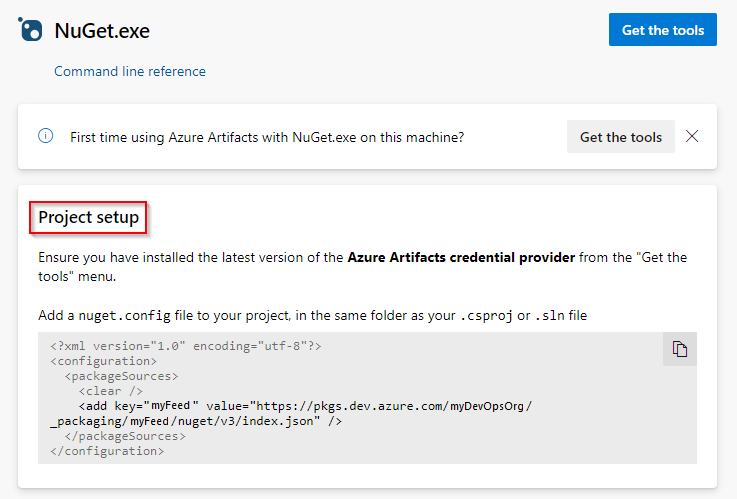
Выберите Подключиться к каналу, а затем выберите NuGet.exe на панели навигации слева. Если вы впервые используете Azure Artifacts с Nuget.exe, убедитесь, что установлены необходимые компоненты.
Следуйте приведенным инструкциям в разделе "Настройка проекта ", чтобы настроить файл nuget.config и подключиться к веб-каналу Артефактов Azure.
Войдите на сервер Azure DevOps и перейдите в проект.
Выберите Артефакты, и, затем выберите ваш канал в раскрывающемся меню.
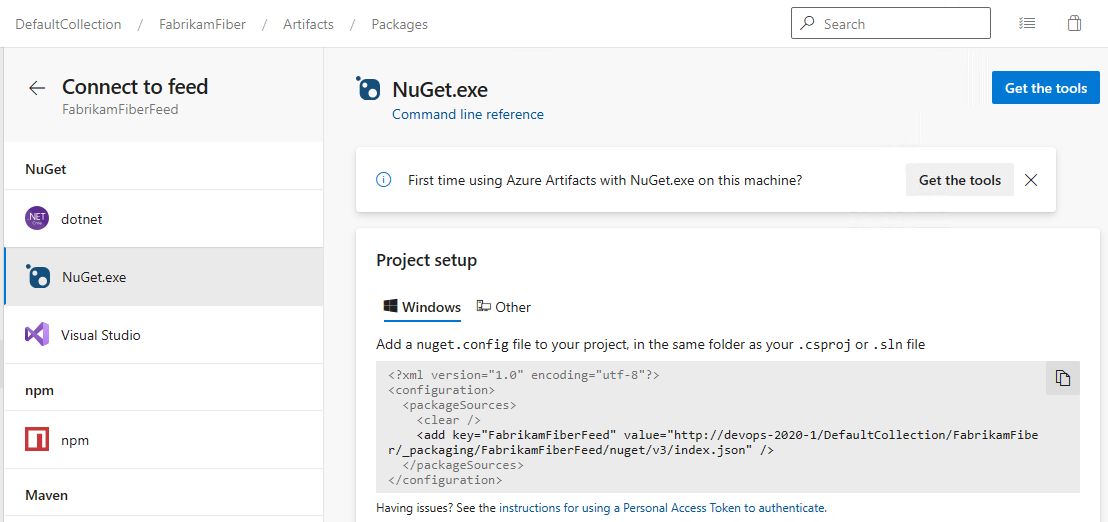
Выберите Подключиться к каналу, а затем выберите NuGet.exe на панели навигации слева.
Следуйте приведенным инструкциям в разделе "Настройка проекта ", чтобы настроить файл nuget.config и подключиться к веб-каналу Артефактов Azure.
Публикация пакетов в веб-канале
Примечание.
Чтобы опубликовать пакеты в канале, необходимо быть издателем канала (контрибьютором) или выше. Дополнительные сведения см. в статье "Управление разрешениями ".
Чтобы опубликовать пакет в вашу ленту, выполните следующую команду. Параметр ApiKey является обязательным, но в качестве значения можно использовать любую произвольную строку.
nuget.exe push -Source <SOURCE_NAME> -ApiKey key <PACKAGE_PATH>
Примеры
Лента, ограниченная рамками проекта:
nuget.exe push -Source https://pkgs.dev.azure.com/myOrganization/MyProject/_packaging/MyFeed/nuget/v3/index.json -ApiKey AZ release/myDemoPackage.1.0.0.nupkgЛента, охватывающая всю организацию:
nuget.exe push -Source https://pkgs.dev.azure.com/myOrganization/_packaging/myFeed/nuget/v3/index.json -ApiKey AZ release/myDemoPackage.1.0.0.nupkg
Примечание.
Это ApiKey необходимо, но при публикации в каналы Azure Artifacts можно использовать любое произвольное значение.
Скачивание пакетов из вашего канала
Чтобы восстановить пакеты из фида, выполните следующую команду в каталоге проекта:
nuget.exe restore
Примечание.
Поиск пакетов в вышестоящих источниках с помощью обозревателя пакетов NuGet не поддерживается.