Примечание.
Для доступа к этой странице требуется авторизация. Вы можете попробовать войти или изменить каталоги.
Для доступа к этой странице требуется авторизация. Вы можете попробовать изменить каталоги.
В этой статье объясняется, как включить расписание автостопирования в пуле средств разработки, чтобы сэкономить на затратах. Затем Microsoft Dev Box пытается остановить или перевести в спящий режим все dev box'ы в пуле ежедневно в указанное в расписании время.
Администраторы проектов могут управлять расписаниями автостопирования с помощью портала Azure или Azure CLI. Вы можете настроить одно время остановки в одном часовом поясе для каждого пула.
Замечание
Поведение автостопления зависит от того, поддерживает ли примененное определение поля разработки гибернацию. Среды разработки с поддержкой гибернации переходят в спящий режим в запланированное время автоматической остановки. Машины разработки, не поддерживающие режим гибернации, выключаются в запланированное время. Дополнительные сведения см. в разделе "Настройка гибернации поля разработки".
Предпосылки
| Категория | Требование |
|---|---|
| Permissions | Владелец, участник, владелец DevCenter или роль администратора проекта DevCenter или разрешения для проекта разработки. |
Создание расписания автоостановок
Вы можете создать расписание автостопирования при настройке нового пула средств разработки или путем изменения уже существующего пула средств разработки.
В следующих процедурах описывается, как использовать портал Azure для создания и настройки расписаний автостопирования для существующих или новых пулов средств разработки.
Добавление расписания автоматической остановки для существующего пула
Выполните следующие действия, чтобы добавить расписание для автоматической остановки в существующий пул виртуальных машин для разработки:
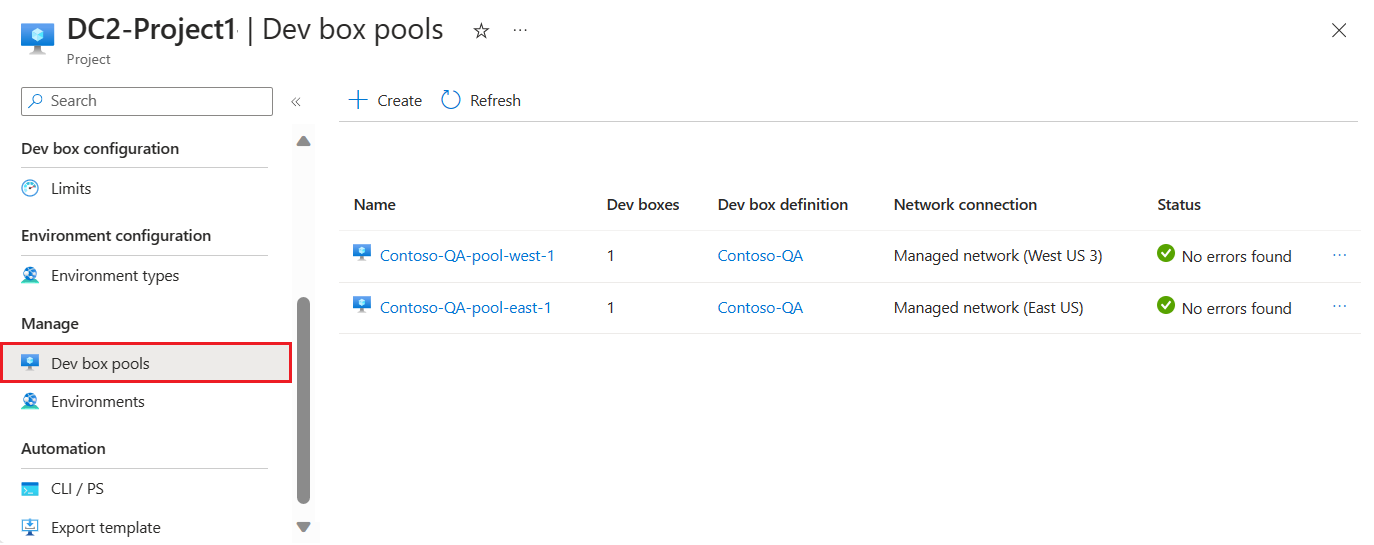
На портале Azure откройте проект, связанный с пулом, который требуется изменить, и выберите пулы полей разработки в меню навигации слева.
На странице пулов разработчиков установите флажок для пула, который требуется изменить, выберите значок "Дополнительные действия" справа, а затем нажмите кнопку "Изменить".
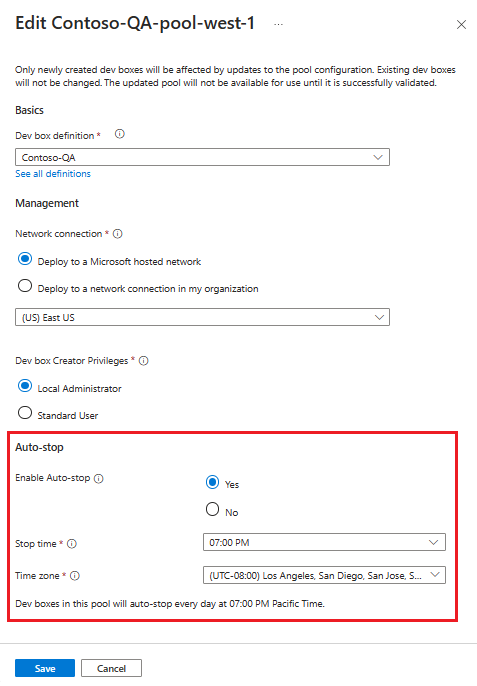
В области "Изменить " выберите вкладку "Управление ".
В разделе "Элементы управления затратами " на экране "Управление" установите флажок для автоматической остановки по расписанию.
Для времени остановки выберите время для завершения работы или гибернации всех коробок разработки в составе пула ежедневно.
Для часового пояса выберите часовой пояс, в который находится время остановки.
Нажмите кнопку "Сохранить".
Добавьте расписание автоостановки при создании пула
Выполните следующие действия, чтобы добавить расписание автоматической остановки при создании пула виртуальных машин для разработки.
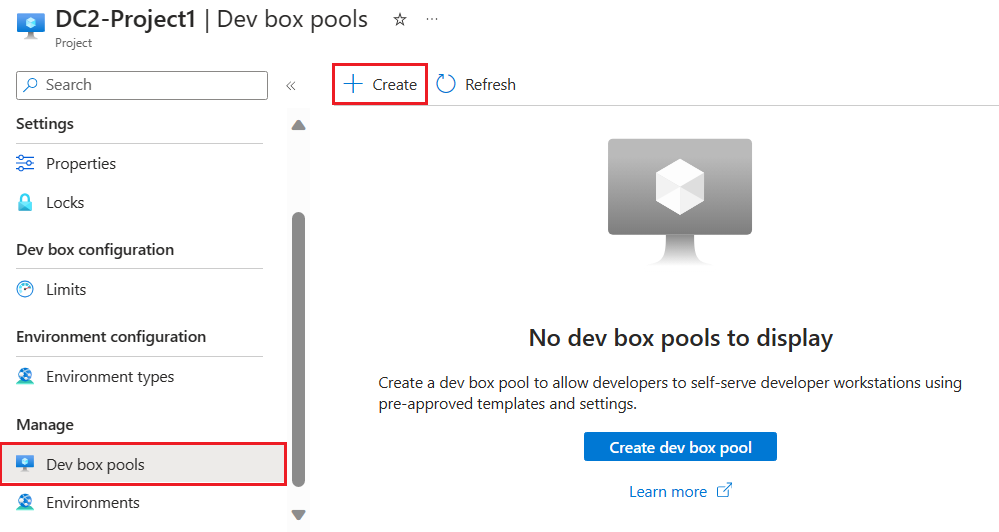
На портале Azure откройте проект, в который нужно добавить пул, и выберите пулы полей разработки в меню навигации слева.
На странице пулов полей разработки нажмите кнопку "Создать" и начните создавать пул полей разработки, выполнив инструкции по созданию пула полей разработки.
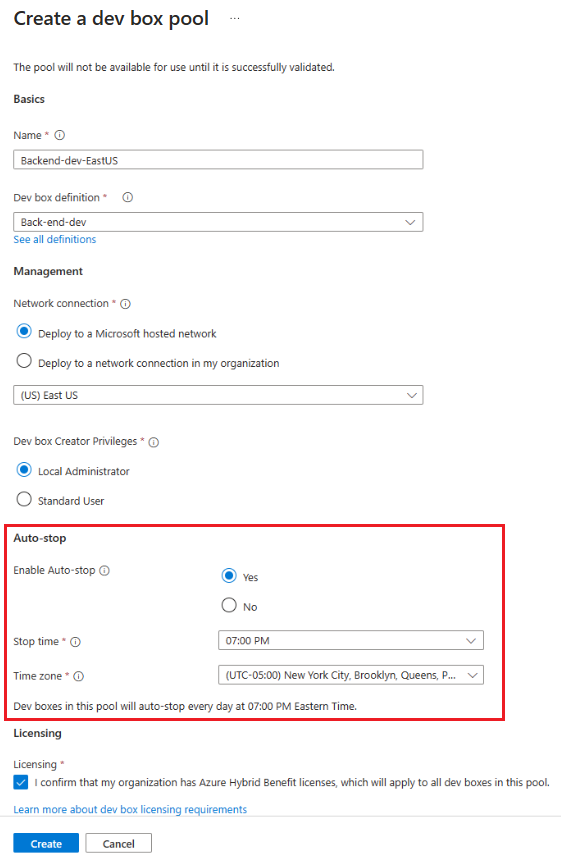
В разделе "Элементы управления" на вкладке "Управление " формы пула средств разработки установите флажок для автоматической остановки по расписанию.
Для времени остановки выберите время для завершения работы или гибернации всех коробок разработки в составе пула ежедневно.
Для часового пояса выберите часовой пояс, в который находится время остановки.
Завершите настройку других параметров пула и нажмите кнопку "Создать".
Убедитесь, что новый пул поля разработки отображается в списке пулов разработки. Возможно, вам нужно обновить экран.
Удаление расписания автостопирования
Ниже описано, как удалить расписание автостопирования, связанное с пулом средств разработки.
На портале Azure откройте проект, связанный с пулом, который требуется изменить, и выберите пулы полей разработки в меню навигации слева.
На странице пулов для разработки установите флажок для пула, который требуется изменить, выберите значок "Дополнительные действия" рядом с записью и нажмите кнопку "Изменить".
В области "Изменить " выберите вкладку "Управление ".
В разделе "Элементы управления затратами" на вкладке "Управление" снимите флажок для "Автоматической остановки по расписанию".
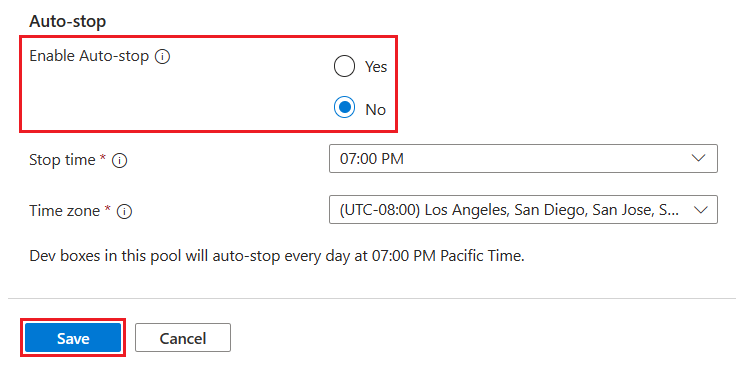
Нажмите кнопку "Сохранить".
После отмены выбора параметра, ящики разработки в этом пуле разработчиков больше не останавливаются автоматически.