Примечание.
Для доступа к этой странице требуется авторизация. Вы можете попробовать войти или изменить каталоги.
Для доступа к этой странице требуется авторизация. Вы можете попробовать изменить каталоги.
Из этой статьи вы узнаете, как задать дату окончания срока действия среды развертывания. По истечении срока действия среды развертывания Azure автоматически удаляет среду и все его ресурсы. При изменении временной шкалы можно изменить дату окончания срока действия.
Работа с несколькими средами развертывания в нескольких проектах может быть сложной задачей. Запланированное удаление помогает управлять средами, автоматически удаляя их по определенной дате в определенное время. Использование автоматического истечения срока действия и удаления помогает отслеживать активные и неактивные среды и помогает избежать оплаты за среды, которые больше не нужны.
Разработчик может просматривать и планировать срок действия среды на портале разработчика. Вы можете запланировать окружение для удаления во время его создания или позже. Вы также можете изменить дату и время окончания срока действия созданной среды.
Среды развертывания предоставляют инженерам платформы централизованный способ просмотра и управления расписаниями удаления для сред на портале Azure. Как пользователь с разрешениями администратора проекта, вы можете запланировать любую среду в проекте для удаления независимо от того, кто его создал. Вы также можете изменить дату и время окончания срока действия для любой среды в проекте.
Предпосылки
- Чтобы запланировать удаление собственной среды автоматически, необходимо иметь роль Пользователь сред развертывания.
- Чтобы запланировать любую среду в проекте для автоматического удаления, необходимо иметь роль администратора проекта DevCenter .
Добавьте среду
Вы можете запланировать дату и время окончания срока действия при создании среды с помощью портала разработчика.
Войдите на портал разработчика.
В меню "Создать" в левом верхнем углу выберите "Создать среду".

В области "Добавление среды" введите или выберите следующие значения:
Поле Ценность Имя Введите описательное имя для вашей среды. Проект Выберите проект, в который нужно создать среду. Если у вас есть доступ к нескольким проектам, вы увидите список доступных проектов. Тип Выберите тип среды, который требуется создать. Если у вас есть доступ к нескольким типам среды, вы увидите список доступных типов. Определение Выберите определение среды, которое нужно использовать для создания среды. Вы увидите список определений среды, доступных из каталогов, связанных с центром разработки. Истечение срока действия Выберите "Включить запланированное удаление". 
Если среда настроена для принятия параметров, их можно ввести в отдельной области. В этом примере не нужно указывать параметры.
В разделе "Срок действия" выберите дату удаления и выберите время удаления. Выбранная дата и время — это дата и время удаления среды и всех его ресурсов. Если вы хотите изменить дату или время, это можно сделать позже.
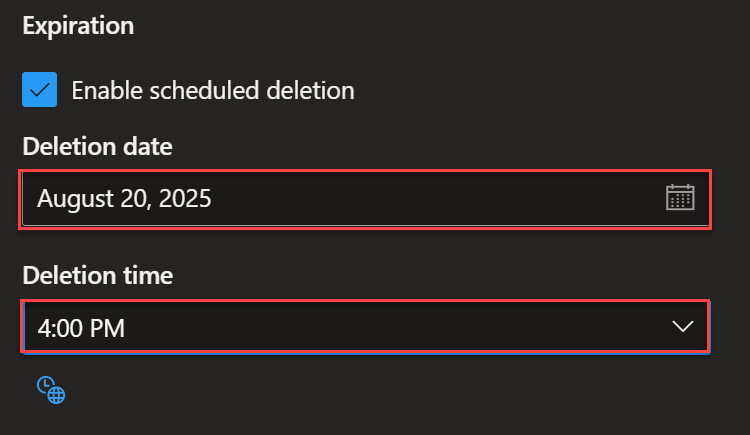
Вы также можете указать часовой пояс для даты и времени окончания срока действия. Нажмите кнопку часовых поясов, чтобы просмотреть список часовых поясов.

Убедитесь, что часовой пояс отражает часовой пояс, который вы хотите использовать для даты и времени окончания срока действия. Выберите часовой пояс, который вы хотите использовать.
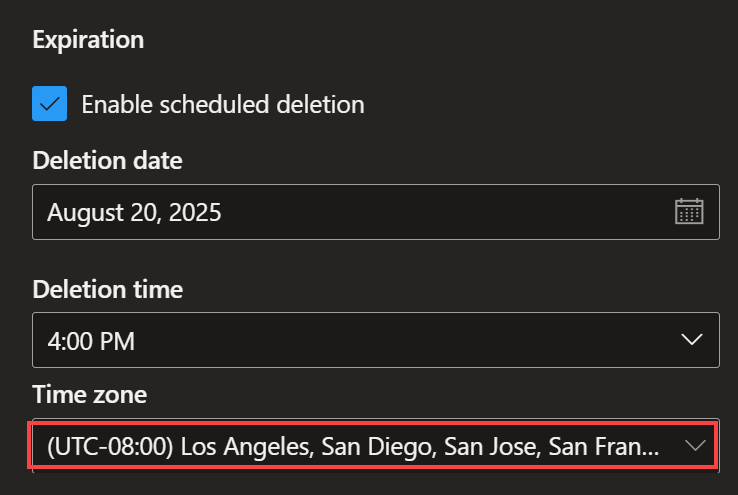
Нажмите кнопку "Создать". Вы сразу увидите свою среду на портале разработчика. Индикатор показывает, что создается среда.
Изменение даты и времени окончания срока действия среды
Планы меняются, проекты изменяются, временные графики изменяются. Если необходимо изменить дату и время окончания срока действия среды, это можно сделать на портале разработчика.
Войдите на портал разработчика.
В среде, которую вы хотите изменить, выберите меню "Действия " (...), а затем выберите "Изменить срок действия".
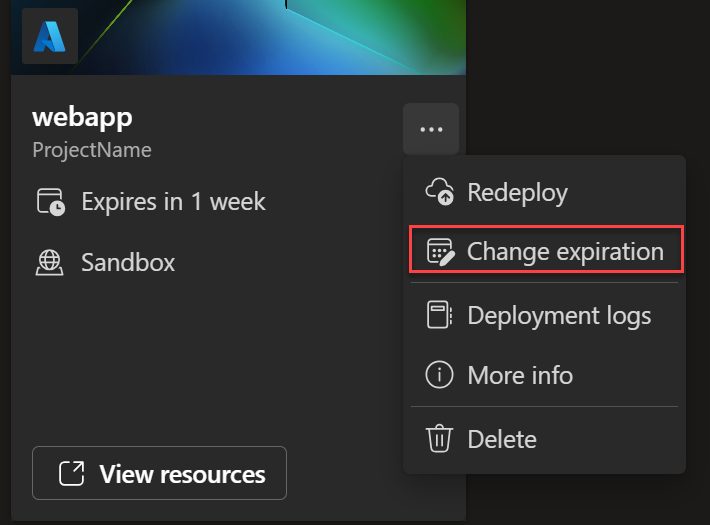
В панели «Изменение истечения срока действия окружения<» > можно изменить любой из следующих параметров:
- Снимите флажок Включить запланированное удаление, чтобы отключить запланированное удаление .
- Выберите новую дату окончания срока действия.
- Выберите новое время окончания срока действия.
- Выберите новый часовой пояс для истечения срока действия.

После задания новой даты и времени окончания срока действия нажмите кнопку "Изменить".

Запланируйте удаление среды в качестве администратора проекта
Разработчики могут не всегда знать, когда среда больше не нужна. Администратор проекта может запланировать удаление любой среды в проекте независимо от того, кто его создал.
Войдите на портал Azure и выберите проект, содержащий среду, которую вы хотите запланировать для удаления.
В области слева в разделе "Управление" выберите "Среды".
В списке сред для среды, которую вы хотите запланировать для удаления, прокрутите правой кнопкой мыши и выберите ...>Изменение срока действия.
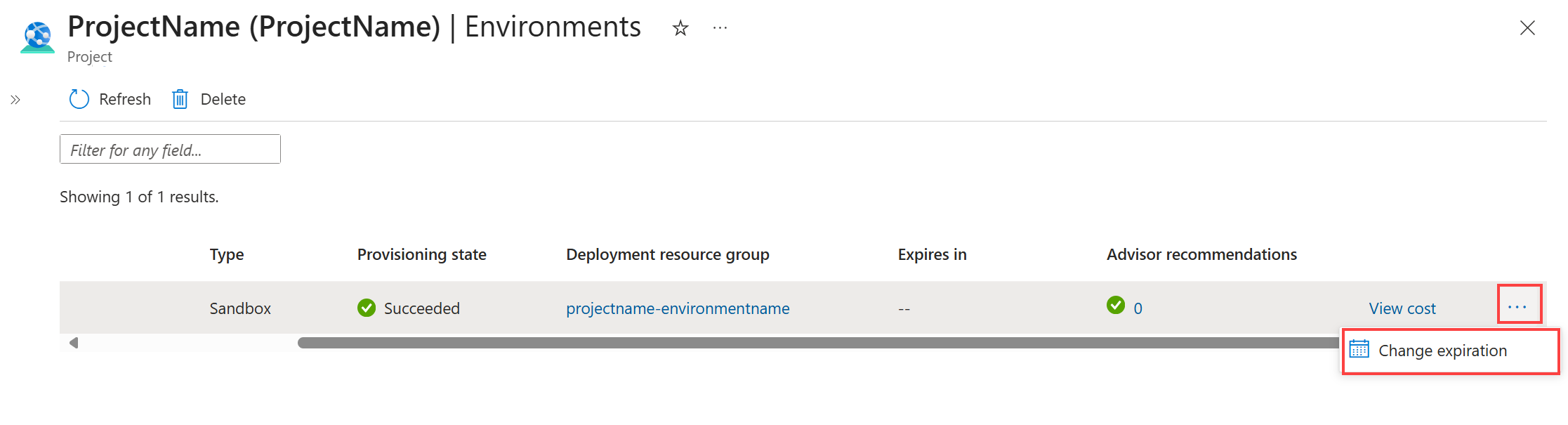
В области "Изменение <срока действия среды> " выберите "Включить запланированное удаление".
Выберите дату и время истечения срока действия среды, а затем нажмите кнопку "Сохранить".
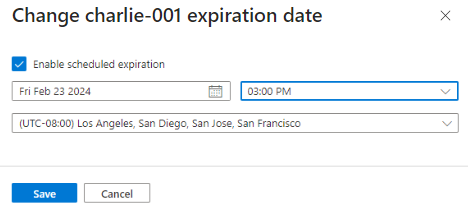
Среда удалится в указанную вами дату и время.
