Примечание.
Для доступа к этой странице требуется авторизация. Вы можете попробовать войти или изменить каталоги.
Для доступа к этой странице требуется авторизация. Вы можете попробовать изменить каталоги.
Это руководство поможет вам узнать, как установить и проверить подлинность микроагента Defender для Интернета вещей.
В этом руководстве вы узнаете, как:
- Скачивание и установка микроагента
- Проверка подлинности микроагента
- Проверка установки
- Тестирование системы
- Установка определенной версии микроагента
Примечание.
Defender для Интернета вещей планирует прекратить использование микроагента 1 июня 2027 г.
Предварительные условия
Учетная запись Azure с активной подпиской. Создайте учетную запись бесплатно.
Убедитесь, что используется одна из следующих операционных систем.
Необходимо включить Microsoft Defender для Интернета вещей на Центр Интернета вещей Azure.
Необходимо добавить группу ресурсов в решение Интернета вещей.
Необходимо создать двойник модуля микроагента Defender для Интернета вещей.
Скачивание и установка микроагента
В зависимости от настройки необходимо установить соответствующий пакет Майкрософт.
Чтобы добавить соответствующий репозиторий пакетов Майкрософт, выполните следующие действия:
Скачайте конфигурацию репозитория, соответствующую операционной системе устройства.
Для Ubuntu 18.04:
curl https://packages.microsoft.com/config/ubuntu/18.04/multiarch/prod.list > ./microsoft-prod.listДля Ubuntu 20.04:
curl https://packages.microsoft.com/config/ubuntu/20.04/prod.list > ./microsoft-prod.listДля Debian 9 (amd64 и ARM64):
curl https://packages.microsoft.com/config/debian/stretch/multiarch/prod.list > ./microsoft-prod.list
Чтобы скопировать конфигурацию репозитория в
sources.list.dкаталог, используйте следующую команду:sudo cp ./microsoft-prod.list /etc/apt/sources.list.d/Установите открытый ключ Microsoft GPG с помощью следующей команды:
curl https://packages.microsoft.com/keys/microsoft.asc | gpg --dearmor > microsoft.gpg
sudo cp ./microsoft.gpg /etc/apt/trusted.gpg.d/
Убедитесь, что вы обновили apt с помощью следующей команды:
sudo apt-get updateИспользуйте следующую команду, чтобы установить пакет микроагента Defender для Интернета вещей в дистрибутивах Debian или на основе Ubuntu Linux:
sudo apt-get install defender-iot-micro-agent
Подключение через прокси-сервер
В этой процедуре описывается, как подключить микроагент Defender для Интернета вещей к Центр Интернета вещей через прокси-сервер.
Чтобы настроить подключения через прокси-сервер, выполните следующие действия:
На компьютере микроагента создайте
/etc/defender_iot_micro_agent/conf.jsonфайл со следующим содержимым:{ "IothubModule_ProxyConfig": "<proxy_ipv4>,<port>,<username>,<password>", "IothubModule_TransportProtocol": "MQTT_WebSocket_Protocol" }Поля пользователя и пароля являются необязательными. Если они вам не нужны, используйте следующий синтаксис:
{
    "IothubModule_ProxyConfig": "<proxy_ipv4>,<port>",
    "IothubModule_TransportProtocol": "MQTT_WebSocket_Protocol"
}
Удалите любой кэшированный файл в /var/lib/defender_iot_micro_agent/cache.json.
Перезапустите микроагент. Запустить:
sudo systemctl restart defender-iot-micro-agent.service
Добавление поддержки протокола AMQP
В этой процедуре описаны дополнительные действия, необходимые для поддержки протокола AMQP.
Чтобы добавить поддержку протокола AMQP, выполните приведенные далее действия.
На компьютере микроагента откройте
/etc/defender_iot_micro_agent/conf.jsonфайл и добавьте следующее содержимое:{ "IothubModule_TransportProtocol": "AMQP_Protocol" }Удалите любой кэшированный файл в /var/lib/defender_iot_micro_agent/cache.json.
Перезапустите микроагент. Запустить:
sudo systemctl restart defender-iot-micro-agent.service
Чтобы добавить поддержку протокола AMQP через веб-сокет, выполните следующие действия:
На компьютере микроагента откройте
/etc/defender_iot_micro_agent/conf.jsonфайл и добавьте следующее содержимое:{ "IothubModule_TransportProtocol": "AMQP_WebSocket_Protocol" }Удалите любой кэшированный файл в /var/lib/defender_iot_micro_agent/cache.json.
Перезапустите микроагент. Запустить:
sudo systemctl restart defender-iot-micro-agent.service
Агент будет использовать этот протокол и взаимодействовать с Центр Интернета вещей через порт 443. Для этого протокола поддерживается конфигурация прокси-сервера HTTP. В случае, если прокси-сервер также настроен, порт связи с прокси-сервером будет соответствовать определению в конфигурации прокси-сервера.
Проверка подлинности микроагента
Существует два варианта проверки подлинности микроагента Defender для Интернета вещей:
Проверка подлинности с помощью удостоверения модуля строка подключения
Вам потребуется скопировать удостоверение модуля строка подключения из сведений об удостоверениях модуля DefenderIoTMicroAgent.
Чтобы скопировать строка подключения удостоверения модуля, выполните следующие действия:
Перейдите к Центр Интернета вещей>
Your hub>Устройства управления устройствами>.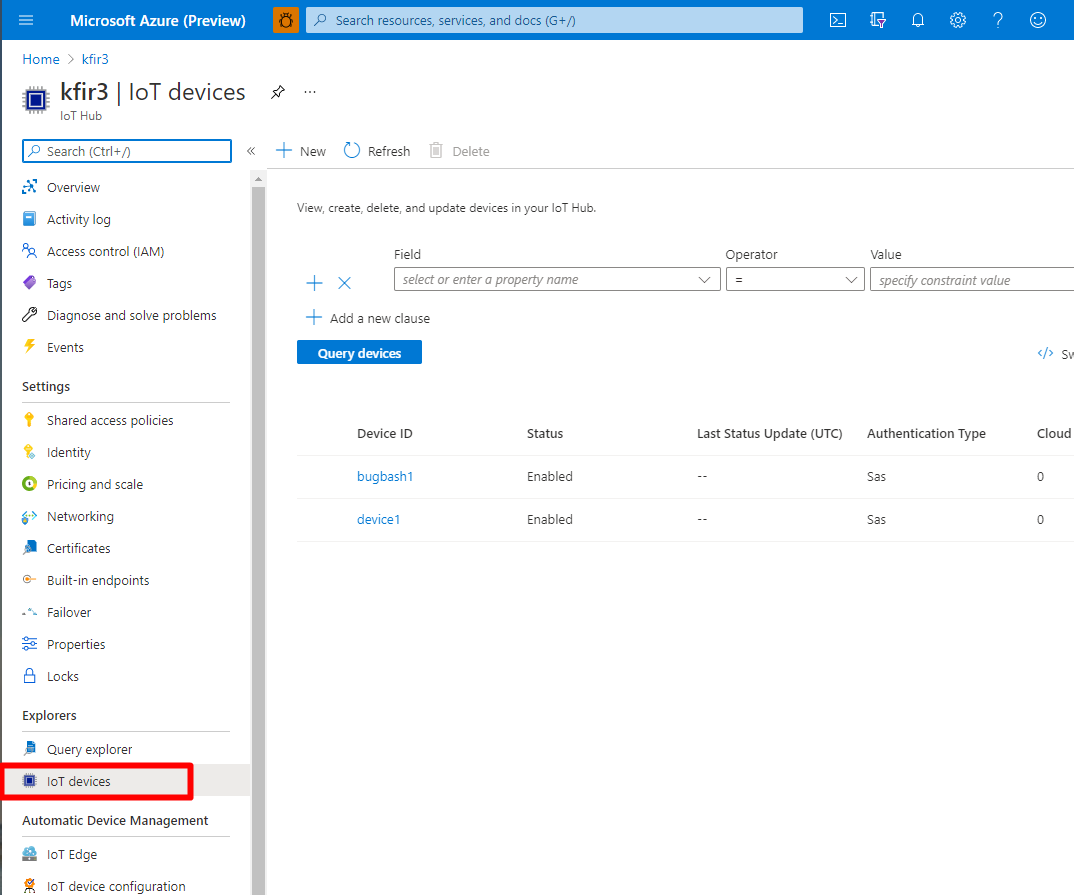
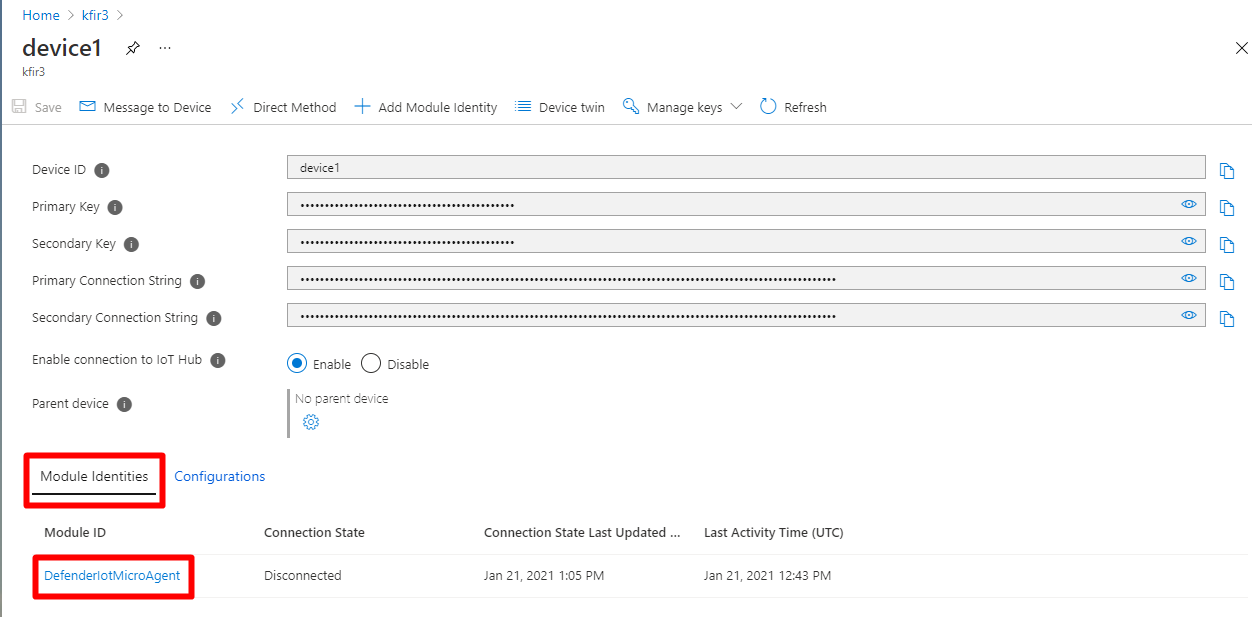
Выберите устройство из списка Идентификатор устройства.
Перейдите на вкладку Удостоверения модуля .
Выберите модуль DefenderIotMicroAgent из списка удостоверений модулей, связанных с устройством.
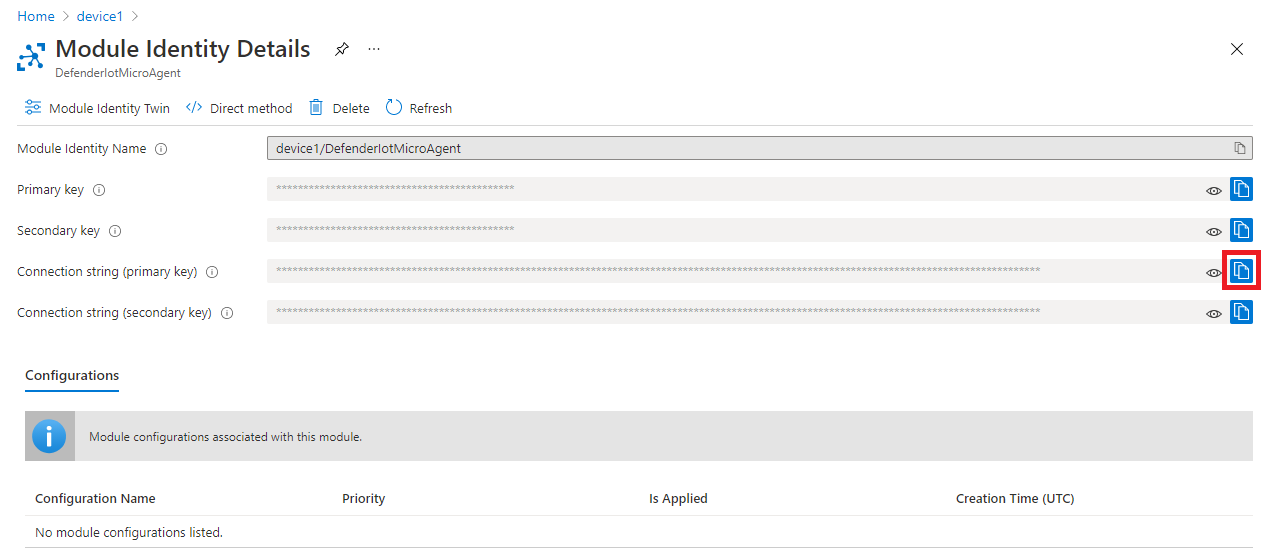
Скопируйте строку подключения (первичный ключ), нажав кнопку копирования .
Создайте файл с именем
connection_string.txt, содержащий скопированный строка подключения, закодированный в utf-8 в пути к каталогу/etc/defender_iot_micro_agentагента Defender для Интернета вещей, введя следующую команду:sudo bash -c 'echo "<connection string>" > /etc/defender_iot_micro_agent/connection_string.txt'Теперь
connection_string.txtобъект будет находиться в следующем расположении/etc/defender_iot_micro_agent/connection_string.txtпути .Примечание.
Строка подключения включает ключ, который обеспечивает прямой доступ к самому модулю, поэтому включает конфиденциальную информацию, которую должны использовать и читать только корневые пользователи.
Перезапустите службу с помощью следующей команды:
sudo systemctl restart defender-iot-micro-agent.service
Проверка подлинности с помощью сертификата
Чтобы пройти проверку подлинности с помощью сертификата, выполните приведенные далее действия.
Приобретите сертификат, следуя этим инструкциям.
Поместите открытую часть сертификата в кодировке PEM и закрытый ключ в , в
/etc/defender_iot_micro_agentфайлы с именемcertificate_public.pemиcertificate_private.pem.Поместите соответствующий строка подключения в
connection_string.txtфайл. Строка подключения должна выглядеть следующим образом:HostName=<the host name of the iot hub>;DeviceId=<the id of the device>;ModuleId=<the id of the module>;x509=trueЭта строка оповещает агент Defender для Интернета вещей о необходимости предоставления сертификата для проверки подлинности.
Перезапустите службу с помощью следующей команды:
sudo systemctl restart defender-iot-micro-agent.service
Проверка установки
Чтобы проверить установку, выполните приведенные далее действия.
Используйте следующую команду, чтобы убедиться, что микроагент работает правильно:
systemctl status defender-iot-micro-agent.serviceУбедитесь, что служба стабильна, убедившись, что она имеет
activeзначение и что время безотказной работы процесса соответствует требованиям.
Тестирование системы
Вы можете протестировать систему, создав файл триггера на устройстве. Файл триггера приведет к тому, что проверка базовых показателей в агенте обнаружит файл как нарушение базового плана.
Создайте файл в файловой системе с помощью следующей команды:
sudo touch /tmp/DefenderForIoTOSBaselineTrigger.txtУбедитесь, что рабочая область Log Analytics подключена к Центру Интернета вещей. Дополнительные сведения см. в статье Создание рабочей области Log Analytics.
Перезапустите агент с помощью команды :
sudo systemctl restart defender-iot-micro-agent.service
Разрешите до одного часа, чтобы рекомендация отображалась в концентраторе.
Создается базовая рекомендация с именем "IoT_CISBenchmarks_DIoTTest". Вы можете запросить эту рекомендацию в Log Analytics следующим образом:
SecurityRecommendation

| where RecommendationName contains "IoT_CISBenchmarks_DIoTTest"

| where DeviceId contains "<device-id>"

| top 1 by TimeGenerated desc
Например, вы можете:

Установка определенной версии микроагента
Вы можете установить определенную версию микроагента с помощью определенной команды.
Чтобы установить определенную версию микроагента Defender для Интернета вещей, выполните следующие действия.
Откройте терминал.
Выполните следующую команду:
sudo apt-get install defender-iot-micro-agent=<version>
Очистка ресурсов
Нет ресурсов для очистки.