Примечание.
Для доступа к этой странице требуется авторизация. Вы можете попробовать войти или изменить каталоги.
Для доступа к этой странице требуется авторизация. Вы можете попробовать изменить каталоги.
В этой статье описывается, как обновить программное обеспечение OT на датчиках Defender для Интернета вещей, чтобы вы могли управлять обновлениями и быть в курсе последних версий.
Вы можете приобрести предварительно настроенные устройства для датчиков или установить программное обеспечение на собственных компьютерах. В любом случае вам потребуется обновить версии программного обеспечения, чтобы использовать новые функции для датчиков OT.
Дополнительные сведения см. в разделах Какие устройства мне нужны? , Предварительно настроенные физические устройства для мониторинга OT и Заметки о выпуске программного обеспечения для мониторинга OT.
Примечание.
Файлы обновлений доступны только для поддерживаемых в настоящее время версий . Если у вас есть сетевые датчики OT с устаревшими версиями программного обеспечения, которые больше не поддерживаются, отправьте запрос в службу поддержки, чтобы получить доступ к соответствующим файлам для обновления.
Предварительные условия
Чтобы выполнить процедуры, описанные в этой статье, убедитесь, что у вас есть:
Список датчиков OT, которые вы хотите обновить, и методы обновления, которые вы хотите использовать. Каждый датчик, который требуется обновить, должен быть подключен к Defender для Интернета вещей и активирован.
Сценарий обновления Сведения о методе Датчики, подключенные к облаку Датчики, подключенные к облаку, можно обновлять удаленно, непосредственно из портал Azure или вручную с помощью загруженного пакета обновления.
Для удаленных обновлений требуется, чтобы на датчике OT уже установлена версия 22.2.3 или более поздняя.Локально управляемые датчики Локально управляемые датчики можно обновить с помощью загруженного пакета обновления непосредственно в консоли датчика OT. Необходимые разрешения на доступ:
Чтобы скачать пакеты обновлений или отправить обновления из портал Azure, вам потребуется доступ к портал Azure в качестве пользователя Администратор безопасности, участника или владельца.
Чтобы запустить обновление датчика OT, необходимо иметь права пользователя Администратор.
Чтобы обновить датчик OT через CLI, вам потребуется доступ к датчику как привилегированный пользователь.
Дополнительные сведения см. в разделах Роли и разрешения пользователей Azure для Defender for IoT и Локальные пользователи и роли для мониторинга OT с помощью Defender for IoT.
Важно!
Рекомендуется убедиться, что резервное копирование данных датчиков выполняется регулярно, особенно перед обновлением программного обеспечения датчиков.
Дополнительные сведения см. в статье Резервное копирование и восстановление сетевых датчиков OT с помощью консоли датчика.
Проверка требований к сети
Убедитесь, что датчики могут достигать Azure диапазонов адресов центра обработки данных, и настройте дополнительные ресурсы, необходимые для метода подключения, используемого вашей организацией.
Дополнительные сведения см. в разделах Методы подключения к облаку датчика OT и Подключение датчиков OT к облаку.
Убедитесь, что правила брандмауэра настроены по мере необходимости для новой версии, до которую выполняется обновление.
Например, для новой версии может потребоваться новое или измененное правило брандмауэра для поддержки доступа датчика к портал Azure. На странице Сайты и датчики выберите Дополнительные действия > Загрузить сведения о конечной точке датчика, чтобы получить полный список конечных точек, необходимых для доступа к портал Azure.
Дополнительные сведения см. в разделах Требования к сети и Параметры управления датчиками из портал Azure.
Обновление датчиков OT с помощью последней версии программного обеспечения для мониторинга OT
В этом разделе описывается, как обновить датчики OT Defender для Интернета вещей с помощью любого из поддерживаемых методов.
Отправка или скачивание пакета обновления и выполнение обновления — это два отдельных шага. Каждый шаг можно выполнить один за другим или в разное время.
Например, может потребоваться сначала отправить обновление на датчик или скачать пакет обновления, а затем администратор запустит обновление позже во время планового периода обслуживания.
Выберите метод обновления, который вы хотите использовать:
В этой процедуре описывается отправка обновления версии программного обеспечения на датчики OT на одном или нескольких сайтах и удаленное выполнение обновлений с помощью портал Azure. Мы рекомендуем обновлять датчики, выбирая сайты, а не отдельные датчики.
Отправка обновления программного обеспечения на датчик OT
На портале Azure в Defender для IoT выберите Сайты и датчики.
Если вы знаете имя сайта и датчика, вы можете просматривать или искать его напрямую, а также применять фильтр, чтобы помочь найти нужный сайт.
Выберите один или несколько сайтов для обновления, а затем выберите Обновление> датчикаУдаленное обновление>Шаг 1. Отправка пакета датчику.
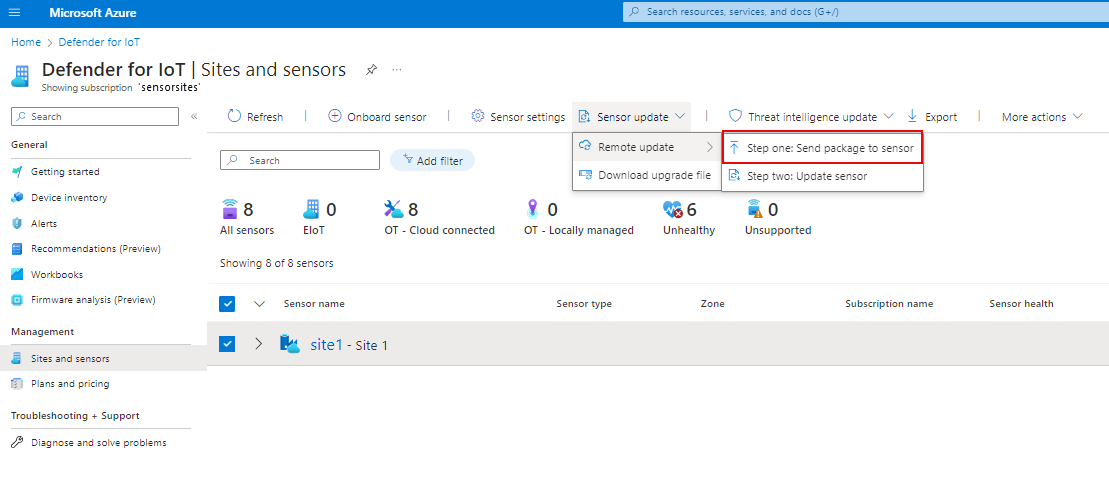
Для одного или нескольких отдельных датчиков выберите Шаг 1. Отправка пакета датчику. Этот параметр также доступен в меню параметров ... справа от строки датчика.
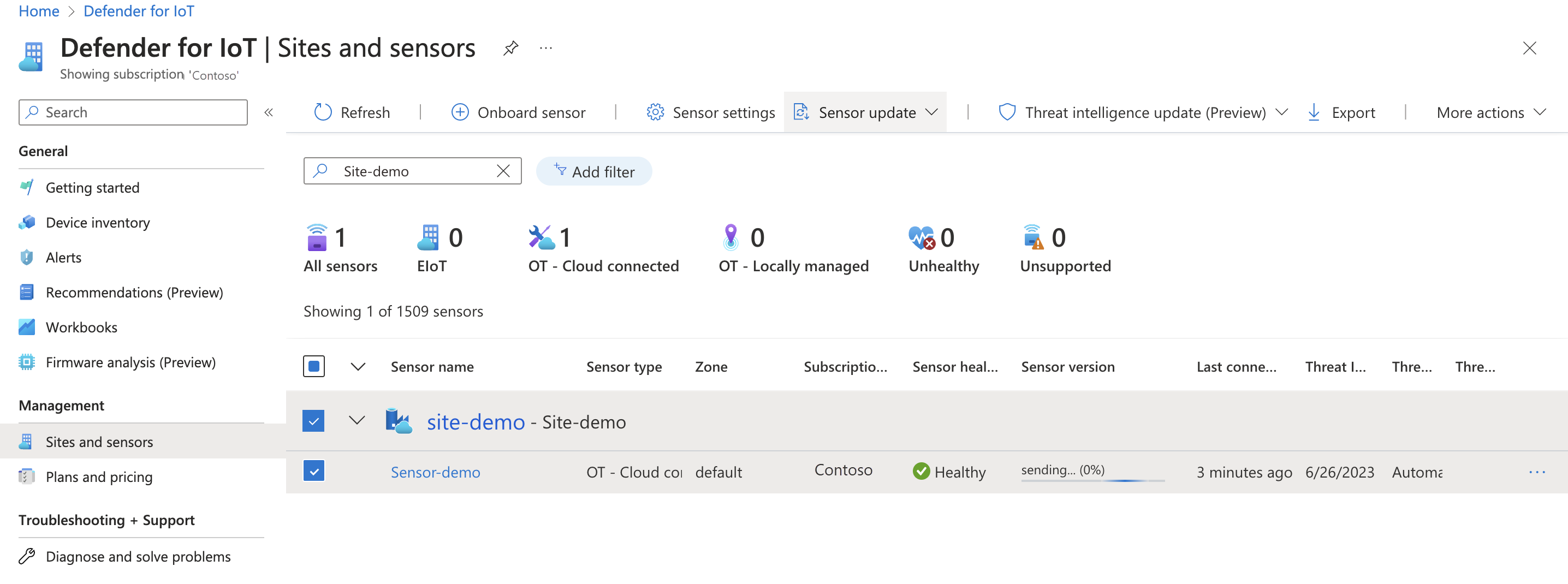
В появившемся окне Отправить пакет в разделе Доступные версии выберите версию программного обеспечения из списка. Если требуемая версия не отображается, выберите Показать еще , чтобы получить список всех доступных версий.
Чтобы перейти к заметкам о выпуске для новой версии, выберите Дополнительные сведения в верхней части панели.
В нижней части страницы отображаются выбранные датчики и их состояние. Проверьте состояние датчиков. Датчик может быть недоступен для обновления по различным причинам, например, датчик уже обновлен до версии, которую вы хотите отправить, или возникла проблема с датчиком, например, он отключен.

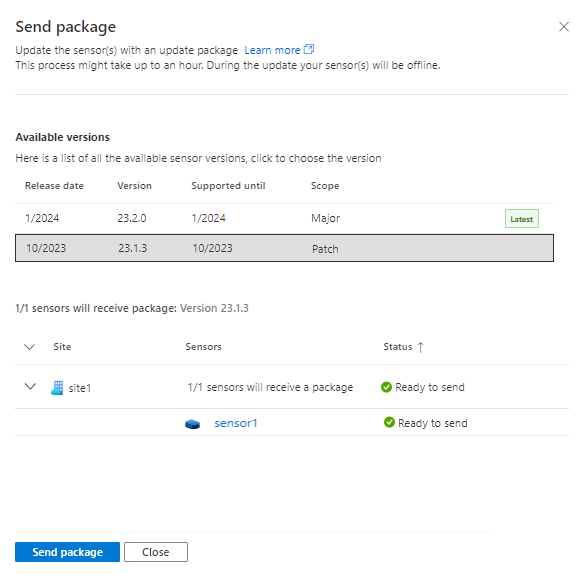
Проверив список датчиков для обновления, выберите Отправить пакет и начнется передача программного обеспечения на компьютер датчика. Ход передачи отображается в столбце Версия датчика, при этом процент выполнения автоматически обновляется в индикаторе выполнения, поэтому вы можете видеть, что процесс начался, и отслеживать его ход до завершения передачи. Например, вы можете:
После завершения передачи столбец Версия датчика изменится на
 Готово к обновлению.
Наведите указатель мыши на значение версии датчика , чтобы просмотреть исходную и целевую версии обновления.
Установите датчик с портала Azure
Чтобы установить обновление программного обеспечения датчика, убедитесь, что в столбце Версия датчикаотображается значок Готово к обновлению.
Выберите один или несколько сайтов для обновления, а затем выберите Обновление> датчикаУдаленное обновление>Шаг 2. Обновление датчика на панели инструментов. В правой части экрана откроется панель Обновление датчика .
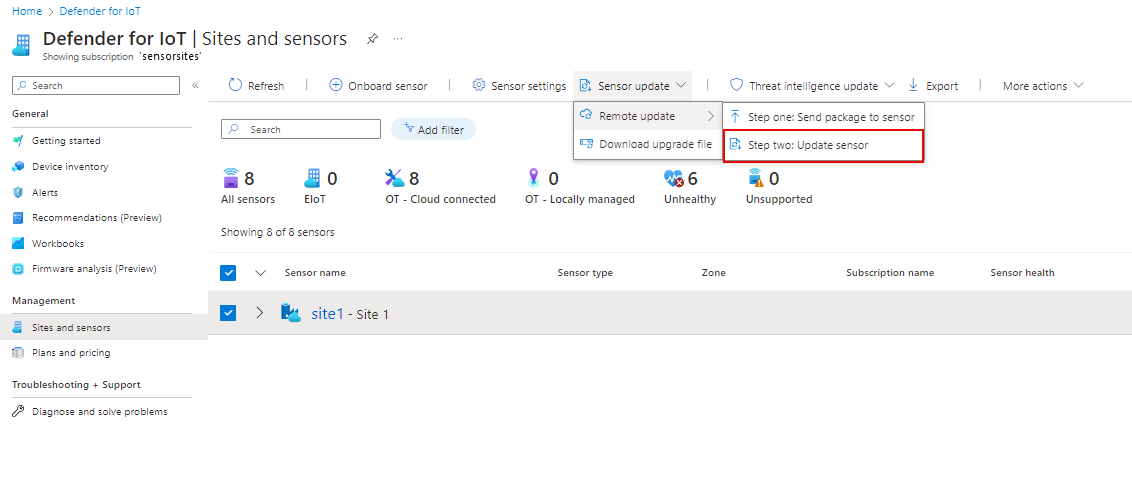
Для отдельного датчика параметр Шаг 2. Обновление датчика также доступен в меню параметров ...
В появившемся окне Обновление датчика проверьте сведения об обновлении.
Когда все будет готово, выберите Обновить сейчас>Подтвердить обновление , чтобы установить обновление на датчике. В сетке значение версии датчика изменится на
 Установка, и появится индикатор выполнения обновления, показывающий процент завершения. Панель обновляется автоматически, чтобы можно было отслеживать ход выполнения до завершения установки.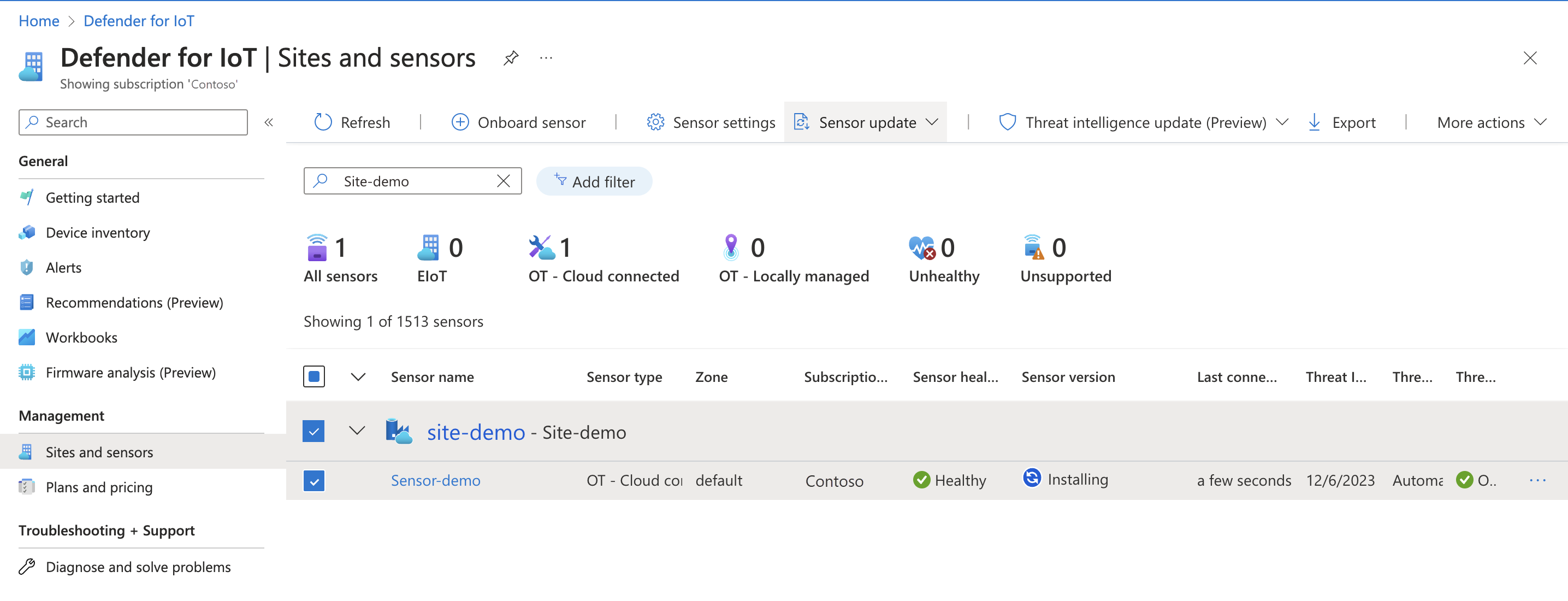
После завершения значение датчика меняется на номер версии только что установленного датчика.
Если по какой-либо причине не удается установить обновление датчика, программное обеспечение возвращается к предыдущей установленной версии и активируется оповещение о работоспособности датчика. Дополнительные сведения см. в статье Общие сведения о работоспособности датчика и Справочник по сообщениям о работоспособности датчика.

Убедитесь, что обновление выполнено успешно
Чтобы подтвердить, что процесс обновления успешно завершён, проверьте версию датчика в следующих местах, чтобы найти новый номер версии:
В портале Azure на странице Сайты и датчики, в столбце Версия датчика
На консоли датчика OT:
- В строке заголовка
- На странице Обзор в > области Общие параметры
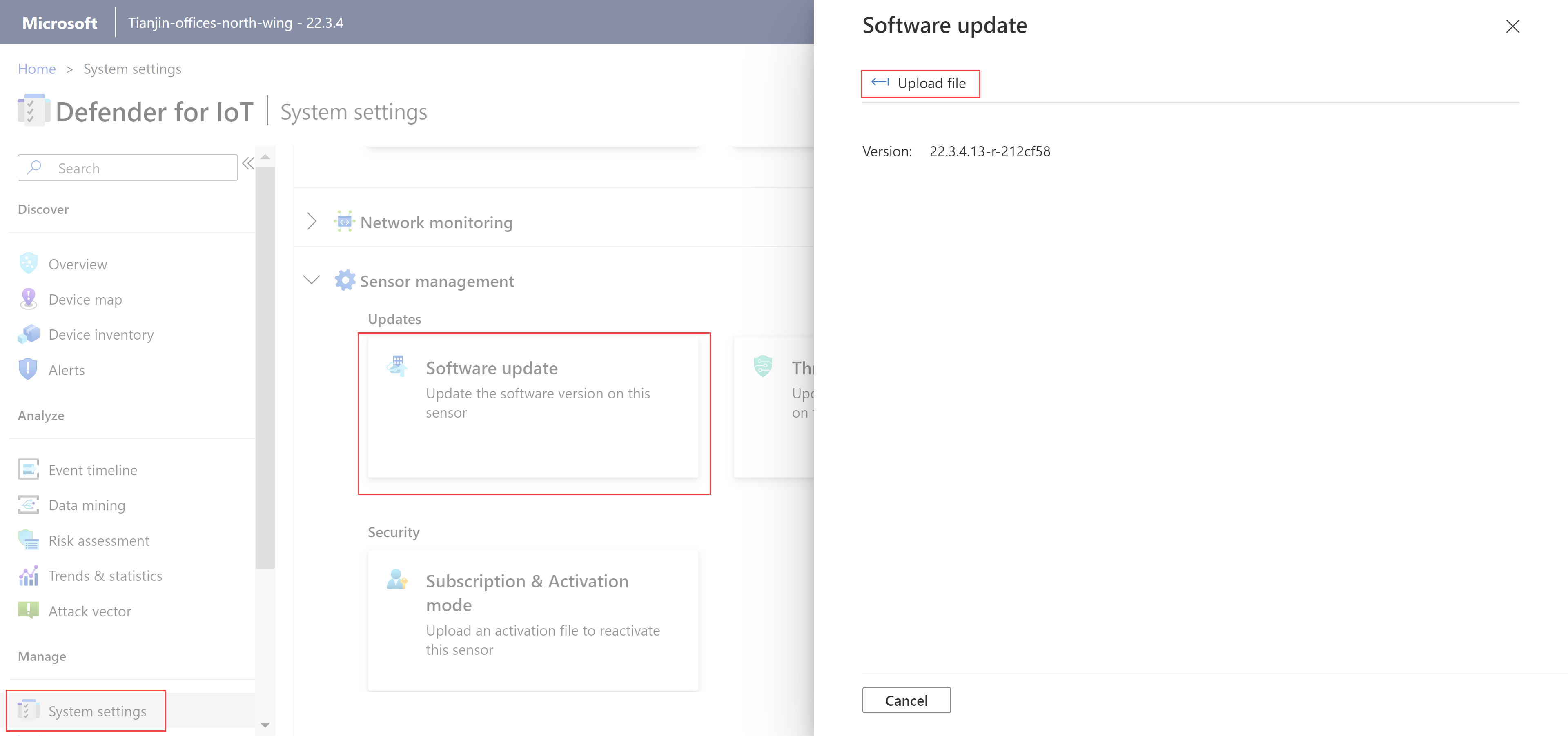
- На панели Системные настройки>Управление датчиками>Обновление программного обеспечения
Файлы журнала обновления находятся на компьютере датчика OT по адресу /opt/sensor/logs/legacy-upgrade.logи доступны пользователю cyberx_host через SSH.
Дальнейшие действия
Дополнительные сведения см. в указанных ниже статьях.