Примечание.
Для доступа к этой странице требуется авторизация. Вы можете попробовать войти или изменить каталоги.
Для доступа к этой странице требуется авторизация. Вы можете попробовать изменить каталоги.
Defender для серверов в Microsoft Defender для облака включает функцию JIT-доступа к компьютерам по запросу.
Вы можете использовать JIT-доступ Microsoft Defender для Облака для защиты виртуальных машин Azure от несанкционированного доступа к сети. Брандмауэры часто содержат разрешающие правила, из-за которых виртуальные машины остаются незащищёнными. JIT позволяет разрешить доступ только в том случае, если это необходимо, в необходимых портах и в течение требуемого времени.
В этой статье вы узнаете, как настроить и использовать доступ по принципу "just-in-time" (JIT-доступ), в том числе как:
- Включите Just-In-Time (JIT) на виртуальных машинах через портал Azure или программно.
- Запрос доступа к виртуальной машине с поддержкой JIT-доступа на портале Azure или программным способом
- Проводите аудит активности JIT-доступа, чтобы убедиться, что ваши виртуальные машины защищены соответствующим образом.
Необходимые условия
Microsoft Defender для серверов план 2 должен быть включен в подписке.
Поддерживаемые виртуальные машины: виртуальные машины, развернутые с помощью Azure Resource Manager; виртуальные машины, защищенные Брандмауэр Azure и находящиеся в той же виртуальной сети (VNet), что и виртуальная машина; а также экземпляры AWS EC2 (предварительная версия).
Неподдерживаемые виртуальные машины: виртуальные машины, развернутые с помощью классических моделей развертывания, виртуальные машины, защищенные брандмауэрами Azure, контролируемыми диспетчером брандмауэров Azure.
Чтобы настроить JIT-доступ на виртуальных машинах AWS, необходимо подключить учетную запись AWS к Microsoft Defender для облака.
Чтобы создать политику JIT, имя политики вместе с именем целевой виртуальной машины не должно превышать 56 символов.
Для просмотра состояния и параметров JIT требуется разрешение читателя и securityReader . Настраиваемая роль также может предоставить этот доступ.
Для настраиваемой роли назначьте разрешения, сводные в таблице. Чтобы создать наименее привилегированную роль для пользователей, которым требуется только запросить доступ JIT к виртуальной машине, используйте скриптSet-JitLeastPrivilegedRole.
| Действие пользователя | Разрешения для настройки |
|---|---|
| Настройка или изменение политики JIT для виртуальной машины |
Назначьте следующие действия роли:
|
| Запрос JIT-доступа к виртуальной машине |
Назначьте пользователю следующие действия:
|
| Ознакомление с политиками JIT |
Назначьте пользователю следующие действия:
|
Note
Для AWS актуальны только разрешения Microsoft.Security.
Чтобы создать наименее привилегированную роль для пользователей, которым требуется только запросить доступ JIT к виртуальной машине, используйте скриптSet-JitLeastPrivilegedRole.
Работа с доступом к виртуальной машине JIT с помощью Microsoft Defender для облака
Вы можете использовать Defender для облака или программно включить доступ к виртуальной машине JIT с помощью собственных настраиваемых параметров или включить JIT с параметрами по умолчанию, жестко закодированных из виртуальных машин Azure.
Доступ к виртуальной машине по требованию представляет виртуальные машины, сгруппированные в:
-
Настроено — виртуальные машины, настроенные для поддержки доступа к виртуальной машине JIT и показывает:
- число утвержденных запросов JIT за последние семь дней
- дата и время последнего доступа
- настроенные параметры подключения
- последний пользователь
- Не настроено — виртуальные машины без поддержки JIT, но которые могут поддерживать JIT. Рекомендуется включить JIT для этих виртуальных машин.
-
Неподдерживаемые виртуальные машины, которые не поддерживают JIT, так как:
- Отсутствие группы безопасности сети (NSG) или брандмауэра Azure — JIT требует настройки группы безопасности сети или конфигурации брандмауэра (или обоих)
- Классическая виртуальная машина — JIT поддерживает виртуальные машины, развернутые с помощью Azure Resource Manager.
- Другое — решение JIT отключено в политике безопасности подписки или группы ресурсов.
Включение JIT на виртуальных машинах из Microsoft Defender для Облака
В Defender для облака можно включить и настроить доступ к виртуальной машине JIT.
Чтобы включить JIT на виртуальных машинах из Defender для облака:
Откройте защиту рабочей нагрузки и в расширенных защитах выберите "JIT-доступ к виртуальной машине".
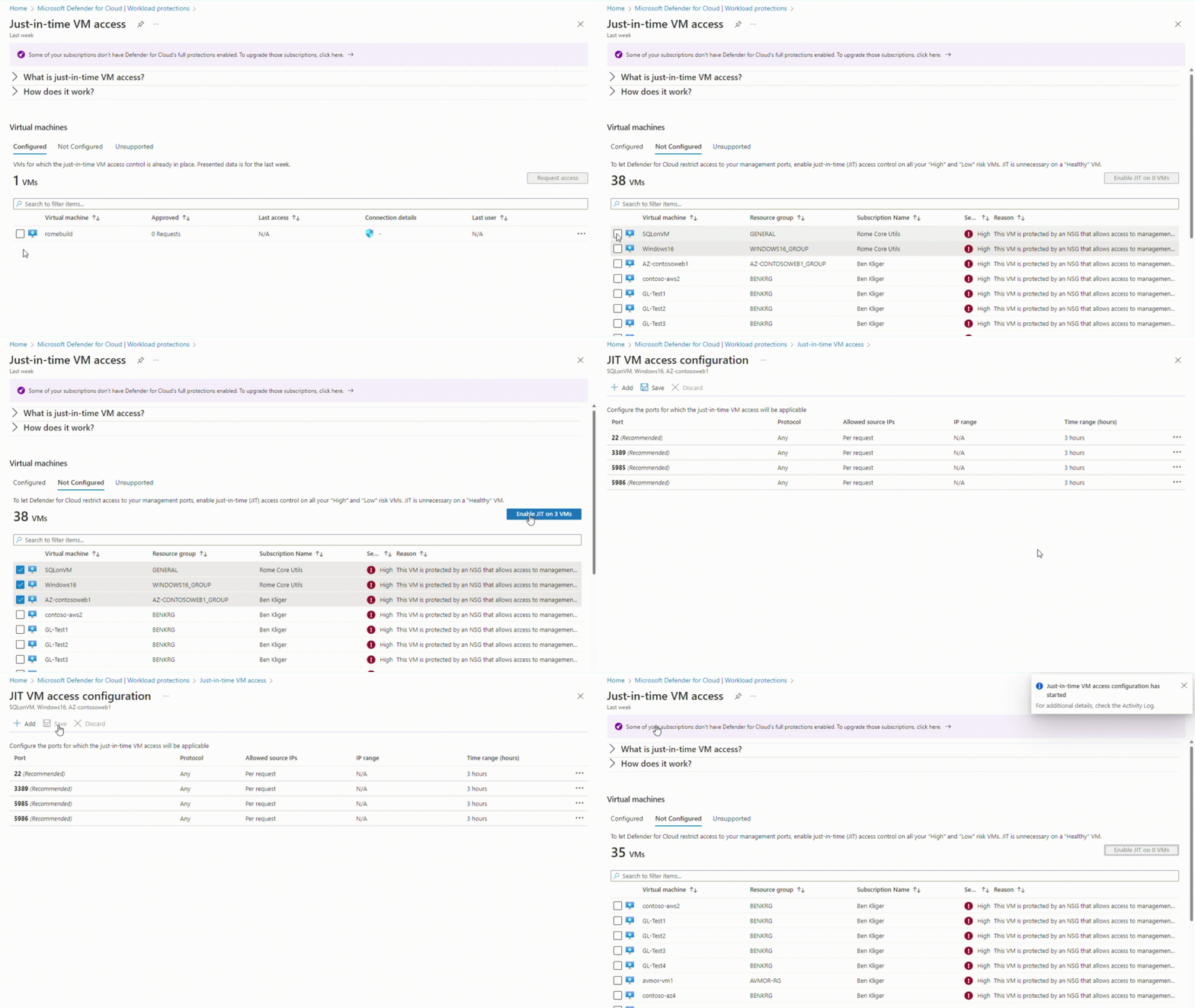
На вкладке "Не настроены виртуальные машины" пометьте виртуальные машины для защиты с помощью JIT и выберите "Включить JIT" на виртуальных машинах.
Откроется страница доступа к виртуальной машине JIT, в которой перечислены порты, которые Defender для облака рекомендует защитить:
- 22 — SSH
- 3389 — RDP
- 5985 — WinRM
- 5986 — WinRM
Чтобы настроить доступ JIT, выполните следующие действия.
Нажмите кнопку "Добавить".
Выберите один из портов в списке, чтобы изменить его или ввести другие порты. Для каждого порта можно задать следующее:
- Протокол
- Разрешенные IP-адреса источника
- Максимальное время запроса
Нажмите ОК.
Чтобы сохранить конфигурацию порта, нажмите кнопку "Сохранить".
Изменение конфигурации JIT на виртуальной машине с поддержкой JIT с помощью Defender для облака
Вы можете изменить JIT-конфигурацию виртуальной машины, добавив и настроив новый порт для защиты этой виртуальной машины или изменив любой другой параметр, связанный с уже защищенным портом.
Чтобы изменить существующие правила JIT для виртуальной машины, выполните следующие действия.
Откройте защиту рабочей нагрузки и в расширенных защитах выберите "JIT-доступ к виртуальной машине".
На вкладке "Настроенные виртуальные машины" щелкните правой кнопкой мыши виртуальную машину и выберите "Изменить".
В конфигурации доступа к виртуальной машине JIT можно изменить список портов или выбрать "Добавить " для нового пользовательского порта.
После завершения редактирования портов нажмите кнопку "Сохранить".
Запрос доступа к виртуальной машине с поддержкой JIT из Microsoft Defender для Облака
Если на виртуальной машине включен JIT, необходимо запросить доступ для подключения к ней. Вы можете запросить доступ любым из поддерживаемых способов независимо от того, как вы включили JIT.
Чтобы запросить доступ к виртуальной машине с поддержкой JIT из Defender для облака:
На странице доступа к виртуальной машине JIT выберите вкладку «Настроено».
Выберите виртуальные машины, к которым вы хотите получить доступ.
Значок в столбце сведений о подключении указывает, включен ли JIT в группе безопасности сети или брандмауэре. Если он включен в обоих случаях, появится только значок брандмауэра.
В столбце сведений о подключении показаны пользователь и порты, которые могут получить доступ к виртуальной машине.
Выберите Запросить доступ. Откроется окно доступа к запросу .
В разделе "Запрос доступа" выберите порты, которые нужно открыть для каждой виртуальной машины, исходные IP-адреса, в которых должен быть открыт порт, и окно времени для открытия портов.
Выберите "Открыть порты".
Note
Если пользователь, запрашивающий доступ, находится за прокси-сервером, можно ввести диапазон IP-адресов прокси-сервера.
Другие способы работы с доступом к виртуальной машине JIT
Виртуальные машины Azure
Включите JIT на виртуальных машинах Azure.
JIT можно включить на виртуальной машине на страницах виртуальных машин Azure на портале Azure.
Чтобы включить JIT на виртуальной машине из Azure виртуальных машин, выполните приведенные ниже действия.
Tip
Если виртуальная машина уже включена JIT, на странице конфигурации виртуальной машины показано, что JIT включен. Используйте ссылку Just-in-time vm access на этой странице, чтобы открыть Defender для облака и просмотреть или изменить параметры.
На портале Azure найдите и выберите виртуальные машины.
Выберите виртуальную машину, которую вы хотите защитить с помощью JIT.
В меню выберите "Конфигурация".
В разделе "JIT-доступ" выберите "Включить just-in-time".
По умолчанию для виртуальной машины используется JIT-доступ с следующими настройками:
- Компьютеры Windows:
- Порт RDP: 3389
- Максимальный разрешенный доступ: 3 часа
- Разрешенные ИСХОДНЫе IP-адреса: Любой
- Компьютеры Linux:
- Порт SSH: 22
- Максимальный разрешенный доступ: 3 часа
- Разрешенные ИСХОДНЫе IP-адреса: Любой
- Компьютеры Windows:
Чтобы изменить любое из этих значений или добавить порты в конфигурацию JIT, используйте страницу just-in-time в Microsoft Defender для облака.
В меню Defender для облака выберите Доступ к виртуальным машинам по запросу.
На вкладке "Настроено" щелкните правой кнопкой мыши виртуальную машину, к которой требуется добавить порт, и нажмите кнопку "Изменить".
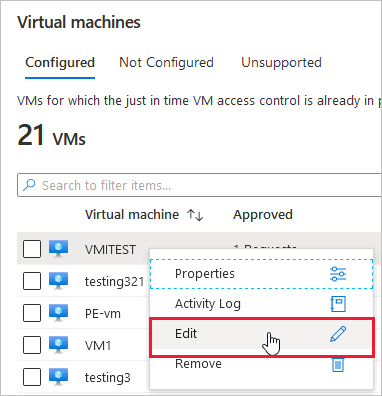
В конфигурации доступа к виртуальной машине JIT можно изменить существующие параметры уже защищенного порта или добавить новый пользовательский порт.
После завершения редактирования портов нажмите кнопку "Сохранить".
Запрос доступа к виртуальной машине с поддержкой JIT с помощью страницы подключения виртуальной машины Azure
Если на виртуальной машине включен JIT, необходимо запросить доступ для подключения к ней. Вы можете запросить доступ любым из поддерживаемых способов независимо от того, как вы включили JIT.
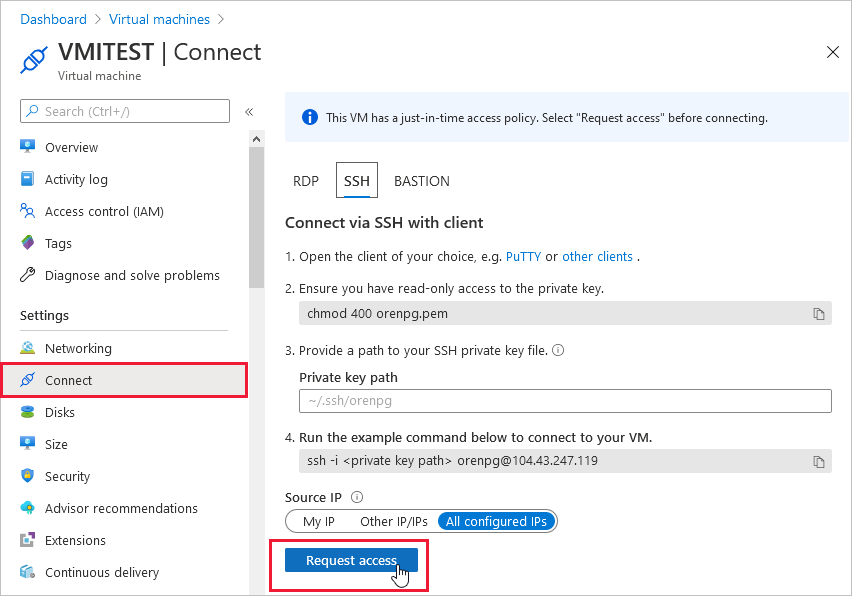
Чтобы запросить доступ к виртуальным машинам Azure, выполните приведенные ниже действия.
На портале Azure откройте страницы виртуальных машин.
Выберите виртуальную машину, к которой требуется подключиться, и откройте страницу "Подключение ".
Azure проверяет, включен ли JIT на этой виртуальной машине.
- Если JIT не включен для виртуальной машины, вам будет предложено включить его.
- Если JIT включен, выберите "Запрос доступа" для передачи запроса с IP-адресом, диапазоном времени и портами, настроенными для этой виртуальной машины.
Note
После утверждения запроса для виртуальной машины, защищенной брандмауэром Azure, Defender для облака предоставляет пользователю соответствующие сведения о подключении (сопоставление портов из таблицы DNAT) для подключения к виртуальной машине.
PowerShell
Включение JIT на виртуальных машинах с помощью PowerShell
Чтобы включить доступ к виртуальной машине в режиме JIT из PowerShell, используйте официальный командлет Microsoft Defender для Cloud PowerShell Set-AzJitNetworkAccessPolicy.
Чтобы настроить JIT на виртуальной машине с помощью PowerShell, выполните следующие действия.
Пример - Включите своевременный доступ к виртуальной машине на конкретной ВМ, следуя следующим правилам:
- Закрытие портов 22 и 3389
- Установите максимальный временной интервал в 3 часа для каждого, чтобы они могли быть открыты по каждой утвержденной заявке.
- Разрешить пользователю, запрашивающему доступ для управления исходными IP-адресами
- Разрешите пользователю, который запрашивает доступ, установить успешный сеанс в случае утверждения запроса на доступ в режиме just-in-time.
Следующие команды PowerShell создают эту конфигурацию JIT:
Назначьте переменную, содержащую правила оперативного доступа к виртуальной машине для ВМ:
$JitPolicy = (@{
    id="/subscriptions/SUBSCRIPTIONID/resourceGroups/RESOURCEGROUP/providers/Microsoft.Compute/virtualMachines/VMNAME";
    ports=(@{
        number=22;
        protocol="*";
        allowedSourceAddressPrefix=@("*");
        maxRequestAccessDuration="PT3H"},
        @{
        number=3389;
        protocol="*";
        allowedSourceAddressPrefix=@("*");
        maxRequestAccessDuration="PT3H"})})
Вставьте правила доступа к виртуальной машине just-in-time в массив.
$JitPolicyArr=@($JitPolicy)Настройте правила доступа к виртуальной машине Just-in-Time на выбранной виртуальной машине:
Set-AzJitNetworkAccessPolicy -Kind "Basic" -Location "LOCATION" -Name "default" -ResourceGroupName "RESOURCEGROUP" -VirtualMachine $JitPolicyArrИспользуйте параметр -Name для указания виртуальной машины. Например, чтобы установить конфигурацию JIT для двух разных виртуальных машин, VM1 и VM2, используйте:
Set-AzJitNetworkAccessPolicy -Name VM1иSet-AzJitNetworkAccessPolicy -Name VM2.
Запрос доступа к виртуальной машине с поддержкой JIT с помощью PowerShell
В следующем примере вы можете увидеть оперативный запрос на доступ к конкретной виртуальной машине по порту 22, для определенного IP-адреса и на определенный период времени.
Чтобы запросить доступ к виртуальной машине с поддержкой JIT с помощью PowerShell:
Выполните следующие команды в PowerShell:
Настройте свойства доступа к запросу виртуальной машины:
$JitPolicyVm1 = (@{
    id="/subscriptions/SUBSCRIPTIONID/resourceGroups/RESOURCEGROUP/providers/Microsoft.Compute/virtualMachines/VMNAME";
    ports=(@{
        number=22;
        endTimeUtc="2020-07-15T17:00:00.3658798Z";
        allowedSourceAddressPrefix=@("IPV4ADDRESS")})})
Вставьте параметры запроса доступа к виртуальной машине в массив:
$JitPolicyArr=@($JitPolicyVm1)Отправьте запрос на доступ (используйте идентификатор ресурса из шага 1)
Start-AzJitNetworkAccessPolicy -ResourceId "/subscriptions/SUBSCRIPTIONID/resourceGroups/RESOURCEGROUP/providers/Microsoft.Security/locations/LOCATION/jitNetworkAccessPolicies/default" -VirtualMachine $JitPolicyArr
Дополнительные сведения см. в документации по командлетам PowerShell.
REST API
Включение JIT на виртуальных машинах с помощью REST API
Функцию JIT-доступа к виртуальной машине можно использовать с помощью API Microsoft Defender для облака. Используйте этот API для получения сведений о настроенных виртуальных машинах, добавлении новых виртуальных машин, запросе доступа к виртуальной машине и т. д.
Дополнительные сведения см. в политиках доступа к сети JIT.
Запрос доступа к виртуальной машине с поддержкой JIT с помощью REST API
Функцию JIT-доступа к виртуальной машине можно использовать с помощью API Microsoft Defender для облака. Используйте этот API для получения сведений о настроенных виртуальных машинах, добавлении новых виртуальных машин, запросе доступа к виртуальной машине и т. д.
Дополнительные сведения см. в политиках доступа к сети JIT.
Аудит активности JIT-доступа в Defender для облака
Используйте поиск по журналам для просмотра действий виртуальной машины. Чтобы просмотреть журналы, выполните следующие действия.
На вкладке доступ JIT к виртуальной машине выберите «Настроено».
Для виртуальной машины, которую вы хотите проверить, откройте меню с многоточием в конце строки.
Выберите журнал действий в меню.
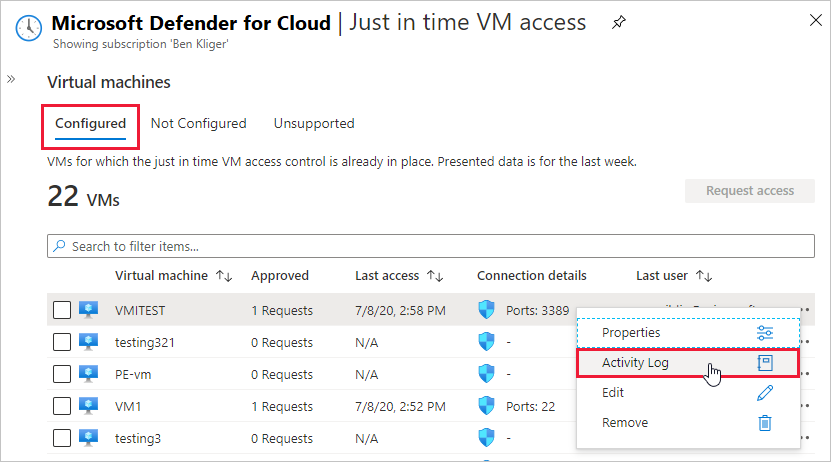
Журнал действий предоставляет отфильтрованное представление предыдущих операций для этой виртуальной машины вместе с временем, датой и подпиской.
Чтобы скачать сведения о журнале, выберите "Скачать как CSV".