Примечание.
Для доступа к этой странице требуется авторизация. Вы можете попробовать войти или изменить каталоги.
Для доступа к этой странице требуется авторизация. Вы можете попробовать изменить каталоги.
В этой статье объясняется, как проверить, настроен ли ваша система для Microsoft Defender для облака оповещений, чтобы отслеживать угрозы и реагировать на них.
Что такое оповещения системы безопасности?
Оповещения — это уведомления, которые Defender для облака создаёт при обнаружении угроз в ваших ресурсах. Он определяет приоритеты и отображает оповещения, а также сведения, необходимые для быстрого изучения проблемы. Defender для облака также предоставляет рекомендации по исправлению атаки.
Дополнительные сведения см. в разделе "Оповещения системы безопасности" в Defender для облака и управлении оповещениями системы безопасности и реагировании на них.
Предварительные условия
Для получения всех оповещений компьютеры и подключенные рабочие области Log Analytics должны находиться в одном клиенте.
Создание примеров оповещений системы безопасности
Если вы используете новый интерфейс предварительной версии оповещений, как описано в разделе "Управление оповещениями системы безопасности и реагирование на них в Microsoft Defender для облака", можно создать примеры оповещений на странице оповещений системы безопасности в портал Azure.
Создание примеров оповещений
Используйте эти примеры оповещений для:
- Оцените значение и возможности планов Microsoft Defender.
- Проверьте все конфигурации, сделанные для оповещений системы безопасности, таких как интеграция сведений о безопасности и управление событиями (SIEM), автоматизация рабочих процессов и уведомления по электронной почте.
Создание примеров оповещений:
- В качестве пользователя с ролью вкладчика подписки, на панели инструментов на странице оповещений системы безопасности, выберите Примеры оповещений.
- Выберите подписку.
- Выберите соответствующие планы Microsoft Defender, для которых нужно просмотреть оповещения.
- Выберите Создать примеры оповещений.

Появится уведомление, позволяющее узнать, что создаются примеры оповещений:
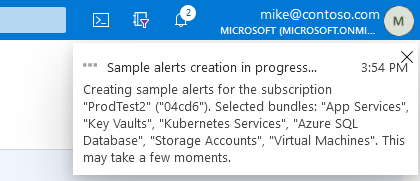
Через несколько минут оповещения отображаются на странице оповещений системы безопасности. Они также отображаются в любом месте, где вы настроили для получения оповещений системы безопасности Microsoft Defender для облака (подключённых SIEM-систем, уведомлений по электронной почте и т. д.).

Совет
Эти оповещения предназначены для моделируемых ресурсов.
Имитация оповещений на виртуальных машинах Azure (Windows)
Перед началом работы убедитесь, что Microsoft Defender для конечной точки выполняется с включенной защитой Real-Time. Чтобы проверить этот параметр, см. раздел Настройка защиты в режиме реального времени в антивирусной программе Microsoft Defender.
После установки агента Microsoft Defender для конечной точки на компьютере в рамках интеграции Defender для серверов выполните следующие действия на компьютере, на котором вы хотите имитировать атакуемый ресурс.
Откройте командную строку с повышенными привилегиями на устройстве и запустите сценарий:
Перейдите в раздел "Пуск " и введите
cmd.Щелкните правой кнопкой мыши командную строку и выберите "Запуск от имени администратора".

В командной строке скопируйте и выполните следующую команду:
powershell.exe -NoExit -ExecutionPolicy Bypass -WindowStyle Hidden $ErrorActionPreference = 'silentlycontinue';(New-Object System.Net.WebClient).DownloadFile('http://127.0.0.1/1.exe', 'C:\test-MDATP-test\invoice.exe');Start-Process 'C:\test-MDATP-test\invoice.exe'Окно командной строки закрывается автоматически. Если всё пройдёт успешно, новое оповещение должно появиться во вкладке "Оповещения Defender для облака" через 10 минут.
Строка сообщения в поле PowerShell должна выглядеть примерно так:


Кроме того, для выполнения этого теста можно использовать строку теста EICAR . Создайте текстовый файл, вставьте строку EICAR и сохраните файл в виде исполняемого файла на локальный диск компьютера.
Моделирование оповещений на виртуальных машинах Azure (Linux)
Перед началом работы убедитесь, что Microsoft Defender для конечной точки выполняется с включенной защитой Real-Time. Чтобы проверить этот параметр, см. раздел Настройка защиты в режиме реального времени в антивирусной программе Microsoft Defender.
После установки агента Microsoft Defender для конечной точки на компьютере в рамках интеграции Defender для серверов выполните следующие действия с компьютера, на котором вы хотите быть атакованным ресурсом оповещения:
- Откройте окно терминала, скопируйте и выполните следующую команду:
curl -O https://secure.eicar.org/eicar.com.txt - Окно командной строки закрывается автоматически. Если всё пройдёт успешно, новое оповещение должно появиться во вкладке "Оповещения Defender для облака" через 10 минут.
Имитация оповещений в Kubernetes
Defender for Containers предоставляет оповещения безопасности для ваших кластеров и их основных узлов. Defender для контейнеров отслеживает уровень управления (сервер API) и контейнерную рабочую нагрузку.
Вы можете имитировать оповещения для плоскости управления и рабочей нагрузки с помощью средства моделирования оповещений Kubernetes.
Дополнительные сведения о защите узлов и кластеров Kubernetes с помощью Microsoft Defender для контейнеров.
Имитация оповещений для Служба приложений
Вы можете имитировать оповещения для ресурсов, работающих на Служба приложений.
- Создайте новый веб-сайт и подождите 24 часа, чтобы зарегистрировать его в Defender для облака или использовать существующий веб-сайт.
- После создания веб-сайта получите доступ к нему с помощью следующего URL-адреса:
Откройте область ресурсов службы приложений и скопируйте домен для URL-адреса из поля домена по умолчанию.

Скопируйте имя веб-сайта в URL-адрес:
https://<website-name>.azurewebsites.net/This_Will_Generate_ASC_Alert
- Оповещение создается примерно в течение 2–4 часов.

Имитация оповещений для ATP хранилища (расширенная защита от угроз)
Чтобы проверить обнаружение угроз для Microsoft Defender для хранилища, выполните следующие действия.
Перейдите к учетной записи хранения, в которой включена служба Azure Defender для хранилища.
Перейдите на вкладку "Контейнеры " на боковой панели.

Перейдите к существующему контейнеру или создайте новый контейнер.
Отправьте файл в этот контейнер. Избегайте отправки любого файла, который может содержать конфиденциальные данные.

Щелкните правой кнопкой мыши отправленный файл и выберите "Создать SAS".
Нажмите кнопку "Созданный маркер SAS" и "URL-адрес" (не нужно изменять параметры).
Скопируйте созданный URL-адрес SAS.
Откройте страницу загрузки браузера Tor и установите браузер Tor.
В браузере Tor перейдите по URL-адресу SAS. Теперь вы увидите и можете скачать загруженный файл.


Тестирование оповещений AppServices
Чтобы имитировать оповещение EICAR служб приложений:
- Найдите конечную точку HTTP веб-сайта, перейдя в раздел портала Azure для веб-сайта Службы приложений или используя пользовательскую запись DNS, связанную с этим веб-сайтом. (Конечная точка URL-адреса по умолчанию для веб-сайта служб приложение Azure имеет суффикс
https://XXXXXXX.azurewebsites.net). Веб-сайт должен быть существующим веб-сайтом, а не созданным до имитации оповещений. - Определите HTTP-конечную точку веб-сайта, перейдя на панель веб-приложения в App Services в портале Azure или используя пользовательскую запись DNS, связанную с этим веб-сайтом. (Конечная точка URL-адреса по умолчанию для веб-сайта служб приложение Azure имеет суффикс
https://XXXXXXX.azurewebsites.net). Веб-сайт должен быть существующим веб-сайтом, а не созданным до имитации оповещений. - Перейдите по URL-адресу веб-сайта и добавьте следующий фиксированный суффикс:
/This_Will_Generate_ASC_AlertURL-адрес должен выглядеть следующим образом:https://XXXXXXX.azurewebsites.net/This_Will_Generate_ASC_AlertДля создания оповещения может потребоваться некоторое время (~1,5 часа).
Проверка обнаружения угроз в хранилище ключей Azure
Чтобы проверить обнаружение угроз Azure Key Vault, выполните предварительные требования и выполните следующие действия.
Предварительные условия
Действия по проверке
Чтобы проверить обнаружение угроз Azure Key Vault:
- После создания Key Vault и секрета перейдите к виртуальной машине с доступом к Интернету и скачайте браузер TOR.
- Установите браузер TOR на виртуальной машине.
- После установки откройте обычный браузер, войдите в портал Azure и перейдите на страницу Key Vault. Выберите выделенный URL-адрес и скопируйте адрес.
- Откройте TOR и вставьте этот URL-адрес (для доступа к портал Azure необходимо повторно пройти проверку подлинности).
- После доступа можно также выбрать параметр "Секреты" в левой области.
- В браузере TOR выйдите из портал Azure и закройте браузер.
- Через некоторое время Defender для Key Vault активирует оповещение с подробными сведениями об этом подозрительном действии.
Следующие шаги
В этой статье представлен процесс проверки оповещений. Теперь, когда вы знакомы с этой проверкой, изучите следующие статьи:
- Проверка обнаруженных угроз Azure Key Vault в Microsoft Defender для облака
- Управление оповещениями системы безопасности и реагирование на них в Microsoft Defender для облака. Узнайте, как управлять оповещениями и реагировать на инциденты безопасности в Defender для облака.
- Общие сведения об оповещениях системы безопасности в Microsoft Defender для облака