Примечание.
Для доступа к этой странице требуется авторизация. Вы можете попробовать войти или изменить каталоги.
Для доступа к этой странице требуется авторизация. Вы можете попробовать изменить каталоги.
Чат в Genie One — это единый полноэкранный интерфейс естественного языка для бизнес-пользователей, которые задают вопросы о данных. Сначала он выполняет поиск доступных агентов Genie для сопоставления, а затем выполняет поиск по панелям мониторинга, запросам и представлениям метрик. Вы также можете подключить внешние источники (например, Google Drive и SharePoint), чтобы чат мог отвечать на основе документов вашей компании, а также запланировать повторяющиеся задачи в чате, которые будут публиковать результаты в виде ветки обсуждения.
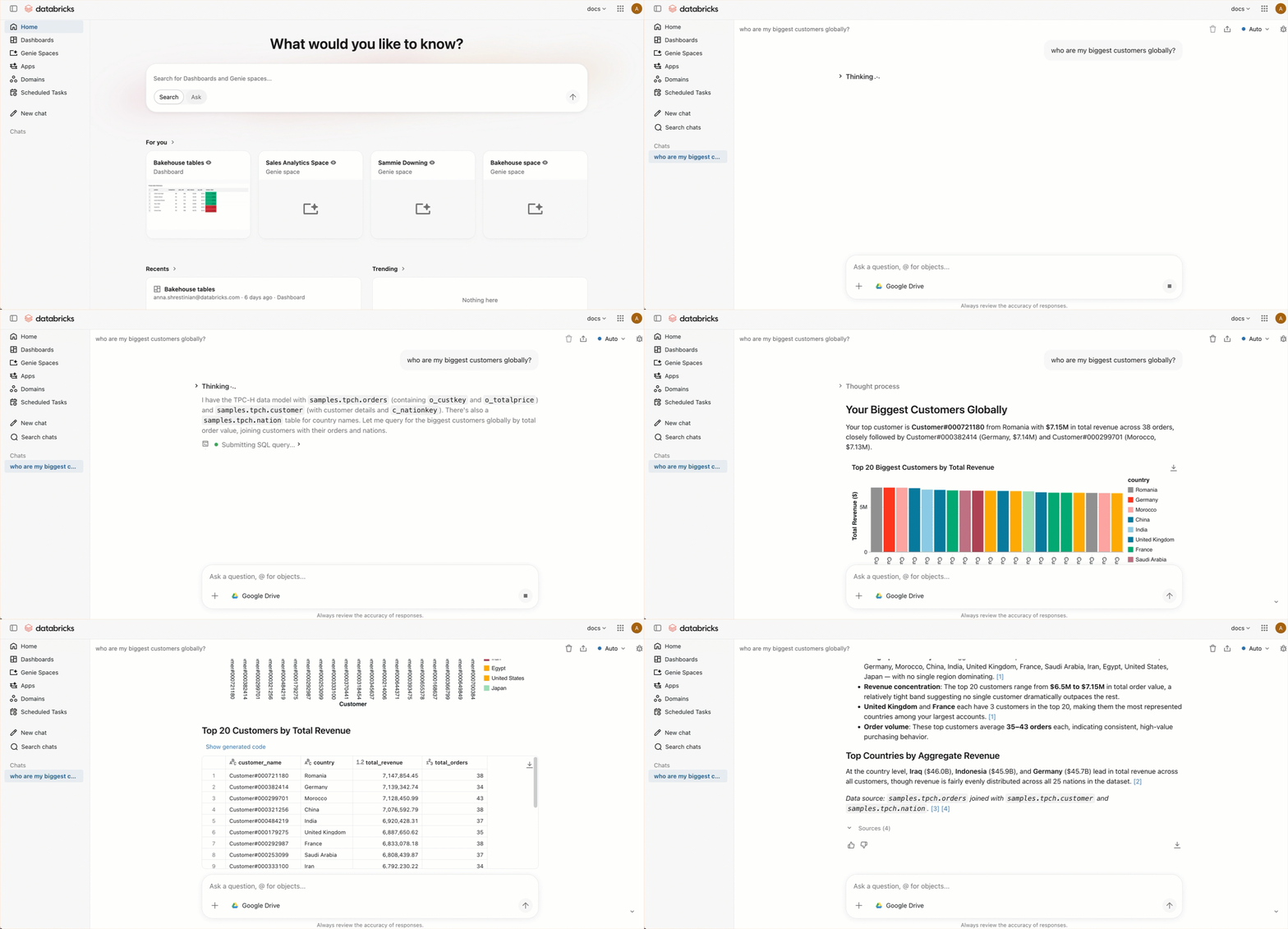
Как работает чат
При отправке вопроса в чат:
- Он ищет среди доступных агентов Genie того, который относится к вашему вопросу.
- Если найден соответствующий агент Genie, он использует это пространство для создания ответа.
- Если агент Genie не найден, он ищет соответствующие ресурсы данных, чтобы ответить на ваш вопрос.
Чтобы предоставить доступ к документам компании, подключите внешние источники данных, такие как Google Drive, SharePoint, GitHub, Glean и Atlassian. См. статью "Подключение к внешним средствам и источникам".
Чтобы открыть чат, нажмите кнопку "Создать чат " на боковой панели или используйте режим "Запрос " в строке поиска. Для использования чата необходимо иметь разрешение CAN USE по крайней мере на одном хранилище SQL.
Выберите определённый уровень усилий
После того как вы откроете чат в рабочей области Azure Databricks, селектор в поле ввода запроса покажет текущий уровень усилий и позволит изменить его:
- Авто (рекомендовано): Этот уровень обеспечивает высочайшее качество для любой задачи.
- Низкий: Этот уровень снижает стоимость более простых задач.
Уровень усилий касается только чата в рабочем пространстве. Он не влияет на чат на уровне аккаунта, потоки Genie Agent или контексты панели управления.
Выбор вычислений
Чат использует автоматическое вычисление по умолчанию, которое автоматически выбирает лучшее доступное хранилище SQL и рекомендуется для большинства пользователей. Чтобы использовать конкретное хранилище, вместо этого выполните следующие действия.
- Щелкните ••• в правом верхнем углу.
- Щелкните "Управление вычислениями".
- Выберите хранилище SQL.
Управляйте чатами в боковой панели
Ваши недавние переписки отображаются в боковой панели. Наведите курсор на чат и нажмите значок  , чтобы управлять им:
- Закрепите чат: выберите Закрепить, чтобы чат оставался вверху боковой панели для быстрого доступа. Закреплённые чаты остаются вверху, пока вы их не открепите.
- Переименовать чат: выберите «Переименовать», введите новое имя и подтвердите, чтобы придать чату более понятное название.
Создать агента Genie из разговора
Контекст можно превратить из беседы чата в многократно используемый агент Genie. Это полезно, если беседа создает контекст, который вы хотите сохранить и применить к будущим вопросам, таким как анализ ключевых показателей эффективности продаж, руководство по форматированию бизнес-отчета или другие инструкции по домену.
Note
Чтобы создать Genie Agent из Genie One, необходимо иметь право доступа к Workspace или право доступа к Databricks SQL. Пользователи только с доступом Consumer и пользователи учетной записи, не являющиеся участниками рабочего пространства, не могут создавать Genie Agents в Genie One. См. раздел "Управление правами".
Создание агента
Агент Genie можно создать из беседы двумя способами:
- Попросите Genie One сохранить контекст беседы в качестве агента.
- Щелкните дополнительное меню (•••) под ответом, затем нажмите Создать агента.
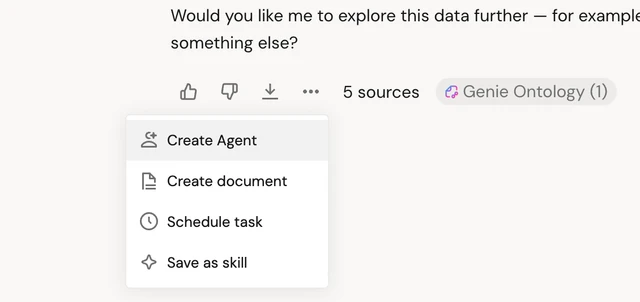
Чтобы создать агента в ходе беседы, скажите Genie One, какую информацию должен фиксировать агент:
Tip
Save this sales KPI analysis as an agent so I can reuse it.
После создания агента Genie One его можно открыть в рабочей области, чтобы точно настроить его контекст, инструкции и ресурсы данных. Дополнительные сведения об агентах Genie см. в разделе "Агенты Genie".
Изменить агента
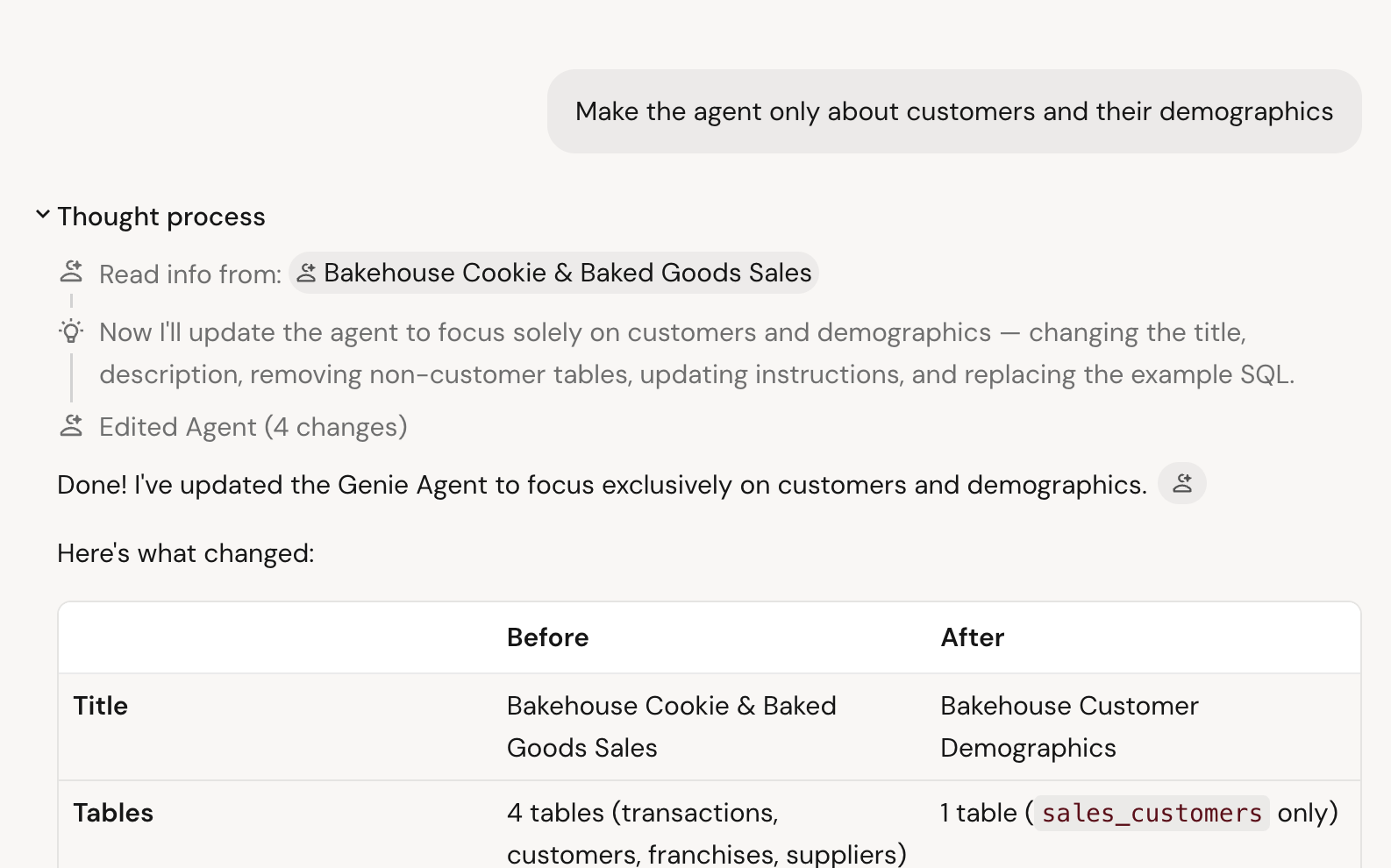
Вы можете попросить Genie One изменить контекст агента в беседе. Например, можно добавить таблицы или изменить инструкции агента на естественном языке.
Tip
Add the sales.forecast table to my sales KPI agent.
Удаление агента
Вы можете попросить Genie One удалить агента из беседы. Genie One запрашивает подтверждение перед удалением агента.
Tip
Delete my sales KPI agent.

Онтология Джини
Genie One использует Genie Ontology — унифицированный контекстный слой, который предоставляет бизнес-ориентированную карту вашей организации. Он объединяет моделируемый контекст, которым вы управляете в семантическом слое Unity Catalog, например представления метрик, домены и Pages, с контекстом, который Genie автоматически определяет на основе ваших ресурсов и их использования. Genie One и Genie Code ищут одну и ту же онтологию, поэтому контекст, который вы курируете один раз, применим к обеим поверхностям.
Чтобы узнать, какие источники знаний Genie One использовались для ответа на ваш вопрос, щелкните  Значки ссылок в ответе.
Полное описание Genie Ontology, включая выведенный контекст, оценку авторитетности и контроль прав доступа, см. в разделе Genie Ontology.
Добавить инструкции по рабочему месту для чата
Администраторы рабочей области могут добавлять пользовательские инструкции, применимые к каждой беседе чата в рабочей области. Инструкции могут содержать сведения о соглашениях о данных вашей организации, предпочитаемой терминологии или рекомендациях по реагированию чата.
Чтобы добавить инструкции по рабочей области, создайте файл Markdown по следующему пути в рабочей области:
/Workspace/.genie_workspace_instructions.md
Инструкции не должны превышать 20 000 символов. Чат автоматически считывает этот файл без дополнительной конфигурации. Инструкции применяются только в чате и не влияют на агентов Genie или Genie Code.
Рекомендации по добавлению пользовательских инструкций см. в рекомендациях по использованию кода Genie.
Навыки пользователя
Навыки пользователей позволяют расширить чат в Genie One с настраиваемыми возможностями, адаптированными к вашим личным потребностям. Навыки доступны только вам и загружаются автоматически, когда Genie One определяет, что они относятся к вашему запросу. Вы также можете вызвать навык вручную, введя /, а затем его название.
Note
Навыки агента в Genie Code см. в разделе "Расширение кода Genie" с помощью навыков агента.
Создание навыка пользователя
Tip
Попросите Genie One сделать это за вас:
Create a user skill that summarizes weekly sales trends for my region.
Genie One создаёт навык и сохраняет его в вашей рабочей области /Workspace/Users/{email}/.assistant/skills/.
Изменение навыка пользователя
Чтобы отредактировать навык пользователя, попросите Genie One внести изменения в ходе беседы или откройте навык в Canvas и отредактируйте его напрямую.
Чтобы переименовать или удалить навык пользователя, перейдите к файлу навыка непосредственно в рабочей области /Workspace/Users/{email}/.assistant/skills/.
Вызов навыка пользователя
Genie One автоматически загружает навыки, когда они относятся к вашему запросу. Чтобы вызвать навык, введите /, а затем название навыка в поле ввода чата.
Запланированные задачи
Запланированные задачи выполняются автоматически в заданное время и публикуют результаты в потоке чата. Когда задача выполняется, чат присылает вам письмо с результатами, включая визуализации и PDF-приложением с результатами задачи.
Можно создать запланированную задачу двумя способами:
Введите запрос естественным языком в чате, например: "Отправляй мне ежедневную сводку по всем новым отзывам клиентов для моего магазина." Чат может задать уточняющие вопросы, например о времени или о том, какой адрес использовать, а затем создаст задачу и добавит её в раздел Schedules.
На боковой панели щелкните " Расписания", а затем щелкните раскрывающееся меню рядом с кнопкой "Создать в чате " и выберите "Создать вручную".

Введите заголовок, инструкции, подключения, расписание и часовой пояс, а затем нажмите кнопку "Создать".

Чтобы просмотреть прошлые запуски, изменить или удалить запланированную задачу, щелкните задачу в разделе "Запланированные задачи ". Каждый запуск открывается в чат-потоке.
При создании запланированной задачи нажмите кнопку "Запустить сейчас ", чтобы запустить ее немедленно, не ожидая следующего запланированного времени.
Чтобы сослаться на запланированную задачу в новом запросе, @mention её в чате.
Вспомнить прошлые беседы
Genie One запоминает ваши прошлые беседы и может опираться на них при формировании ответов, чтобы вы могли развивать ранее начатую работу, не повторяясь. Genie One ссылается только на собственные беседы. Эта возможность всегда доступна и не требует установки.
В большинстве случаев Genie One автоматически использует историю ваших бесед, когда важен более ранний контекст, а не только тогда, когда вы просите его вспомнить предыдущую тему. Когда предыдущая беседа используется для контекста, она добавляет ссылку, которая ссылается обратно на исходную беседу так же, как и любой другой источник.
Вы также можете воспользоваться своими прошлыми беседами двумя способами:
- Введите прошлый контекст в текущую беседу. Сошлитесь на более раннюю беседу, чтобы подтянуть её контекст в текущий чат, не покидая его.
- Найдите и снова откройте прошлый разговор. Выполните поиск по содержимому, чтобы найти более раннюю беседу, а затем снова откройте его, чтобы продолжить этот поток.
Например, чтобы перейти к более подробному просмотру предыдущей беседы, не выходя из текущей:
Tip
Remember when we talked about ARR last quarter? Let's drill down from that conversation and break it out by region.
Добавить в память Genie One
Это важно
Эта функция доступна в бета-версии. Чтобы получить доступ к ней, администратор рабочей области должен включить предварительную версию Genie One Memory на странице "Предварительные версии рабочей области".
Genie One может хранить конкретные факты, которые вы предоставляете в качестве воспоминаний и применять их в последующих беседах, поэтому вам не нужно повторять один и тот же контекст каждый раз, когда вы общаетесь. Воспоминания Genie One являются частными для вас и не предоставляются другим пользователям.
Genie One сохраняет информацию в памяти, только если вы явно попросите об этом. Чтобы создать память, сообщите Genie One, что нужно помнить в беседе:
Tip
Remember that I report all revenue in USD and my fiscal year starts in February.
Genie One автоматически применяет сохраненные воспоминания к будущим беседам.
Когда Genie One применяет память, она содержит ссылку на используемую память. Вы можете поставить этому воспоминанию отметку «Нравится» или «Не нравится», чтобы Genie One понял, полезно ли оно. Если память неправильная или устаревшая, попросите Genie One обновить или удалить ее непосредственно в беседе.
Отправка файла
Это важно
Эта функция доступна в бета-версии. Чтобы получить к нему доступ, администратор workspace должен включить предпросмотр загрузки файла Genie One на странице предпросмотра рабочего пространства.
Загрузите файлы CSV, Excel, PDF, изображения и Word прямо в чат, чтобы анализировать их на естественном языке вместе с другими вашими данными. Загруженные файлы являются приватными для разговора, в который вы их добавляете, и доступ к ним может быть только вы.
Чтобы загрузить файл, выберите  композиторе сообщений, затем
  . Добавляйте файлы. Вы также можете перетаскивать файлы на композитор или вставлять их из буфера обмена. Чтобы увидеть файлы в переписке, выберите откройте список загруженных файлов .
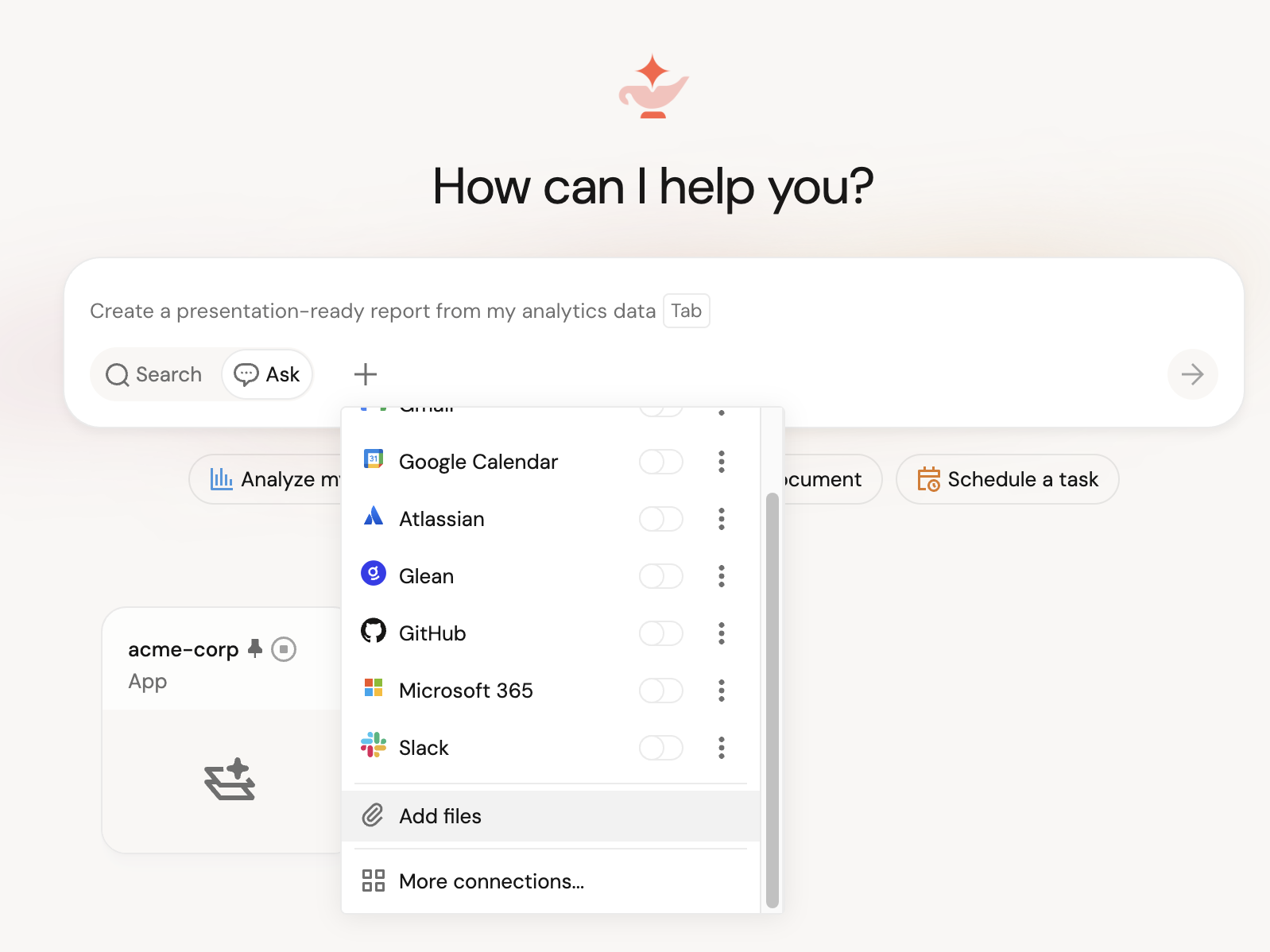
Требования к файлам:
- Каждый файл CSV или Excel должен быть меньше 200 МБ. Файл Excel может содержать несколько листов. Чтобы запросить конкретный лист, ссылайтесь на него по имени.
- Каждый PDF должен быть меньше 20 МБ и содержать не более 20 страниц. Genie One читает до 4000 символов на странице.
- Каждое изображение (PNG, JPG или JPEG) должно быть меньше 5 МБ. Genie One автоматически уменьшает масштабирование больших изображений.
- Вы можете загружать файлы Word (
.docx). - Вы можете загрузить до 100 файлов за один разговор и до 5 файлов за одно действие.
Databricks хранит загруженные файлы в управляемом томе Unity Catalog, в корневом хранилище под управлением клиента в классических рабочих пространствах или в хранилище по умолчанию в бессерверных рабочих пространствах. Подробности смотрите в разделе «Загрузить файл».
Загруженные файлы не имеют фиксированного времени хранения и не имеют настраиваемой политики жизненного цикла. Они остаются, пока вы не удаляете их или не удаляете переписку. Для подробностей см. раздел «Удалить файл».
Documents
Попросите Genie One подготовить документ, которым можно поделиться, из любого чата. Документ открывается на панели холста рядом с чатом, где можно редактировать и делиться им. См. документы в Genie One.
Подключение к внешним средствам и источникам
Подключите внешние источники данных, такие как Google Drive, SharePoint, GitHub, Glean и Atlassian, к чату в Genie One. См. статью "Подключение к внешним средствам и источникам".
Общий доступ к чату
Вы можете поделиться чатом со всеми пользователями в вашей учётной записи в режиме только для чтения.
Щелкните "Поделиться " в правом верхнем углу беседы.
Выберите всех пользователей в этой учетной записи.
Щелкните
 Скопируйте ссылку и поделитесь ссылкой с другими пользователями.
Чтобы снова открыть беседу, нажмите кнопку "Поделиться " и выберите "Только я".
Ограничения
- Загрузка файлов в настоящее время не поддерживается для пользователей, имеющих доступ только для пользователей, или в мобильном приложении Genie.
- Рабочие области с большим количеством агентов Genie могут столкнуться со снижением точности маршрутизации.