Примечание.
Для доступа к этой странице требуется авторизация. Вы можете попробовать войти или изменить каталоги.
Для доступа к этой странице требуется авторизация. Вы можете попробовать изменить каталоги.
Фильтры ограничивают данные, представленные в визуализациях панели мониторинга, чтобы пользователи могли сосредоточиться на данных, удовлетворяющих определенным критериям. На этой странице описываются доступные типы фильтров и способы их работы.
Фильтрация интерактивности и области
Авторы панели мониторинга могут настроить фильтры так, чтобы они были интерактивными, позволяя зрителям изменять значения динамически или в статическом режиме, где автор панели заранее определяет значения фильтров. Интерактивные фильтры позволяют средствам просмотра панелей мониторинга выбирать значения набора данных в связанных визуализациях. Редактор панели мониторинга настраивает статические значения фильтров и применяет их только к виджету, в котором они настроены, позволяя уникальное отображение одного и того же набора данных в различных виджетах.
Фильтры панелей мониторинга работают в разных областях, каждый из которых имеет определенные характеристики:
Глобальные фильтры: Интерактивные фильтры, которые применяются ко всем страницам на панели мониторинга для визуализаций, использующих один или несколько наборов данных. Средства просмотра могут динамически настраивать эти значения, а изменения влияют на всю панель мониторинга. См. глобальные фильтры.
Фильтры уровня страницы: Мини-приложения интерактивного фильтра, которые применяются ко всем визуализациям на одной странице с одним или несколькими наборами данных. Средства просмотра могут изменить эти значения, чтобы изменить представление для этой конкретной страницы.
Фильтры уровня мини-приложения: Статические фильтры, которые применяются только к отдельным мини-приложениям визуализации, в которых они настроены. Авторы панели мониторинга задают фильтры со значениями, которые пользователи не могут изменить. Эти фильтры создают уникальные представления одного набора данных в разных мини-приложениях.
Детализация: Интерактивный метод навигации, позволяющий зрителям щелкнуть элемент диаграммы, чтобы открыть целевую страницу с фильтрами, автоматически заполненными на основе их выбора. См. раздел "Использование детализации для фильтрации данных".
Панель активных фильтров
Все активные фильтры на панели управления отображаются в панели активного фильтра в верхней части панели. В этой строке отображается любой фильтр (глобальный или уровня страницы), который не выставлен на Все, а также любые перекрестные фильтры. Активная панель фильтра отображает все глобальные и страницовые фильтры вместе с их значениями, независимо от того, установлены ли они пользователем или унаследованы по умолчанию.

Фильтрация поведения приложения
По умолчанию фильтры применяются немедленно, когда средство просмотра выбирает значение из раскрывающегося меню. Авторы панели мониторинга могут настроить фильтры для применения только в том случае, если средство просмотра нажимает кнопку "Применить ", что позволяет зрителям выбирать несколько значений фильтров перед обновлением панели мониторинга. Сведения о настройке поведения приложения фильтра см. в разделе "Настройка поведения приложения фильтра".
Копирование и вставка фильтров
Вы можете скопировать и вставить фильтры между холстом и глобальной панелью фильтров, чтобы быстро переорганизовать макет панели мониторинга:
- Выберите мини-приложение фильтра на холсте или на панели глобального фильтра.
- Щелкните правой кнопкой мыши и выберите "Вырезать " или " Копировать" или используйте сочетания клавиш (CTRL+X или CTRL+C в Windows/Linux, Cmd+X или Cmd+C в macOS).
- Щелкните правой кнопкой мыши пустое пространство на панели глобального фильтра или на холсте страницы.
- Выберите " Вставить" или используйте сочетание клавиш (CTRL+V в Windows/Linux, Cmd+V в macOS).
Эта функция работает только на одной панели мониторинга. Фильтры нельзя копировать на разных панелях мониторинга.
Глобальные фильтры
Чтобы просмотреть все глобальные фильтры, щелкните  фильтра в левом верхнем углу панели мониторинга. Откроется панель справа от приборной панели.
Чтобы создать глобальный фильтр, выполните приведенные действия.
- Щелкните в левом верхнем углу холста панели мониторинга.
- Щелкните +. Откроется панель конфигурации фильтра справа от холста.
- Настройте конфигурацию фильтра так же, как и любой другой интерактивный фильтр. Примеры настройки мини-приложений фильтра см. в разделе "Типы фильтров панели мониторинга".
Замечание
При публикации панели мониторинга с открытой глобальной панелью фильтров панель остается открытой для зрителей при первой загрузке опубликованной панели мониторинга.
Фильтрация мини-приложений
Мини-приложения фильтра — это интерактивные элементы, позволяющие зрителям настраивать значения фильтров на уровне страницы по полям и параметрам набора данных.
Чтобы создать мини-приложение фильтра, выполните приведенные действия.
- Щелкните Добавьте фильтр (поле или параметр), чтобы добавить мини-приложение фильтра. Затем поместите фильтр на страницу на холсте панели мониторинга. Фильтр выбран, а панель конфигурации откроется справа от экрана.
- Включите заголовок мини-приложения , чтобы отобразить поле заголовка в мини-приложении. Измените название мини-приложения.
- Включите функцию 'Описание'.
- В раскрывающемся меню "Фильтр " на панели конфигурации выберите средство выбора диапазона дат.
- Щелкните
 New icon."Поля". Щелкните tpep_pickup_datetime в раскрывающемся меню.
Замечание
Параметры на основе запросов объединяют фильтр полей и фильтр параметров в одном мини-приложении. Дополнительные сведения см. в параметрах, основанных на запросах.
Установка значений фильтра по умолчанию
Значения по умолчанию используются при обновлении панели мониторинга без выбора нового значения фильтра. Чтобы задать значение по умолчанию, выберите значение из раскрывающегося списка "Значение по умолчанию " в параметрах конфигурации мини-приложения фильтра.
Фильтры применяются ко всему набору данных. Для небольших наборов данных фильтры применяются в браузере для оптимизации производительности. Если набор данных больше, фильтр добавляется в запрос, выполняемый в хранилище SQL. См. оптимизацию набора данных и кэширование.
Следует ли фильтровать поле или параметр?
Для относительно небольших наборов данных фильтры полей часто выполняются более эффективно, чем параметры, так как Azure Databricks применяет их в браузере без повторного запуска запроса.
Параметры заменяют значения во время выполнения и всегда требуют повторного выполнения связанного запроса. Однако параметры могут обеспечить большую гибкость для оптимизации запросов. Фильтры полей упаковывают SQL в общее табличное выражение (CTE) и применяются в конце запроса, что может быть менее эффективным в некоторых случаях.
С параметрами можно разместить условия фильтрации в любом месте запроса, например перед присоединением, а не после него. Эта гибкость позволяет оптимизировать производительность запросов на основе структуры данных и шаблонов доступа. Например, фильтрация перед присоединением значительно уменьшает данные, обработанные во время операции соединения.
В следующей таблице сравнивается фильтрация непосредственно по полям набора данных с фильтрацией с помощью параметров.
| тип фильтрации | Описание | Производительность | Многосторонность |
|---|---|---|---|
| фильтрация по полю | Применяется непосредственно к полям набора данных без изменения набора данных. | Как правило, быстрее. Небольшие наборы данных можно фильтровать в браузере. Большие наборы данных фильтруются путем повторного выполнения запроса с примененным предикатом фильтра. См. оптимизацию набора данных и кэширование. | Ограничено фильтрацией решённых результатов набора данных. Нельзя использовать в вложенных запросах или в пользовательской условной логике. |
| Фильтрация по параметру | Подставляет значения непосредственно в запрос по набору данных во время выполнения. | Требует повторного выполнения запроса при изменении значения параметра. | Можно использовать в вложенных запросах, условной логике или для изменения структуры запросов. |
Типы фильтров
Фильтры полей и параметров поддерживают различные типы фильтров:
- фильтры полей: одно значение, несколько значений, выбор даты, выбор диапазона дат, ввод текста, ползунок выбора диапазона. См. раздел "Фильтр" в полях.
- фильтры параметров : одно значение, несколько значений, выбор даты, диапазон дат. См. статью " Работа с параметрами панели мониторинга".
Примеры, демонстрирующие настройку различных типов фильтров, см. в типах фильтров панели мониторинга.
фильтры в опубликованных URL-адресах панели мониторинга
Опубликованные панели мониторинга хранят фильтры полей и выбор параметров в URL-адресе. Это позволяет пользователям закладывать или предоставлять доступ к панели мониторинга с определенными конфигурациями фильтров. Когда пользователь открывает URL-адрес, панель мониторинга загружает эти значения фильтра, которые уже применены.
Идентификаторы фильтров не хранятся в виде именованных значений. Каждый фильтр определяется сочетанием значения страницы name и значения мини-приложения name , разделенного тильдой (~). Эти значения автоматически создаются по умолчанию. Идентификатор фильтра и значение передаются как часть URL-адреса для загрузки панели мониторинга с указанным выбором фильтра.
Замечание
Ключ name отображается в сериализованном файле, который определяет панель мониторинга и недоступен из пользовательского интерфейса Azure Databricks. Он отличается от "displayName" значения, определяющего имя страницы, отображаемое в пользовательском интерфейсе. См. раздел "Изменить файл панели мониторинга".
В следующем примере показана структура URL-адреса панели мониторинга с выбранным значением фильтра:
<databricks-instance>/dashboardsv3/<dashboard-id>/published?o=<workspace-id>&f_<page-name>~<widget-name>=<filter-value>
- Первая часть URL-адреса определяет опубликованную панель мониторинга. См. URL-адрес и идентификатор панели мониторинга.
- Раздел, определяющий фильтр, начинается
f_и за ним следуетpage-nameиwidget-name, разделенный тильдой (~). - Значение справа от знака равенства (
=) является выбранным значением фильтра.
Значения page-name и widget-name автоматически создаются при создании панели мониторинга. Эти имена можно изменить в сериализованном lvdash.json файле. Имена сохраняются в таких операциях, как импорт, экспорт и повторная публикация. См. раздел "Изменить файл панели мониторинга".
Доступ и установка значений фильтров в URL-адресе
В следующем примере показан URL-адрес опубликованной панели мониторинга, включающую выбранное значение фильтра:
<databricks-instance>/dashboardsv3/<dashboard-id>/published?o=<workspace-id>&f_53eadf26~3490f286=10013
В этом примере используется панель мониторинга с тремя фильтрами: диапазон времени, zip-файл пикап и zip-файл dropoff. Только фильтру Pickup Zip присваивается значение. В URL-адресе установлено 10013 с использованием идентификатора f_53eadf26~3490f286.
Чтобы создать панель мониторинга, аналогичную используемой в этом примере, см. статью "Создание панели мониторинга".
Указание относительных значений диапазона дат в URL-адресе
Если используется относительный фильтр времени, например последние 5 минут или последние 12 часов, в URL-адресе отображается соответствующее значение.
В следующем примере показан URL-адрес с выбранным параметром "Последние 12 часов ".
<databricks-instance>/dashboardsv3/<dashboard-id>/published?o=<workspace-id>&f_53eadf26~3490f286=now-12h
В этом случае идентификатор f_53eadf26~3490f286 фильтра задается относительным значением now-12h.
Чтобы указать точность на уровне дня, используйте /d модификатор, округляющий значение до начала дня. Например, now-30d/d представляет 30 дней назад в начале дня. Дополнительные сведения о настройке параметров диапазона дат см. в разделе "Применить параметры диапазона дат".
Применение перекрестной фильтрации
При изучении панели мониторинга можно заметить конкретные тенденции или значения, которые вы хотите изучить дальше. Перекрестная фильтрация позволяет зрителям фильтровать данные панели мониторинга, взаимодействуя непосредственно с визуализациями. Это помогает исследовать данные, которые существующие фильтры могут не охватывать, и полезно для изучения паттернов, выбросов или конкретных сегментов без ручного редактирования фильтров.
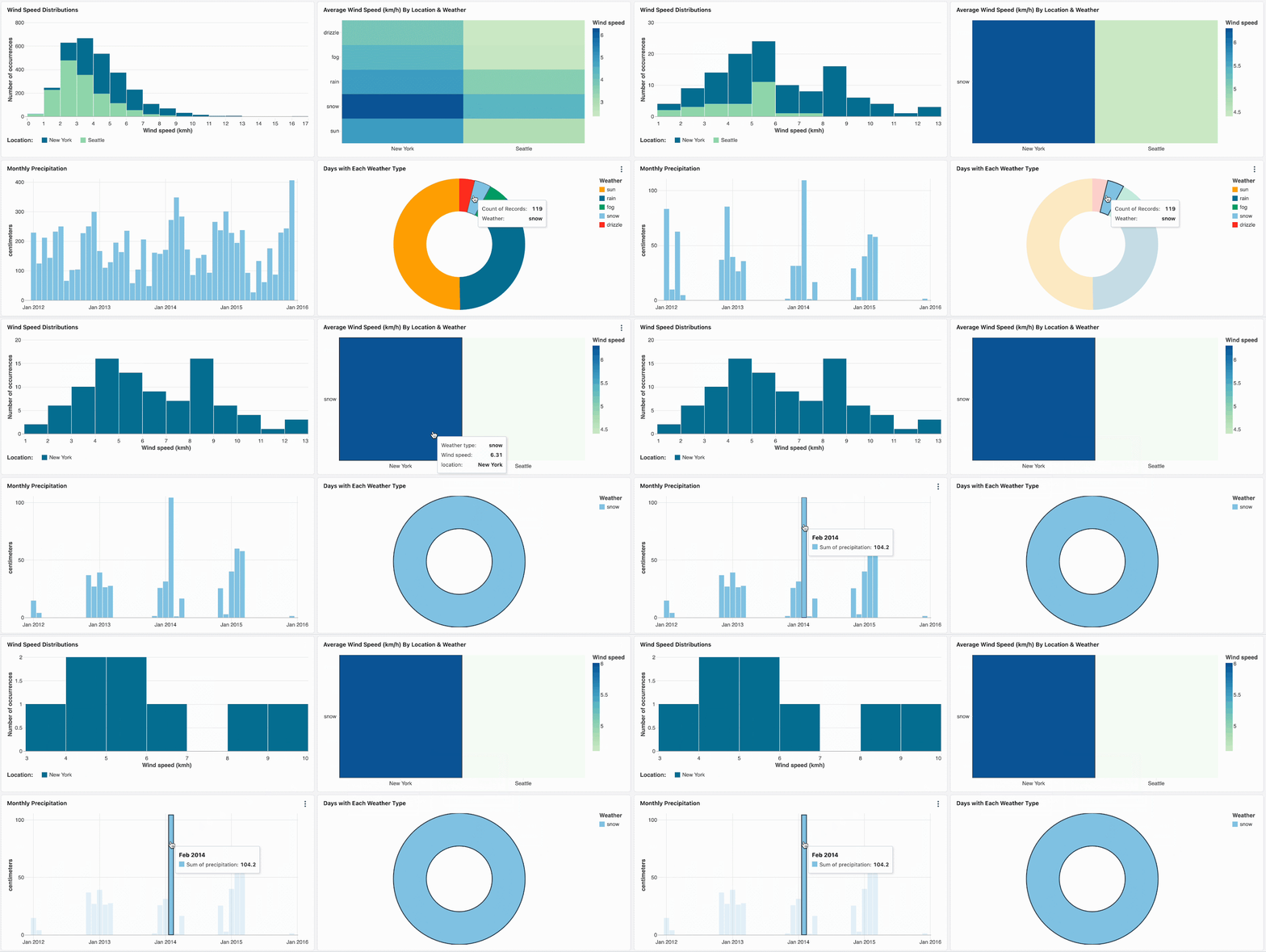
Вы можете использовать перекрестную фильтрацию для:
- Сосредоточьтесь на определенных сегментах данных, выбрав значения в одной или нескольких диаграммах.
- Углубляйтесь в иерархические данные, щёлкая по агрегированным значениям. Например, щелкните год на линейчатой диаграмме, чтобы отфильтровать другие визуализации к тому году. Затем щелкните месяц или неделю, чтобы дальше сузить область.
Перекрестная фильтрация автоматически применяется к поддерживаемым визуализациям, используюющим тот же набор данных. При кросс-фильтрации на фасетированной диаграмме фильтр включает поле фасет.
Следующие типы диаграмм поддерживают перекрестную фильтрацию:
- Бар
- Блочная диаграмма
- Тепловая карта
- Гистограмма
- Пирог
- Рассеять
- Карта точек
При применении фильтра, выбрав элемент диаграммы, все остальные визуализации на основе одного набора данных автоматически обновляются, чтобы отразить отфильтрованные данные.
Фильтрация связанных визуализаций
Чтобы изучить данные с помощью перекрестной фильтрации, выполните следующее:
- Щелкните точку данных в визуализации, например линейчатую диаграмму или ячейку в тепловой карте.
- Панель мониторинга применяет фильтр на основе выбранного значения.
Все остальные визуализации, которые используют один и тот же набор данных, обновляются соответствующим образом.
Более сложный рабочий процесс фильтрации, который позволяет переходить на различные страницы с предварительно заполненными фильтрами, см. в разделе "Использование детализации для фильтрации данных".
Использование детализации для фильтрации данных
Детализация позволяет структурировать отчет, чтобы пользователи могли щелкнуть определенный сегмент данных, чтобы открыть целевую страницу, отфильтрованную по их выбору. При открытии целевой страницы любая визуализация на основе того же набора данных, что и выбор источника, автоматически фильтруется. Если целевая страница содержит фильтры на основе одного набора данных, эти фильтры автоматически заполняются выбранным сегментом из исходной визуализации.

Следующие типы визуализаций поддерживают детализацию:
- Area
- Бар
- Ящичковая диаграмма
- Комбо
- Тепловая карта
- Гистограмма
- Строка
- Пирог
- Сводная таблица
- Рассеять
- Карта точек
- таблица
Поддерживаемые типы детализации и типы фильтров
Исходная диаграмма должна содержать тип данных, соответствующий типу данных в примененном фильтре. Например, числовые данные должны иметь числовые фильтры.
В следующей таблице описаны совместимые типы выбора и типы фильтров:
| Тип выбора исходных данных | Типы целевых фильтров |
|---|---|
| Один выбор в нескольких категориальных измерениях |
|
| Единичный выбор по нескольким количественным измерениям |
|
| Множественный выбор в рамках одной категориальной измерения | Раскрывающийся список с несколькими значениями |
| Множественный выбор в одном количественном измерении | Раскрывающийся список с несколькими значениями |
| Одиночный выбор в пределах одной временной категории по дате | Фильтр диапазона дат |
Замечание
При включении детализации полей дат используйте преобразование даты (например DAILY), чтобы убедиться, что значения распознаются как даты. Детализация может не работать должным образом, если поля даты отображаются с помощью категориального масштабирования и без преобразования, особенно если базовое поле является типом datetime, а не просто датой, так как детализация требует точного совпадения значений.
Следующие варианты детализации пока не поддерживаются:
- Выбор нескольких элементов с учётом нескольких категориальных измерений.
- Множественный выбор с несколькими количественными измерениями.
- Выбор нескольких временных значений, распределенных по датам.
Использование детализации
Чтобы настроить детализацию в качестве автора панели мониторинга, выполните приведенные действия.
Используйте следующий фрагмент кода, чтобы создать набор данных для примеров визуализаций. Присвойте набору данных имя всех поездок.
SELECT
  DATE(tpep_pickup_datetime) AS trip_date,
  HOUR(tpep_pickup_datetime) AS pickup_hour,
  COUNT(*) AS trip_count,
  ROUND(AVG(trip_distance), 2) AS avg_distance,
  ROUND(AVG(fare_amount), 2) AS avg_fare
FROM samples.nyctaxi.trips
GROUP BY trip_date, pickup_hour
ORDER BY trip_date;
На холсте назовите страницу по умолчанию, обзор.
Создайте визуализацию со следующей конфигурацией.
- Набор данных: все поездки
- Визуализация: столбчатая диаграмма
- Ось X: DAILY(trip_date)
- Ось Y: SUM(avg_fare)
Создайте новую страницу и назовите ее сведениями.
Создайте визуализацию со следующей конфигурацией:
- Набор данных: все поездки
- Визуализация: таблица
- Столбцы: выберите "Показать" или скрыть все
Чтобы выполнить детализацию до целевых страниц в качестве средства просмотра панели мониторинга:
- Щелкните правой кнопкой мыши сегмент данных в исходной диаграмме.
- Нажмите "Перейти в детализацию", а затем выберите страницу, которую хотите посетить.