Примечание.
Для доступа к этой странице требуется авторизация. Вы можете попробовать войти или изменить каталоги.
Для доступа к этой странице требуется авторизация. Вы можете попробовать изменить каталоги.
Azure Data Lake Storage 1-го поколения — это служба для хранения больших объемов неструктурированных данных, таких как текстовые или двоичные данные. Доступ к данным можно получить из любого места через HTTP или HTTPS. Средства управления хранилищем Azure позволяют получать доступ к данным и ресурсам Data Lake Storage Gen1, а также к другим сущностям Azure, таким как блобы и очереди. Теперь вы можете использовать одно и то же средство для управления различными сущностями Azure в одном месте.
Еще одним преимуществом является то, что вам не нужно иметь разрешения на подписку для управления данными Data Lake Storage 1-го поколения. В обозревателе службы хранилища можно подключить путь Data Lake Storage 1-го поколения к локальному и подключенному узлу, пока кто-то предоставляет разрешение.
Предпосылки
Чтобы выполнить действия, описанные в этой статье, необходимо следующее.
- Подписка Azure. См. получите бесплатную пробную версию Azure.
- Учетная запись Data Lake Storage 1-го поколения. Инструкции по созданию объекта см. в статье Начало работы с Azure Data Lake Storage 1-го поколения.
устанавливать Обозреватель службы хранилища;
Установите последнюю версию Azure Storage Explorer с веб-страницы продукта. Установка поддерживает версии Windows, Linux и Mac.
Подключение к подписке Azure
В обозревателе службы хранилища выберите значок подключаемого модуля.
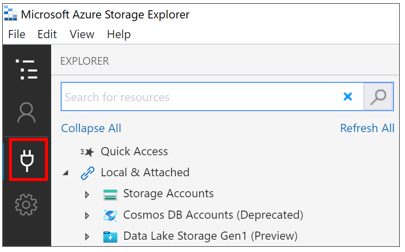
Откроется диалоговое окно "Подключение к службе хранилища Azure ".
На странице "Выбор ресурса " выберите "Подписка".
На странице "Выбор среды Azure " выберите среду Azure для входа и нажмите кнопку "Далее".
В диалоговом окне входа введите учетные данные Azure и нажмите кнопку "Далее".
В обозревателе службы хранилища в области "Управление учетными записями" выберите подписку, содержащую учетную запись Data Lake Storage 1-го поколения, которую вы хотите управлять, и выберите "Открыть обозреватель".
В области Проводник разверните параметры подписки. Панель обновляет и отображает учетные записи в выбранной подписке. К ним относятся все учетные записи Data Lake Storage 1-го поколения, например:
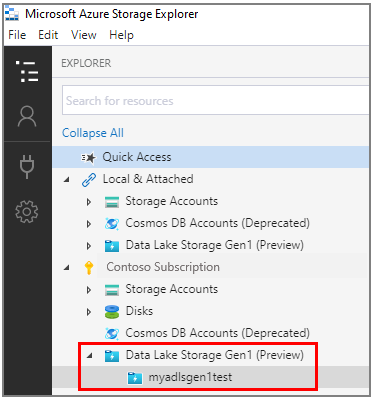
Подключение к Data Lake Storage 1-го поколения
Вы можете получить доступ к ресурсам, которые не существуют в подписке, если кто-то предоставляет универсальный код ресурса (URI) для ресурсов. После входа вы можете подключиться к Data Lake Storage 1-го поколения с помощью URI.
Откройте обозреватель хранилищ.
Разверните Локальный и Присоединённый.
Щелкните правой кнопкой мыши Data Lake Storage 1-го поколения (предварительная версия) и выберите "Подключиться к Data Lake Storage 1-го поколения".
Введите универсальный код ресурса (URI), например:
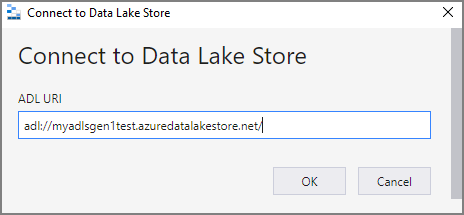
Средство просматривает расположение только что введенного URL-адреса.
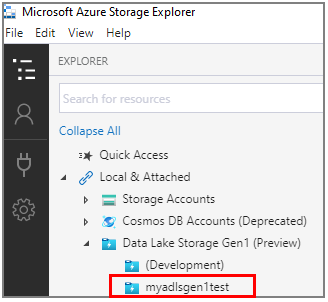
Просмотр содержимого учетной записи Data Lake Storage 1-го поколения
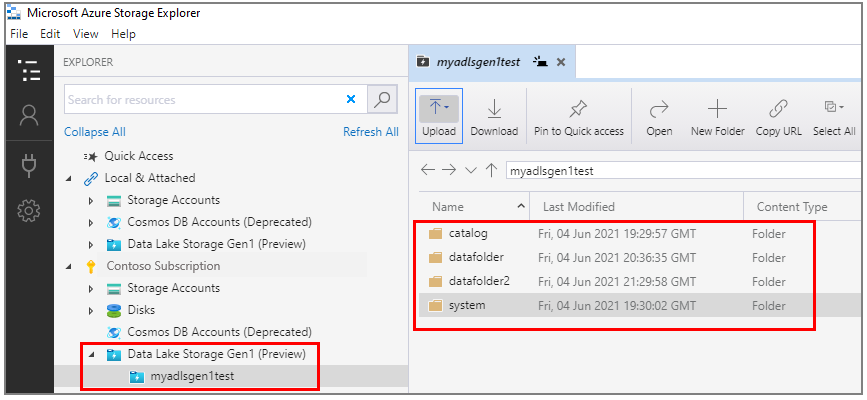
Ресурсы учетной записи Data Lake Storage 1-го поколения содержат папки и файлы. Ниже показано, как просмотреть содержимое учетной записи Data Lake Storage 1-го поколения в обозревателе службы хранилища.
Откройте обозреватель хранилищ.
Разверните подписку, содержащую учетную запись хранилища данных Data Lake Storage Gen1, которую вы хотите просмотреть.
Разверните Data Lake Storage 1-го поколения (предварительная версия).
Выберите учетную запись Data Lake Storage 1-го поколения, которую вы хотите просмотреть.
На главной панели отображается содержимое учетной записи Data Lake Storage 1-го поколения.
Управление ресурсами в Data Lake Storage 1-го поколения
Вы можете управлять ресурсами Data Lake Storage 1-го поколения, выполняя следующие операции:
- Просматривайте ресурсы Data Lake Storage Gen1 в нескольких учетных записях Data Lake Storage Gen1.
- Используйте строку подключения для прямого подключения к Data Lake Storage 1-го поколения и управления ими.
- Просмотр ресурсов Data Lake Storage 1-го поколения, общих для других пользователей с помощью ACL в разделе "Локальный и подключенный".
- Выполнение операций CRUD с файлами и папками: поддержка рекурсивных папок и нескольких выбранных файлов.
- Перетащите, отпустите и добавьте папку, чтобы быстро получить доступ к недавним местам. Эта операция повторяет опыт работы с Проводником Windows на настольном компьютере.
- Скопируйте и откройте гиперссылку Data Lake Storage 1-го поколения в обозревателе службы хранилища одним щелчком мыши.
- Отображение журнала действий в нижней области для просмотра состояния действия.
- Отображение статистики папок и свойств файла.
Управление ресурсами в обозревателе службы хранилища Azure
После создания учетной записи Data Lake Storage 1-го поколения вы можете:
- Отправка папок и файлов, скачивание папок и файлов и открытие ресурсов на локальном компьютере.
- Закрепить на панели быстрого доступа, создать новую папку, скопировать URL-адрес и выбрать все.
- Копирование и вставка, переименование, удаление, получение статистики папок и обновление.
В следующих элементах показано, как управлять ресурсами в учетной записи Data Lake Storage 1-го поколения. Выполните действия для задачи, которую вы хотите выполнить.
Отправить файлы
- На панели инструментов главной панели нажмите кнопку "Отправить", а затем выберите " Отправить файлы".
- В диалоговом окне "Выбор файлов для отправки " выберите файлы, которые требуется отправить.
- Нажмите кнопку "Открыть ", чтобы начать отправку.
Замечание
Вы также можете напрямую перетащить файлы на локальный компьютер, чтобы начать отправку.
Отправка папки
- На панели инструментов главной панели выберите " Отправить" и выберите " Отправить папку".
- В диалоговом окне "Выбор папки для отправки " выберите папку, которую требуется отправить.
- Выберите "Выбрать папку ", чтобы начать отправку.
Замечание
Вы также можете напрямую перетащить папку на локальный компьютер, чтобы начать отправку.
Скачивание папок или файлов на локальный компьютер
- Выберите папки или файлы, которые требуется скачать.
- На панели инструментов главной панели нажмите кнопку "Скачать".
- В диалоговом окне "Выбор папки", чтобы сохранить скачанные файлы в диалоговом окне , укажите расположение и имя.
- Выберите Сохранить.
Открытие папки или файла с локального компьютера
- Выберите папку или файл, который требуется открыть.
- На панели инструментов главной панели нажмите кнопку "Открыть". Или щелкните правой кнопкой мыши выбранную папку или файл, а затем выберите "Открыть " в контекстном меню.
Файл загружается и открывается с помощью приложения, связанного с базовым типом файла. Или папка открывается в главной области.
Копирование папок или файлов в буфер обмена
Вы можете скопировать папки или файлы Data Lake Storage 1-го поколения и вставить их в другую учетную запись Data Lake Storage 1-го поколения. Операции копирования и вставки в разных типах хранилища не поддерживаются. Например, нельзя копировать папки или файлы Data Lake Storage 1-го поколения и вставлять их в хранилище BLOB-объектов Azure или наоборот.
- Выберите папки или файлы, которые требуется скопировать.
- На панели инструментов главной панели нажмите кнопку "Копировать". Или щелкните правой кнопкой мыши выбранные папки или файлы, а затем выберите " Копировать " в контекстном меню.
- В области навигации перейдите к другой учетной записи Data Lake Storage 1-го поколения и выберите ее для просмотра в главной области.
- На панели инструментов главной панели нажмите кнопку "Вставить ", чтобы создать копию. Или выберите " Вставить " в контекстном меню назначения.
Замечание
Операция копирования и вставки работает, скачивая папки или файлы на локальный компьютер, а затем отправляя их в место назначения. Средство не выполняет действие в серверной части. Операция копирования и вставки больших файлов медленна.
Удаление папок или файлов
- Выберите папки или файлы, которые требуется удалить.
- На панели инструментов главной панели нажмите кнопку "Удалить". Или щелкните правой кнопкой мыши выбранные папки или файлы, а затем выберите пункт "Удалить " в контекстном меню.
- Щелкните Да в диалоговом окне подтверждения.
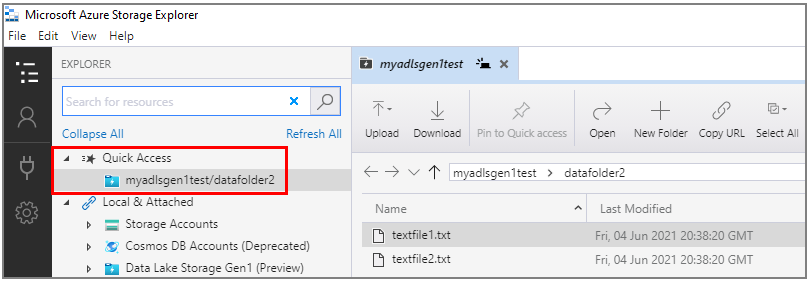
Закрепить в быстром доступе
Выберите папку, которую нужно закрепить, чтобы можно было легко получить доступ к ресурсам.
На панели инструментов главной панели выберите "Закрепить к быстрому доступу".
В области навигации выбранная папка добавляется в узел быстрого доступа .
Использование глубоких ссылок
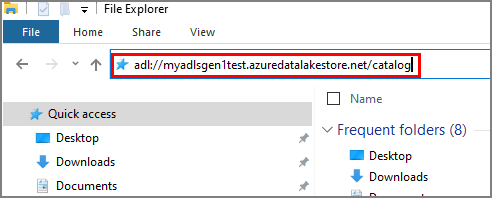
Если у вас есть URL-адрес, можно ввести URL-адрес в проводнике или браузере. Затем Storage Explorer автоматически открывается и переходит по указанному URL-адресу.