Примечание.
Для доступа к этой странице требуется авторизация. Вы можете попробовать войти или изменить каталоги.
Для доступа к этой странице требуется авторизация. Вы можете попробовать изменить каталоги.
ПРИМЕНИМО К: Azure Data Factory Azure Synapse Analytics
Совет
Data Factory в Microsoft Fabric — это следующее поколение Azure Data Factory с более простой архитектурой, встроенным ИИ и новыми функциями. Если вы не знакомы с интеграцией данных, начните с Fabric Data Factory. Существующие рабочие нагрузки ADF могут обновляться до Fabric для доступа к новым возможностям в области обработки и анализа данных, аналитики в режиме реального времени и отчетов.
В этом руководстве вы используете Azure PowerShell для создания конвейера фабрики данных, который копирует данные из базы данных SQL Server в Azure хранилище BLOB-объектов. Вы создадите и будете использовать локальную среду выполнения интеграции, которая перемещает данные между локальным и облачным хранилищами данных.
Примечание.
Эта статья не содержит подробный обзор службы фабрики данных. Дополнительные сведения см. в разделе Introduction to Azure Data Factory.
В этом учебном пособии вы выполните следующие шаги:
- Создали фабрику данных.
- Создание локальной среды выполнения интеграции.
- Создайте связанные службы для SQL Server и Azure Storage.
- Создайте наборы данных SQL Server и Azure Blob.
- Создадите конвейер с действием копирования для перемещения данных.
- Запуск конвейера.
- Контролируйте выполнение конвейера.
Предварительные требования
подписка Azure
Прежде чем начать, если у вас еще нет подписки Azure, создайте бесплатную учетную запись.
роли Azure
Чтобы создать экземпляры фабрики данных, учетная запись пользователя, используемая для входа в Azure, должна быть назначена ролью Contributor или Owner или должна быть администратор подписки Azure.
Чтобы просмотреть разрешения, которые есть в подписке, перейдите на портал Azure, выберите имя пользователя в правом верхнем углу и выберите Permissions. Если у вас есть доступ к нескольким подпискам, выберите соответствующую подписку. Примеры инструкций по добавлению пользователя в роль см. в статье Назначение ролей Azure с использованием портала Azure.
SQL Server 2014, 2016 и 2017
В этом руководстве используется база данных SQL Server в качестве хранилища данных source. Конвейер в фабрике данных, создаваемой в этом руководстве, копирует данные из этой базы данных SQL Server (источник) в Blob-хранилище Azure (место назначения). Затем вы создадите таблицу с именем emp в базе данных SQL Server и вставьте в таблицу несколько примеров записей.
Запустите SQL Server Management Studio. Если он еще не установлен на компьютере, перейдите к Download SQL Server Management Studio.
Подключитесь к экземпляру SQL Server с помощью учетных данных.
Создайте пример базы данных. В представлении в виде дерева щелкните правой кнопкой мыши элемент Базы данных и выберите пункт Новая база данных.
В окне Новая база данных введите имя базы данных и нажмите кнопку ОК.
Чтобы создать таблицу emp и вставить в нее примеры данных, запустите приведенный ниже сценарий запроса к базе данных. В представлении в виде дерева щелкните правой кнопкой мыши созданную базу данных и выберите пункт Новый запрос.
CREATE TABLE dbo.emp
(
    ID int IDENTITY(1,1) NOT NULL,
    FirstName varchar(50),
    LastName varchar(50)
)
GO

INSERT INTO emp (FirstName, LastName) VALUES ('John', 'Doe')
INSERT INTO emp (FirstName, LastName) VALUES ('Jane', 'Doe')
GO
учетная запись Azure Storage
В этом руководстве вы используете общую учетную запись хранения Azure (в частности, Azure Blob-хранилище) в качестве хранилища данных назначения. Если у вас нет универсальной учетной записи хранения Azure, см. раздел Создание учетной записи хранения. Конвейер передачи данных в фабрике данных, который вы создаете в рамках этого руководства, копирует данные из базы данных SQL Server (источника) в это хранилище BLOB-объектов Azure (приемник).
Получите имя и ключ учетной записи хранения
В этом руководстве используется имя и ключ учетной записи хранения Azure. Выполнив следующие действия, получите имя и ключ учетной записи хранения:
Войдите на портал Azure с помощью имени пользователя и пароля Azure.
В левой области выберите Больше служб, отфильтруйте содержимое по ключевому слову хранение, а затем выберите Учетные записи хранения.
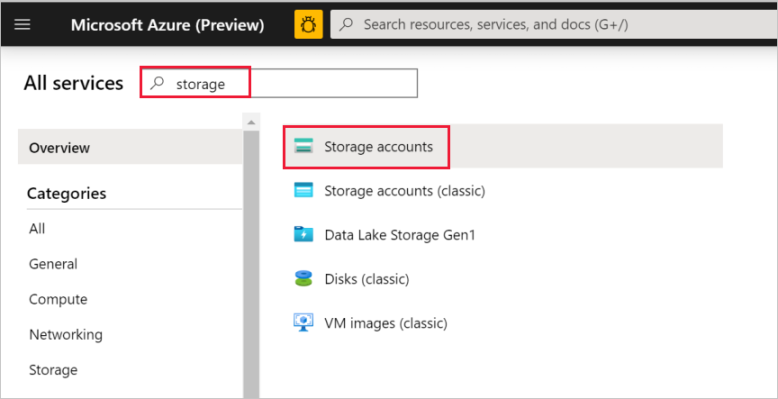
В списке учетных записей хранения найдите с помощью фильтра свою учетную запись хранения (при необходимости), а затем выберите эту учетную запись.
В окне Учетная запись хранения выберите параметр Ключи доступа.
Скопируйте значения полей Имя учетной записи хранения и key1. Затем вставьте их в Блокнот или другой редактор для дальнейшего использования в руководстве.
Создание контейнера adftutorial
В этом разделе описано, как создать контейнер BLOB-объектов с именем adftutorial в хранилище BLOB-объектов Azure.
В окне Учетная запись хранения переключитесь на Обзор и выберите Объекты BLOB.

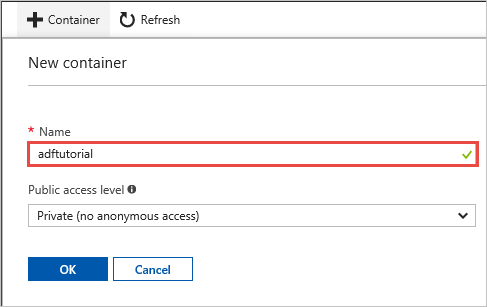
В окне Blob сервис выберите Контейнер.
В окне Новый контейнер в поле Имя введите adftutorial, а затем нажмите кнопку ОК.
В списке контейнеров выберите adftutorial.
Не закрывайте окно контейнераadftutorial. Вы используете её, чтобы проверить выходные данные в конце этого руководства. Фабрика данных автоматически создает выходную папку в этом контейнере, поэтому ее не нужно создавать.
Windows PowerShell
Установка Azure PowerShell
Примечание.
Мы рекомендуем использовать модуль Az PowerShell Azure для взаимодействия с Azure. Сведения о начале работы см. в разделе Install Azure PowerShell. Сведения о миграции в модуль Az PowerShell см. в статье Migrate Azure PowerShell из AzureRM в Az.
Установите последнюю версию Azure PowerShell, если она еще не установлена на компьютере. Подробные инструкции см. в разделе How to install and configure Azure PowerShell.
Вход в PowerShell
Запустите PowerShell на вашем компьютере и не закрывайте его до завершения этого краткого руководства. Если закрыть и снова открыть это окно, то придется вновь выполнять эти команды.
Выполните следующую команду, а затем введите имя пользователя и пароль Azure, которые вы используете для входа на портал Azure:
Connect-AzAccountЕсли у вас несколько Azure подписок, выполните следующую команду, чтобы выбрать подписку, с которой вы хотите работать. Замените SubscriptionId идентификатором подписки Azure:
Select-AzSubscription -SubscriptionId "<SubscriptionId>"
Создание фабрики данных
Определите переменную для имени группы ресурсов, которую в дальнейшем можно будет использовать в командах PowerShell. Скопируйте следующую команду в PowerShell, укажите имя группы ресурсов Azure (заключенную в двойные кавычки, например
"adfrg"), а затем выполните команду.$resourceGroupName = "ADFTutorialResourceGroup"Чтобы создать группу ресурсов Azure, выполните следующую команду:
New-AzResourceGroup $resourceGroupName -location 'East US'Если группа ресурсов уже существует, вы можете не перезаписывать ее. Назначьте переменной
$resourceGroupNameдругое значение и еще раз выполните команду.Определите переменную для имени фабрики данных, которую в дальнейшем можно будет использовать в командах PowerShell. Имя должно начинаться с буквы или цифры и может содержать только буквы, цифры и дефисы (-).
Внимание
Измените имя фабрики данных, чтобы оно было глобально уникальным. Примером является ADFTutorialFactorySP1127.
$dataFactoryName = "ADFTutorialFactory"Определите переменную для расположения фабрики данных:
$location = "East US"Чтобы создать фабрику данных, выполните командлет:
Set-AzDataFactoryV2Set-AzDataFactoryV2 -ResourceGroupName $resourceGroupName -Location $location -Name $dataFactoryName
Примечание.
- Имя фабрики данных должно быть глобально уникальным. Если появляется следующая ошибка, измените имя и повторите попытку.
The specified data factory name 'ADFv2TutorialDataFactory' is already in use. Data factory names must be globally unique. - Чтобы создать экземпляры фабрики данных, учетная запись пользователя, используемая для входа в Azure, должна иметь назначенную роль contributor или owner или быть administrator подписки Azure.
- В списке регионов Azure, в которых в настоящее время доступен Data Factory, выберите интересующие вас регионы на следующей странице, а затем разверните раздел Analytics, чтобы найти Data Factory: Продукты, доступные по регионам. Хранилища данных (Azure Storage, Azure SQL Database и т. д.) и вычисления (Azure HDInsight и т. д.), используемые фабрикой данных, могут находиться в других регионах.
Создание локальной среды выполнения интеграции
В этом разделе описано, как создать локальную среду выполнения интеграции и связать ее с локальным компьютером с базой данных SQL Server. Локальная среда выполнения интеграции — это компонент, который копирует данные из базы данных SQL Server в хранилище блоб-объектов Azure.
Создайте переменную для имени среды выполнения интеграции. Используйте уникальное имя и запишите его. Вы будете использовать его позже в этом руководстве.
$integrationRuntimeName = "ADFTutorialIR"Создание локальной среды выполнения интеграции.
Set-AzDataFactoryV2IntegrationRuntime -ResourceGroupName $resourceGroupName -DataFactoryName $dataFactoryName -Name $integrationRuntimeName -Type SelfHosted -Description "selfhosted IR description"Пример выходных данных:
Name              : ADFTutorialIR
Type              : SelfHosted
ResourceGroupName : <resourceGroupName>
DataFactoryName   : <dataFactoryName>
Description       : selfhosted IR description
Id                : /subscriptions/<subscription ID>/resourceGroups/<resourceGroupName>/providers/Microsoft.DataFactory/factories/<dataFactoryName>/integrationruntimes/<integrationRuntimeName>
Чтобы получить состояние созданной среды выполнения интеграции, выполните следующую команду:
Get-AzDataFactoryV2IntegrationRuntime -name $integrationRuntimeName -ResourceGroupName $resourceGroupName -DataFactoryName $dataFactoryName -StatusПример выходных данных:
State                     : NeedRegistration
Version                   :
CreateTime                : 9/10/2019 3:24:09 AM
AutoUpdate                : On
ScheduledUpdateDate       :
UpdateDelayOffset         :
LocalTimeZoneOffset       :
InternalChannelEncryption :
Capabilities              : {}
ServiceUrls               : {eu.frontend.clouddatahub.net}
Nodes                     : {}
Links                     : {}
Name                      : <Integration Runtime name>
Type                      : SelfHosted
ResourceGroupName         : <resourceGroup name>
DataFactoryName           : <dataFactory name>
Description               : selfhosted IR description
Id                        : /subscriptions/<subscription ID>/resourceGroups/<resourceGroupName>/providers/Microsoft.DataFactory/factories/<dataFactoryName>/integrationruntimes/<integrationRuntimeName>
Чтобы получить ключи проверки подлинности для регистрации локальной среды выполнения интеграции в службе фабрики данных в облаке, выполните следующую команду. Скопируйте один из ключей (без кавычек) для регистрации локальной среды выполнения интеграции, которую вы установите на компьютер на следующем шаге.
Get-AzDataFactoryV2IntegrationRuntimeKey -Name $integrationRuntimeName -DataFactoryName $dataFactoryName -ResourceGroupName $resourceGroupName | ConvertTo-JsonПример выходных данных:
{
    "AuthKey1":  "IR@0000000000-0000-0000-0000-000000000000@xy0@xy@xxxxxxxxxxxxxxxxxxxxxxxxxxxxxxxxxxxxxxxx=",
    "AuthKey2":  "IR@0000000000-0000-0000-0000-000000000000@xy0@xy@yyyyyyyyyyyyyyyyyyyyyyyyyyyyyyyyyyyyyyyy="
}
Установка среды выполнения интеграции
Скачайте Azure Data Factory Integration Runtime на локальном компьютере Windows, а затем запустите установку.
В мастере Welcome Microsoft Integration Runtime Setup выберите Next.
В окне Лицензионное соглашение примите условия использования и лицензионное соглашение и нажмите кнопку Далее.
В окне Конечная папка нажмите кнопку Далее.
В окне Ready для установки Microsoft Integration Runtime выберите Install.
В мастере Завершение настройки Microsoft Integration Runtime выберите Завершить.
В окне Register Integration Runtime (локальное) вставьте ключ, сохраненный в предыдущем разделе, а затем выберите Register.

В окне New Integration Runtime (локальный узел) выберите Завершить.

Когда локальная среда выполнения интеграции будет успешно зарегистрирована, вы увидите следующее сообщение:
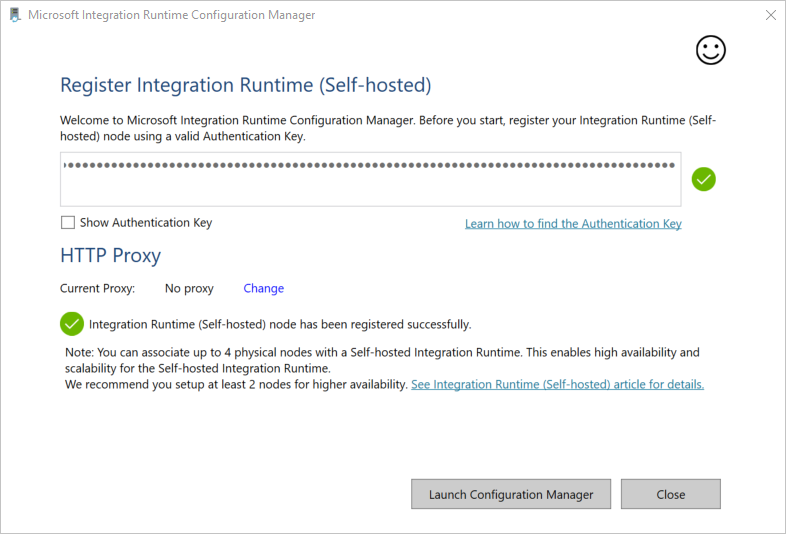
В окне Register Integration Runtime (самообслуживаемое) выберите Запустить диспетчер конфигурации.
Когда узел будет подключен к облачной службе, вы увидите следующее сообщение:
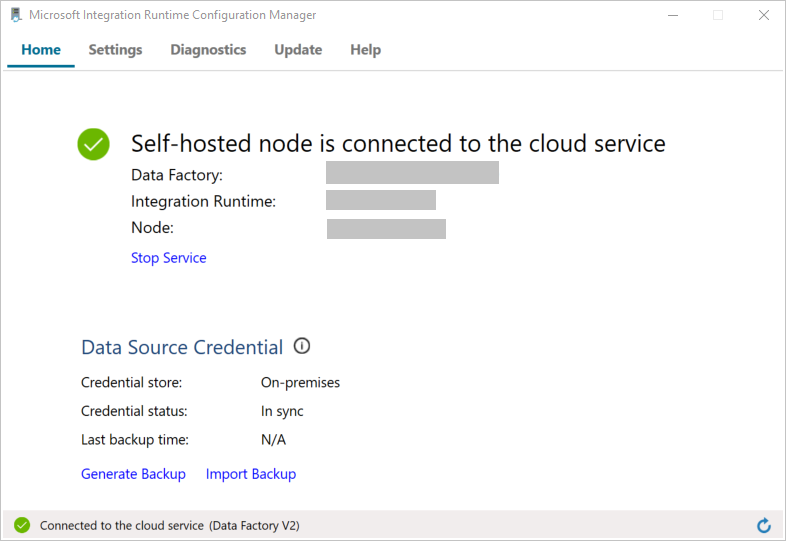
Проверьте подключение к базе данных SQL Server, выполнив следующие действия.
a. В окне Configuration Manager перейдите на вкладку Diagnostics.
b. В поле Тип источника данных выберите SqlServer.
c. Введите имя сервера.
d. Введите имя базы данных.
д) Выберите режим проверки подлинности.
f. Введите имя пользователя.
ж. Введите пароль, связанный с именем пользователя.
h. Чтобы убедиться, что среда выполнения интеграции может подключаться к SQL Server, выберите Test.
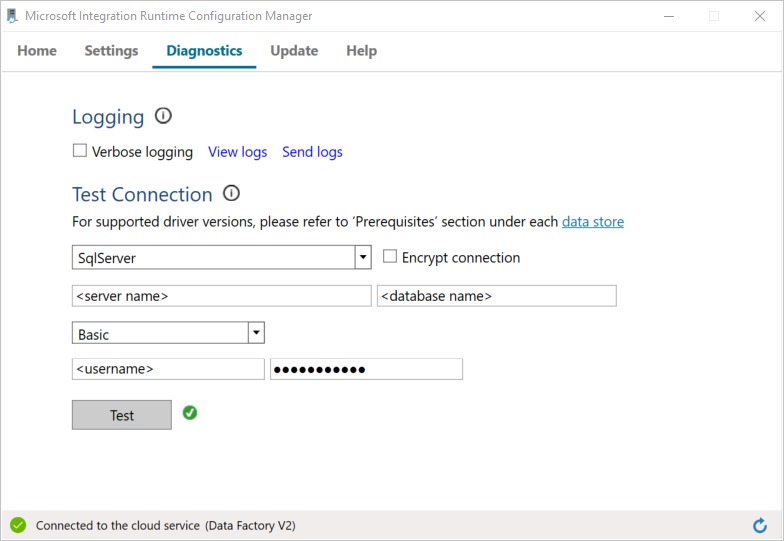
Если подключение выполнено успешно, появится зеленый флажок. В противном случае вы получите сообщение об ошибке. Исправьте все проблемы и убедитесь, что среда выполнения интеграции может подключаться к экземпляру SQL Server.
Запишите эти значения. Они будут использоваться далее в этом руководстве.
Создание связанных служб
Чтобы связать хранилища данных и службы вычислений с фабрикой данных, создайте в ней связанные службы. В этом руководстве описано, как связать учетную запись хранения Azure и экземпляр SQL Server с хранилищем данных. Связанные службы содержат данные о подключении, которые используются Службой Data Factory для установления связи с ними во время выполнения.
Создать связанную службу Azure Storage (пункт назначения или приемник)
На этом шаге вы связываете учетную запись хранения Azure с фабрикой данных.
Создайте JSON-файл с именем AzureStorageLinkedService.json в папке C:\ADFv2Tutorial со следующим кодом. Создайте папку ADFv2Tutorial, если она не создана.
Внимание
Перед сохранением файла замените <accountName> и <accountKey> именем и ключом учетной записи хранения Azure. Вы отмечали их в разделе Предварительные требования.
{
    "name": "AzureStorageLinkedService",
    "properties": {
        "annotations": [],
        "type": "AzureBlobStorage",
        "typeProperties": {
            "connectionString": "DefaultEndpointsProtocol=https;AccountName=<accountName>;AccountKey=<accountKey>;EndpointSuffix=core.windows.net"
        }
    }
}
В PowerShell перейдите в папку C:\ADFv2Tutorial.
Set-Location 'C:\ADFv2Tutorial'Чтобы создать связанную службу AzureStorageLinkedService, выполните командлет:
Set-AzDataFactoryV2LinkedServiceSet-AzDataFactoryV2LinkedService -DataFactoryName $dataFactoryName -ResourceGroupName $ResourceGroupName -Name "AzureStorageLinkedService" -File ".\AzureStorageLinkedService.json"Пример выходных данных:
LinkedServiceName : AzureStorageLinkedService
ResourceGroupName : <resourceGroup name>
DataFactoryName   : <dataFactory name>
Properties        : Microsoft.Azure.Management.DataFactory.Models.AzureBlobStorageLinkedService
Если появляется ошибка "Файл не найден", выполните команду
dir, чтобы убедиться, что он существует. Если имя файла имеет расширение .txt (например, AzureStorageLinkedService.json.txt), удалите расширение и выполните команду PowerShell еще раз.
Создание и шифрование связанной службы SQL Server (источник)
На этом шаге вы связываете экземпляр SQL Server с фабрикой данных.
Создайте JSON-файл с именем SqlServerLinkedService.json в папке C:\ADFv2Tutorial со следующим кодом:
Внимание
Выберите раздел, основанный на проверке подлинности, используемой для подключения к SQL Server.
Использование проверки подлинности SQL (sa):
{
    "name":"SqlServerLinkedService",
    "type":"Microsoft.DataFactory/factories/linkedservices",
    "properties":{
        "annotations":[

        ],
        "type":"SqlServer",
        "typeProperties":{
            "connectionString":"integrated security=False;data source=<serverName>;initial catalog=<databaseName>;user id=<userName>;password=<password>"
        },
        "connectVia":{
            "referenceName":"<integration runtime name> ",
            "type":"IntegrationRuntimeReference"
        }
    }
}
Использование проверки подлинности Windows:
{
    "name":"SqlServerLinkedService",
    "type":"Microsoft.DataFactory/factories/linkedservices",
    "properties":{
        "annotations":[

        ],
        "type":"SqlServer",
        "typeProperties":{
            "connectionString":"integrated security=True;data source=<serverName>;initial catalog=<databaseName>",
            "userName":"<username> or <domain>\\<username>",
            "password":{
                "type":"SecureString",
                "value":"<password>"
            }
        },
        "connectVia":{
            "referenceName":"<integration runtime name>",
            "type":"IntegrationRuntimeReference"
        }
    }
}
Внимание
- Выберите раздел в зависимости от метода аутентификации, который используется для подключения к экземпляру сервера SQL.
- Замените <integration runtime name> именем своей среды выполнения интеграции.
- Перед сохранением файла замените <servername>, <databasename><username> и <password> со значениями экземпляра SQL Server.
- Если в имени учетной записи пользователя или имени сервера необходимо использовать символ обратной косой черты (\), добавьте перед ним символ экранирования (\). Например, mydomain\\myuser.
Чтобы зашифровать конфиденциальные данные (имя пользователя, пароль и т. д.), выполните командлет
New-AzDataFactoryV2LinkedServiceEncryptedCredential.
Шифрование гарантирует, что учетные данные будут зашифрованы с помощью программного интерфейса защиты данных (API защиты данных). Зашифрованные данные хранятся на узле локальной среды выполнения интеграции (на локальном компьютере). Полезные выходные данные можно перенаправить в другой JSON-файл (в этом случае encryptedLinkedService.json), содержащий зашифрованные учетные данные.New-AzDataFactoryV2LinkedServiceEncryptedCredential -DataFactoryName $dataFactoryName -ResourceGroupName $ResourceGroupName -IntegrationRuntimeName $integrationRuntimeName -File ".\SQLServerLinkedService.json" > encryptedSQLServerLinkedService.jsonВыполните следующую команду, которая создает EncryptedSqlServerLinkedService:
Set-AzDataFactoryV2LinkedService -DataFactoryName $dataFactoryName -ResourceGroupName $ResourceGroupName -Name "EncryptedSqlServerLinkedService" -File ".\encryptedSqlServerLinkedService.json"
Создайте наборы данных.
На этом шаге вы создадите входные и выходные наборы данных. Они представляют входные и выходные данные для операции копирования, которая переносит данные из базы данных SQL Server в хранилище BLOB-объектов Azure.
Создание набора данных для исходной базы данных SQL Server
На этом шаге вы определите набор данных, представляющий данные в экземпляре базы данных SQL Server. Это набор данных типа SqlServerTable. Он ссылается на связанную службу SQL Server, созданную на предыдущем шаге. Связанная служба содержит сведения о подключении, которые служба Data Factory использует для подключения к экземпляру SQL Server во время выполнения. Этот набор данных указывает таблицу SQL в базе данных, содержащую эти данные. В нашем руководстве это таблица emp, содержащая исходные данные.
Создайте JSON-файл с именем SqlServerDataset.json в папке C:\ADFv2Tutorial со следующим кодом:
{
    "name":"SqlServerDataset",
    "properties":{
        "linkedServiceName":{
            "referenceName":"EncryptedSqlServerLinkedService",
            "type":"LinkedServiceReference"
        },
        "annotations":[

        ],
        "type":"SqlServerTable",
        "schema":[

        ],
        "typeProperties":{
            "schema":"dbo",
            "table":"emp"
        }
    }
}
Чтобы создать набор данных SqlServerDataset, выполните командлет
Set-AzDataFactoryV2Dataset.Set-AzDataFactoryV2Dataset -DataFactoryName $dataFactoryName -ResourceGroupName $resourceGroupName -Name "SqlServerDataset" -File ".\SqlServerDataset.json"Пример выходных данных:
DatasetName       : SqlServerDataset
ResourceGroupName : <resourceGroupName>
DataFactoryName   : <dataFactoryName>
Structure         :
Properties        : Microsoft.Azure.Management.DataFactory.Models.SqlServerTableDataset
Создание набора данных для хранилища BLOB-объектов Azure (приемник)
На этом шаге вы определите набор данных, представляющий данные, которые будут скопированы в хранилище BLOB-объектов Azure. Это набор данных типа AzureBlob. Это относится к связанному сервису Azure Storage, который вы создали ранее в этом руководстве.
Связанная служба содержит информацию о подключении, которую фабрика данных использует в процессе выполнения для подключения к учетной записи хранения Azure. Этот набор данных указывает папку в хранилище Azure, в которое копируются данные из базы данных SQL Server. В этом руководстве папка adftutorial/fromonprem, где adftutorial — это контейнер BLOB, а fromonprem — папка.
Создайте JSON-файл с именем AzureBlobDataset.json в папке C:\ADFv2Tutorial со следующим кодом:
{
    "name":"AzureBlobDataset",
    "properties":{
        "linkedServiceName":{
            "referenceName":"AzureStorageLinkedService",
            "type":"LinkedServiceReference"
        },
        "annotations":[

        ],
        "type":"DelimitedText",
        "typeProperties":{
            "location":{
                "type":"AzureBlobStorageLocation",
                "folderPath":"fromonprem",
                "container":"adftutorial"
            },
            "columnDelimiter":",",
            "escapeChar":"\\",
            "quoteChar":"\""
        },
        "schema":[

        ]
    },
    "type":"Microsoft.DataFactory/factories/datasets"
}
Чтобы создать набор данных AzureBlobDataset, выполните командлет
Set-AzDataFactoryV2Dataset.Set-AzDataFactoryV2Dataset -DataFactoryName $dataFactoryName -ResourceGroupName $resourceGroupName -Name "AzureBlobDataset" -File ".\AzureBlobDataset.json"Пример выходных данных:
DatasetName       : AzureBlobDataset
ResourceGroupName : <resourceGroupName>
DataFactoryName   : <dataFactoryName>
Structure         :
Properties        : Microsoft.Azure.Management.DataFactory.Models.DelimitedTextDataset
Создание конвейера
В рамках этого руководства вы создадите конвейер с операцией копирования. Действие копирования использует SqlServerDataset в качестве входного набора данных, а AzureBlobDataset — в качестве выходного. Для типа источника задано значение SqlSource, а для типа приемника — значение BlobSink.
Создайте JSON-файл с именем SqlServerToBlobPipeline.json в папке C:\ADFv2Tutorial со следующим кодом:
{
    "name":"SqlServerToBlobPipeline",
    "properties":{
        "activities":[
            {
                "name":"CopySqlServerToAzureBlobActivity",
                "type":"Copy",
                "dependsOn":[

                ],
                "policy":{
                    "timeout":"7.00:00:00",
                    "retry":0,
                    "retryIntervalInSeconds":30,
                    "secureOutput":false,
                    "secureInput":false
                },
                "userProperties":[

                ],
                "typeProperties":{
                    "source":{
                        "type":"SqlServerSource"
                    },
                    "sink":{
                        "type":"DelimitedTextSink",
                        "storeSettings":{
                            "type":"AzureBlobStorageWriteSettings"
                        },
                        "formatSettings":{
                            "type":"DelimitedTextWriteSettings",
                            "quoteAllText":true,
                            "fileExtension":".txt"
                        }
                    },
                    "enableStaging":false
                },
                "inputs":[
                    {
                        "referenceName":"SqlServerDataset",
                        "type":"DatasetReference"
                    }
                ],
                "outputs":[
                    {
                        "referenceName":"AzureBlobDataset",
                        "type":"DatasetReference"
                    }
                ]
            }
        ],
        "annotations":[

        ]
    }
}
Чтобы создать конвейер SQLServerToBlobPipeline, выполните командлет
Set-AzDataFactoryV2Pipeline.Set-AzDataFactoryV2Pipeline -DataFactoryName $dataFactoryName -ResourceGroupName $resourceGroupName -Name "SQLServerToBlobPipeline" -File ".\SQLServerToBlobPipeline.json"Пример выходных данных:
PipelineName      : SQLServerToBlobPipeline
ResourceGroupName : <resourceGroupName>
DataFactoryName   : <dataFactoryName>
Activities        : {CopySqlServerToAzureBlobActivity}
Parameters        :
Создание конвейера
Запустите выполнение конвейера SQLServerToBlobPipeline и запишите идентификатор выполнения конвейера для последующего мониторинга.
$runId = Invoke-AzDataFactoryV2Pipeline -DataFactoryName $dataFactoryName -ResourceGroupName $resourceGroupName -PipelineName 'SQLServerToBlobPipeline'
Мониторинг конвейера
Чтобы постоянно проверять состояние выполнения конвейера SQLServerToBlobPipeline, выполните указанный ниже скрипт и выведите конечный результат:
while ($True) {
    $result = Get-AzDataFactoryV2ActivityRun -DataFactoryName $dataFactoryName -ResourceGroupName $resourceGroupName -PipelineRunId $runId -RunStartedAfter (Get-Date).AddMinutes(-30) -RunStartedBefore (Get-Date).AddMinutes(30)

    if (($result | Where-Object { $_.Status -eq "InProgress" } | Measure-Object).count -ne 0) {
        Write-Host "Pipeline run status: In Progress" -foregroundcolor "Yellow"
        Start-Sleep -Seconds 30
    }
    else {
        Write-Host "Pipeline 'SQLServerToBlobPipeline' run finished. Result:" -foregroundcolor "Yellow"
        $result
        break
    }
}
Вот результат примера выполнения:
ResourceGroupName    : <resourceGroupName>
DataFactoryName      : <dataFactoryName>
ActivityRunId        : 24af7cf6-efca-4a95-931d-067c5c921c25
ActivityName         : CopySqlServerToAzureBlobActivity
ActivityType         : Copy
PipelineRunId        : 7b538846-fd4e-409c-99ef-2475329f5729
PipelineName         : SQLServerToBlobPipeline
Input                : {source, sink, enableStaging}
Output               : {dataRead, dataWritten, filesWritten, sourcePeakConnections...}
LinkedServiceName    :
ActivityRunStart     : 9/11/2019 7:10:37 AM
ActivityRunEnd       : 9/11/2019 7:10:58 AM
DurationInMs         : 21094
Status               : Succeeded
Error                : {errorCode, message, failureType, target}
AdditionalProperties : {[retryAttempt, ], [iterationHash, ], [userProperties, {}], [recoveryStatus, None]...}
Вы можете получить идентификатор выполнения конвейера SQLServerToBlobPipeline и просмотреть подробный результат выполнения действия с помощью следующей команды:
Write-Host "Pipeline 'SQLServerToBlobPipeline' run result:" -foregroundcolor "Yellow"
($result | Where-Object {$_.ActivityName -eq "CopySqlServerToAzureBlobActivity"}).Output.ToString()
Вот результат примера выполнения:
{
    "dataRead":36,
    "dataWritten":32,
    "filesWritten":1,
    "sourcePeakConnections":1,
    "sinkPeakConnections":1,
    "rowsRead":2,
    "rowsCopied":2,
    "copyDuration":18,
    "throughput":0.01,
    "errors":[

    ],
    "effectiveIntegrationRuntime":"ADFTutorialIR",
    "usedParallelCopies":1,
    "executionDetails":[
        {
            "source":{
                "type":"SqlServer"
            },
            "sink":{
                "type":"AzureBlobStorage",
                "region":"CentralUS"
            },
            "status":"Succeeded",
            "start":"2019-09-11T07:10:38.2342905Z",
            "duration":18,
            "usedParallelCopies":1,
            "detailedDurations":{
                "queuingDuration":6,
                "timeToFirstByte":0,
                "transferDuration":5
            }
        }
    ]
}
Проверка выходных данных
Конвейер автоматически создает выходную папку с именем fromonprem в контейнере BLOB adftutorial. Убедитесь, что вы видите в выходной папке файл dbo.emp.txt.
На портале Azure в окне контейнера adftutorial выберите Refresh, чтобы просмотреть выходную папку.
В списке папок выберите
fromonprem.Убедитесь, что отображается файл
dbo.emp.txt.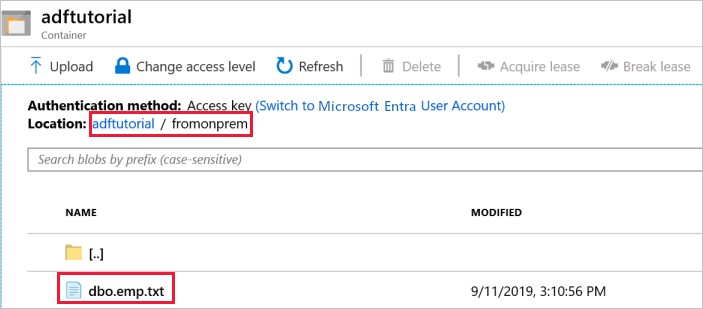
Связанный контент
Конвейер передачи данных в этом примере копирует данные из одного расположения в другое в хранилище Azure Blob. Вы научились выполнять следующие задачи:
- Создали фабрику данных.
- Создание локальной среды выполнения интеграции.
- Создайте связанные службы для SQL Server и Azure Storage.
- Создайте наборы данных SQL Server и Azure Blob.
- Создадите конвейер с действием копирования для перемещения данных.
- Запуск конвейера.
- Контролируйте выполнение конвейера.
Список хранилищ данных, поддерживаемых фабрикой данных, см. в разделе Поддерживаемые хранилища данных и форматы.
Чтобы узнать о копировании данных в пакетном режиме из источника в место назначения, перейдите к следующему руководству: