Примечание.
Для доступа к этой странице требуется авторизация. Вы можете попробовать войти или изменить каталоги.
Для доступа к этой странице требуется авторизация. Вы можете попробовать изменить каталоги.
ПРИМЕНИМО К: Фабрика данных Azure Azure Synapse Analytics
Совет
Data Factory в Microsoft Fabric — это следующее поколение Фабрика данных Azure с более простой архитектурой, встроенным ИИ и новыми функциями. Если вы не знакомы с интеграцией данных, начните с Fabric Data Factory. Существующие рабочие нагрузки ADF могут обновляться до Fabric для доступа к новым возможностям в области обработки и анализа данных, аналитики в режиме реального времени и отчетов.
Во время или после выполнения конвейера часто возникает необходимость отправлять уведомления. Уведомление обеспечивает упреждающее оповещение и уменьшает потребность в реактивном мониторинге для обнаружения проблем. В этой статье показано, как настроить уведомления по электронной почте из конвейера Фабрика данных Azure или Azure Synapse.
Предварительные условия
- подписка Azure. Если у вас нет подписки Azure, создайте учетную запись free перед началом работы.
- Стандартный рабочий процесс логического приложения. Чтобы активировать отправку сообщения электронной почты из конвейера, используйте Azure Logic Apps для определения рабочего процесса. Дополнительные сведения о создании рабочего процесса стандартного приложения логики см. в статье Создание примера стандартного рабочего процесса приложения логики.
Создайте рабочий процесс электронной почты в Logic App
Создайте рабочий процесс стандартного логического приложения SendEmailFromPipeline. Добавьте триггер запроса с именем When an HTTP request is received и добавьте действие Office 365 Outlook с именем Send an email (V2).

В триггере запроса Request Body JSON Schema укажите этот JSON для свойства:
{
    "properties": {
        "dataFactoryName": {
            "type": "string"
        },
        "message": {
            "type": "string"
        },
        "pipelineName": {
            "type": "string"
        },
        "receiver": {
            "type": "string"
        }
    },
    "type": "object"
}
Триггер запроса в конструкторе рабочих процессов должен выглядеть следующим образом:

Для действия "Отправить сообщение электронной почты( версия 2) настройте способ форматирования электронной почты с помощью свойств схемы JSON текста запроса:
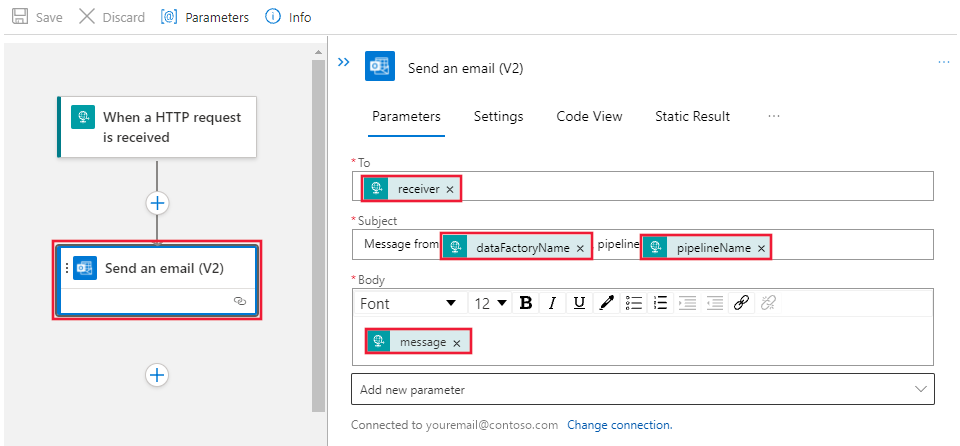
Сохраните рабочий процесс. Перейдите на страницу "Обзор" рабочего процесса. Запишите URL-адрес рабочего процесса, выделенный на рисунке ниже:

Примечание.
Чтобы найти URL-адрес рабочего процесса, необходимо перейти к самому рабочему процессу, а не только к приложению логики, которое содержит его. На странице "Рабочие процессы" экземпляра приложения логики выберите рабочий процесс и перейдите на страницу обзора.
Создание конвейера для активации рабочего процесса приложения логики
После создания рабочего процесса приложения логики для отправки электронной почты, этот рабочий процесс можно активировать из потока данных с помощью веб-действия.
Создайте новый конвейер и найдите действие Web в категории Общие, чтобы перетащить его на холст редактирования.
Выберите новое действие Web1, а затем перейдите на вкладку Параметры.
Укажите URL-адрес из рабочего процесса приложения логики, созданного ранее в поле URL-адреса .
Введите следующий код JSON в поле Текст:
   {
    "message" : "This is a custom dynamic message from your pipeline with run ID @{pipeline().RunId}.",
    "dataFactoryName" : "@{pipeline().DataFactory}",
    "pipelineName" : "@{pipeline().Pipeline}",
    "receiver" : "@{pipeline().parameters.receiver}"
   }
Используйте динамические выражения, чтобы создать полезные сообщения для событий в конвейерах. Обратите внимание, что формат JSON здесь соответствует формату JSON, определенному в приложении логики, и вы также можете настроить их по мере необходимости.
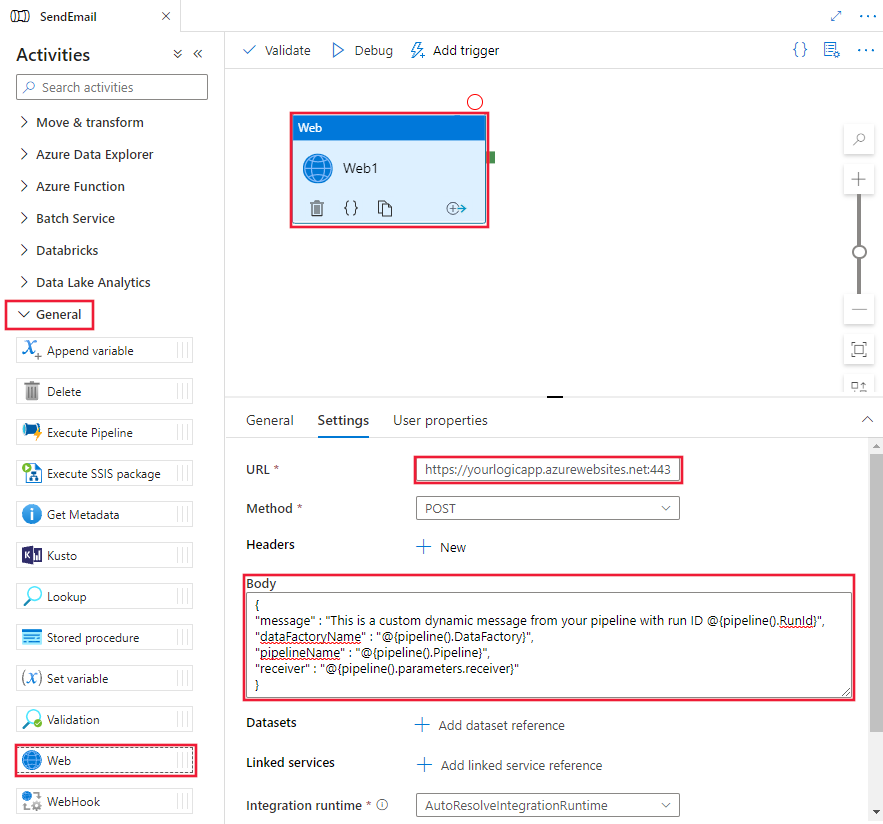
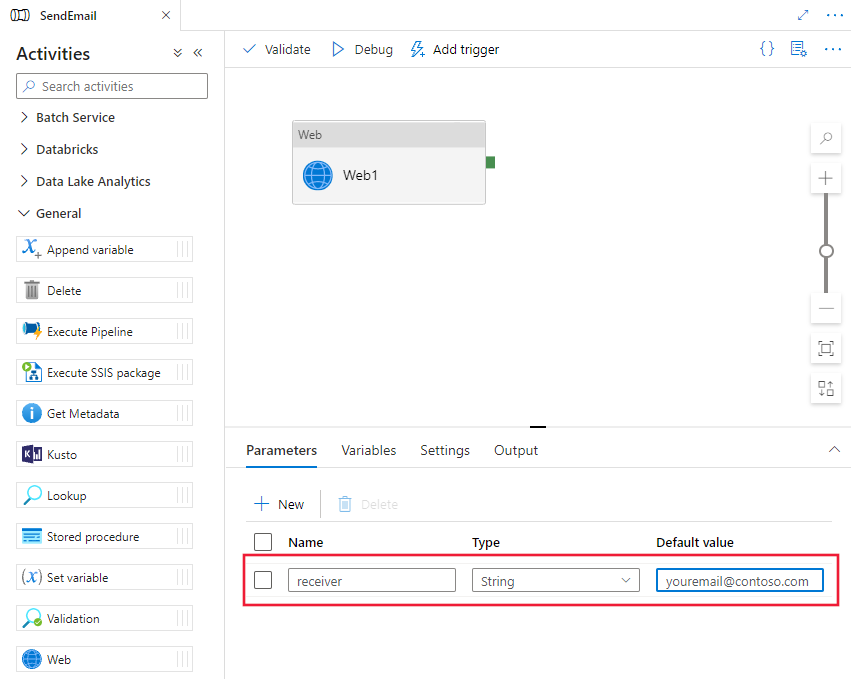
Выберите область фона конструктора конвейеров, чтобы выбрать страницу свойств конвейера, и добавьте новый параметр receiver, указав адрес электронной почты получателя в качестве значения по умолчанию.
В этом примере мы предоставляем адрес электронной почты получателя из параметра конвейера, который мы определяем произвольно. Значение для параметра получателя можно взять из любого выражения или из связанных источников данных.
Опубликуйте конвейер, а затем активируйте его вручную, чтобы убедиться, что электронное письмо отправлено как ожидается.

Добавление динамических сообщений с системными переменными и выражениями
Вы можете сделать сообщения динамическими, используя системные переменные и выражения. Например:
@activity("CopyData").output.errors[0].Message@activity("DataFlow").error.Message
Приведенные выше выражения возвращают соответствующие сообщения об ошибках, возникших при сбое действие Copy, которые затем можно перенаправить в веб-действие для отправки электронного письма. Дополнительные сведения см. в статье свойства вывода Copy Activity.