Примечание.
Для доступа к этой странице требуется авторизация. Вы можете попробовать войти или изменить каталоги.
Для доступа к этой странице требуется авторизация. Вы можете попробовать изменить каталоги.
ПРИМЕНИМО К: Фабрика данных Azure Azure Synapse Analytics
Tip
Data Factory в Microsoft Fabric — это следующее поколение Фабрика данных Azure с более простой архитектурой, встроенным ИИ и новыми функциями. Если вы не знакомы с интеграцией данных, начните с Fabric Data Factory. Существующие рабочие нагрузки ADF могут обновляться до Fabric для доступа к новым возможностям в области обработки и анализа данных, аналитики в режиме реального времени и отчетов.
Prerequisites
Для этого подхода требуется имеющаяся рабочая область Log Analytics. Мы рекомендуем запишите идентификатор рабочей области и ключ проверки подлинности вашей Log Analytics рабочей области, так как это может потребоваться для определенных сценариев. Это решение увеличит данные, которые будут отправляться в рабочую область Log Analytics и будут иметь небольшое влияние на общую стоимость. Прочитайте подробности о том, как свести объем данных к минимуму.
Цели и сценарии
Для централизации событий и данных счетчика производительности в рабочей области Log Analytics, сначала необходимо правильно инструментировать виртуальную машину, на которой размещен SHIR. Выберите один из двух основных сценариев ниже.
Инструментирование локальных виртуальных машин
В статье Install Log Analytics агент на компьютерах Windows описывается, как установить клиент на виртуальной машине, размещенной в локальной среде. Это может быть физический сервер или виртуальная машина, размещенная на управляемом клиентом гипервизоре. Как упоминалось в разделе предварительных требований, при установке агента Log Analytics необходимо предоставить идентификатор рабочей области Log Analytics и ключ рабочей области для завершения подключения.
Инструментирование виртуальных машин Azure
Рекомендуемый подход к инструментированию автономного интеграционного шлюза, развернутого на виртуальной машине Azure, — использовать аналитику виртуальных машин, как описано в статье Обзор аналитики виртуальных машин. Существует несколько способов настройки агента Log Analytics при размещении SHIR в виртуальной машине Azure. Все параметры описаны в статье «Обзор агента Log Analytics».
Настройка записи журнала событий и счетчика производительности
На этом шаге показано, как настроить журналы просмотра событий и счетчики производительности для отправки в Log Analytics. Описанные ниже действия являются общими независимо от того, как был развернут агент.
Выбор журналов средства просмотра событий
Сначала вы должны собрать журналы просмотра событий, относящиеся к SHIR, как описано в статье Сбор источников данных журнала событий Windows с агентом Log Analytics в Azure Monitor.
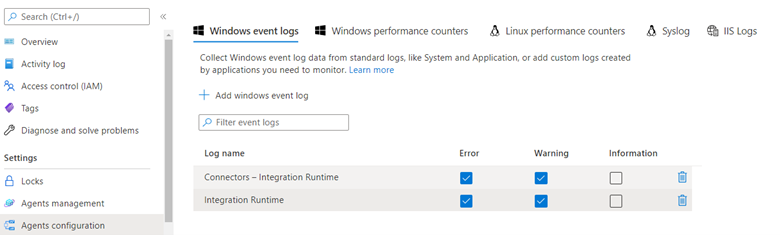
Важно отметить, что при выборе журналов событий с помощью интерфейса обычно вы не увидите все журналы, которые могут существовать на компьютере. Таким образом, два журнала, которые нам нужны для мониторинга SHIR, не будут отображаться в этом списке. Если ввести имя журнала точно так же, как оно отображается на локальной виртуальной машине, оно будет записано и отправлено в рабочую область Log Analytics.
Имя журнала событий, которое необходимо настроить:
- Соединители — Среда выполнения интеграции
- Среда выполнения интеграции
Важно
Оставив уровень сведений отмеченным, вы значительно увеличите объем данных, если у вас развернуто много узлов SHIR и большое количество сканирований. Мы настоятельно рекомендуем сохранить только Ошибку и Предупреждение.
Выбор счетчиков производительности
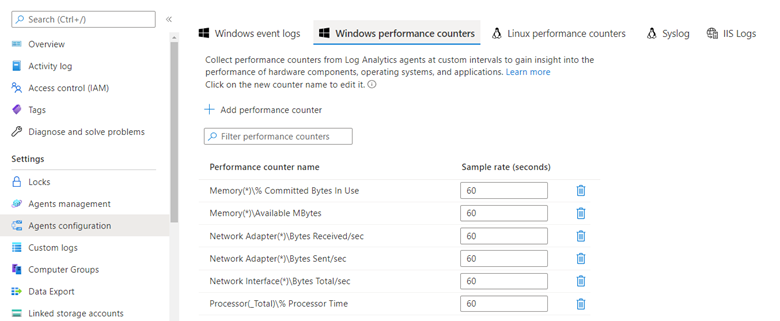
В той же области конфигурации можно щелкнуть Windows Счетчики Производительности, чтобы выбрать отдельные счетчики производительности для отправки в систему аналитики журналов.
Важно
Имейте в виду, что счетчики производительности являются, по своей природе, непрерывным потоком данных. Поэтому важно учитывать влияние сбора данных на общую стоимость развертывания Azure Monitor/Log Analytics. Если не предоставлен бюджет на прием данных, а постоянный прием данных не был разрешен и включен в бюджет, то сбор счетчиков производительности следует настраивать только на определенный период, чтобы установить базовые показатели производительности.
При первой настройке интерфейса рекомендуется использовать предлагаемый набор счетчиков. Выберите те, которые применяются к типу анализа производительности, который требуется выполнить. %CPU и доступная память обычно отслеживаются счетчиками, но другие, такие как потребление пропускной способности сети , может быть полезно в сценариях, когда объем данных большой, а пропускная способность или время выполнения ограничены.
Просмотр данных о событиях и счетчиках производительности в Log Analytics
Сведения об анализе данных мониторинга в хранилище журналов Azure Monitor / Log Analytics с помощью языка запросов Kusto (KQL) см. в статье Kusto querys.
Две таблицы, в которых сохраняется данные телеметрии, называются Perf и Event соответственно. Следующий запрос проверяет количество строк, чтобы узнать, поступают ли данные. Это подтверждает, работает ли инструментирование, описанное выше.
Примеры запросов KQL
Проверка количества строк
(
        Event
        | extend TableName = "Event"
        | summarize count() by TableName
)
| union
(
        Perf
        | extend TableName = "Perf"
        | summarize count() by TableName
)
Запрос событий
Получение первых 10 строк событий
Event
| take 10
Получение количества событий по серьезности сообщений
Event
| summarize count() by EventLevelName
Постройте круговую диаграмму по количеству сообщений по их степени серьезности.
Event
| summarize count() by EventLevelName
| render piechart
Получение всех ошибок с конкретной текстовой строкой
Здесь мы ищем все сообщения, в которых слово отключено .
Event
| where RenderedDescription has "disconnected"
Поиск по нескольким таблицам ключевого слова без знания схемы
Команда поиска полезна, если она не знает, в каком столбце содержатся сведения. Этот запрос возвращает все строки из указанных таблиц, имеющих по крайней мере один столбец, содержащий термин поиска. Слово отключено в этом примере.
search in (Perf, Event) "disconnected"
Получение всех событий из одного журнала
В этом примере мы сужаем запрос к журналу под названием Connectors — Integration Runtime.
Event
| where EventLog == "Connectors - Integration Runtime"
Использование интервалов времени для ограничения результатов запроса
Этот запрос использует тот же запрос, что и выше, но ограничивает результаты тем, которые происходят 2 дня назад или более недавно.
Event
| where EventLog      == "Connectors - Integration Runtime"
  and   TimeGenerated >= ago(2d)
Запрос данных счетчика производительности
Получение первых 10 показаний счетчиков производительности
Perf
| take 10
Получение определенного счетчика с ограничениями времени
Perf
| where     TimeGenerated >= ago(24h)
        and ObjectName    == "Network Adapter"
        and InstanceName  == "Mellanox ConnectX-4 Lx Virtual Ethernet Adapter"
        and CounterName   == "Bytes Received/sec"
Счетчики производительности являются иерархическими по своей природе, поэтому учитывайте достаточное количество предикатов в запросе, чтобы выбрать только нужный счетчик.
Получение 95-го процентиля для данных заданного счетчика, распределенных по 30-минутным интервалам за последние 24 часа.
В этом примере все счетчики для определенного сетевого адаптера.
Perf
| where     TimeGenerated >= ago(24h)
        and ObjectName    == "Network Adapter"
        and InstanceName  == "Mellanox ConnectX-4 Lx Virtual Ethernet Adapter"
| project TimeGenerated, Computer, ObjectName, InstanceName, CounterName, CounterValue
| summarize percentile(CounterValue, 95) by bin(TimeGenerated, 30m), Computer, ObjectName, InstanceName, CounterName
Использование переменных для повторного использования кода
Здесь мы делаем название объекта и название счетчика переменными, чтобы не нужно было изменять запрос KQL, внося изменения в эти параметры позже.
let pObjectName  = "Memory"; // Required to select the right counter
let pCounterName = "Available MBytes"; // Required to select the right counter
Perf
| where Type == "Perf" and ObjectName == pObjectName and CounterName == pCounterName
| project TimeGenerated, Computer, CounterName, CounterValue
| order by TimeGenerated asc
| summarize Value=max(CounterValue) by CounterName, TimeStamps=TimeGenerated
Связанный контент
- Обзор понятия выполнения интеграции в Фабрика данных Azure.
- Узнайте, как создать локальную среду выполнения интеграции на портале Azure.