Примечание.
Для доступа к этой странице требуется авторизация. Вы можете попробовать войти или изменить каталоги.
Для доступа к этой странице требуется авторизация. Вы можете попробовать изменить каталоги.
ПРИМЕНИМО К: Фабрика данных Azure Azure Synapse Analytics
Совет
Data Factory в Microsoft Fabric — это следующее поколение Фабрика данных Azure с более простой архитектурой, встроенным ИИ и новыми функциями. Если вы не знакомы с интеграцией данных, начните с Fabric Data Factory. Существующие рабочие нагрузки ADF могут обновляться до Fabric для доступа к новым возможностям в области обработки и анализа данных, аналитики в режиме реального времени и отчетов.
После создания и отладки потока данных вы, возможно, захотите настроить его выполнение по расписанию в контексте конвейера. Вы можете запланировать конвейер с помощью триггеров. Для тестирования и отладки потока данных из конвейера можно использовать кнопку отладки на ленте панели инструментов или параметр "Активировать сейчас" из строителя конвейера, чтобы выполнить одиночный запуск для тестирования потока данных в контексте конвейера.
При выполнении конвейера можно отслеживать конвейер и все действия, содержащиеся в конвейере, включая действие Поток данных. Щелкните значок монитора на панели пользовательского интерфейса слева. Вы можете увидеть экран, аналогичный следующему. Выделенные значки позволяют детализировать действия в конвейере, включая действие Поток данных.
На этом уровне вы увидите статистику, включая время выполнения и состояние. Идентификатор выполнения на уровне активности отличается от идентификатора выполнения на уровне конвейерного процесса. Идентификатор запуска на предыдущем уровне относится к конвейеру. Если выбрать значок очков, появятся подробные сведения о выполнении потока данных.

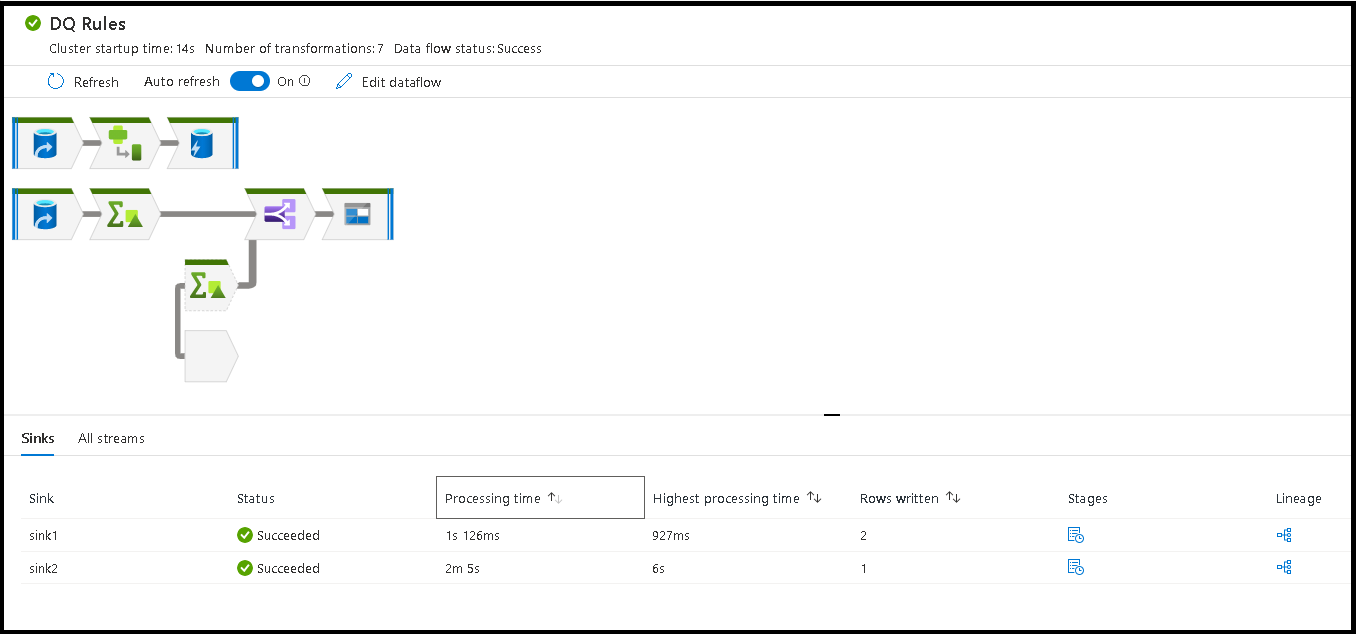
В представлении графического мониторинга узла приведена упрощенная доступная только для просмотра версия графа потока данных. Чтобы просмотреть подробный вид с крупными узлами графа, включающими метки этапов преобразования, используйте ползунок масштабирования на правой стороне холста. Кроме того, с помощью кнопки поиска в правой части можно найти в графе элементы логики потока данных.
Просмотр планов выполнения Поток данных
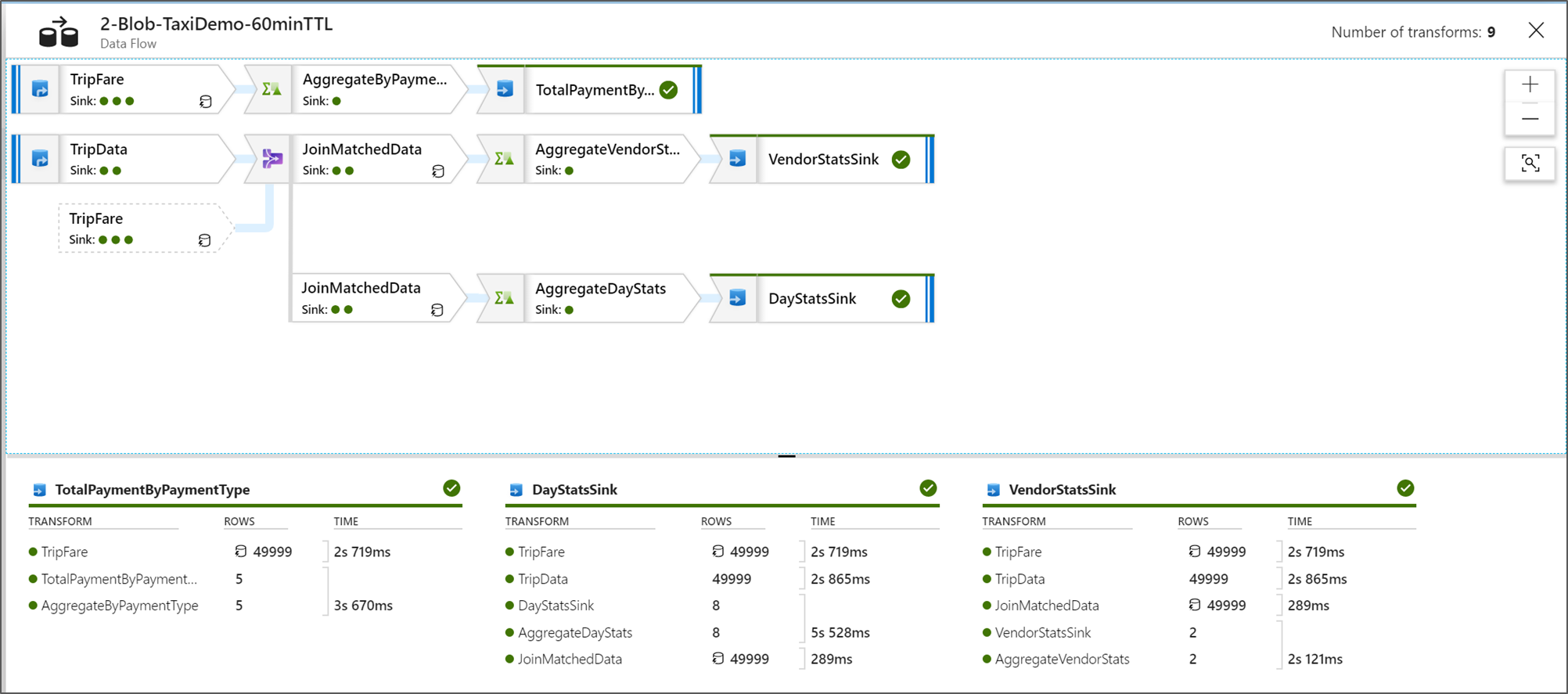
При выполнении потока данных в Spark служба определяет оптимальные пути кода на основе всего потока данных. Кроме того, пути выполнения могут возникать на разных узлах горизонтального масштабирования и секциях данных. Таким образом, граф мониторинга представляет структуру потока, принимая во внимание путь выполнения преобразований. При выборе отдельных узлов вы увидите "этапы", представляющие код, который выполнялся вместе в кластере. Время и числа, которые вы видите, относятся к этим группам или этапам, а не отдельным этапам в структуре.
Если выбрать открытое пространство в окне мониторинга, в нижней области появится статистика, показывающая время и количество строк для каждого Sink, а также преобразования, предшествующие данным Sink для отслеживания lineage преобразований.
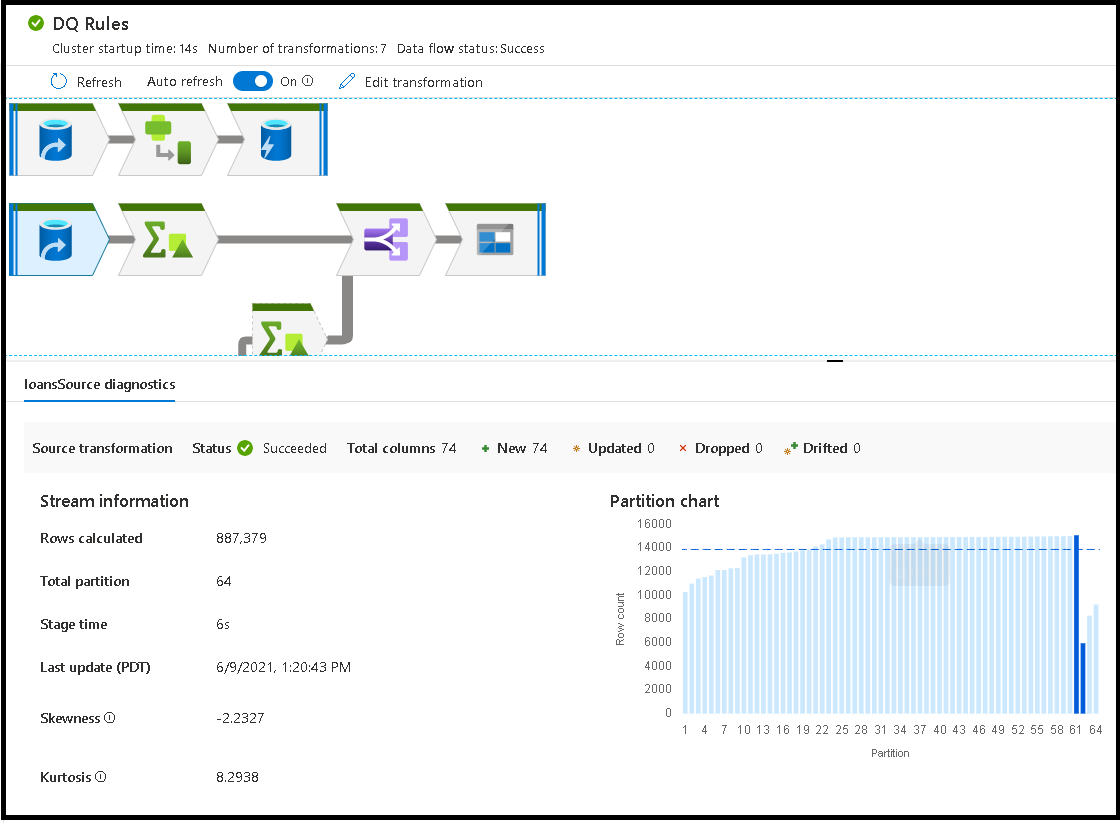
При выборе отдельных преобразований вы получите дополнительную информацию на правой панели, где отображаются статистика партиций, счетчики столбцов, скошенность (насколько равномерно распределены данные между партициями) и эксцесс (насколько выражены пики в данных).
Сортировка по времени обработки помогает определить, какие этапы потока данных заняли больше всего времени.
Чтобы определить, какие преобразования в каждом этапе заняли наибольшее время, отсортируйте их по возрастанию времени обработки.
Записанные строки *также можно сортировать как способ определить, какие потоки внутри потока данных записывают большинство данных.
Когда вы выбираете Sink в представлении узла, вы можете увидеть происхождение столбцов. Существуют три различных метода накопления столбцов в потоке данных перед попаданием в приемник. В их число входят:
- Вычислено: столбец используется для условной обработки или выражения в потоке данных, но не помещайте его в приемник.
- Производный: столбец — это новый столбец, созданный в процессе, то есть его не было в исходных данных.
- Сопоставлено: столбец, полученный из источника, и вы сопоставляете его с полем приемника.
- Состояние потока данных: текущее состояние выполнения
- Время запуска кластера: время получения вычислительной среды JIT Spark для выполнения потока данных
- Количество преобразований: сколько шагов преобразования выполняется в потоке

Общее время обработки приемника и время обработки преобразования
Каждый этап преобразования включает общее время выполнения самого этапа с указанием суммарного времени выполнения каждого раздела. При выборе приемника отображается значение "Время обработки приемника". В время входит общее время преобразования и время ввода-вывода, затраченное на запись данных в конечное хранилище. Разница между временем обработки приемника и общим временем преобразования — это время на ввод-вывод для записи данных.
Вы также можете увидеть подробное время для каждого этапа преобразования разделов, открыв JSON-вывод вашей задачи потока данных в режиме мониторинга конвейера. В файле JSON содержится время в миллисекундах для каждой части, в то время как представление мониторинга UX представляет собой совокупное сложенное время этих частей.
 {
     "stage": 4,
     "partitionTimes": [
          14353,
          14914,
          14246,
          14912,
          ...
         ]
}
Время обработки синка
При выборе значка преобразования приемника на карте на панели слайда справа отображается дополнительная точка данных с именем "время последующей обработки" внизу. Это количество времени, затраченного на выполнение задания в кластере Spark после загрузки, преобразования и записи данных. В это время могут быть включены закрытие пулов подключений, завершение работы драйвера, удаление файлов, объединение файлов и другие подобные процессы. Когда вы выполняете действия в потоке, такие как "переместить файлы" и "вывод в один файл", вероятно, вы заметите увеличение времени обработки после выполнения.
- Длительность фазы записи: время записи данных в промежуточную область для Synapse SQL
- Длительность операции SQL с таблицей: время, затраченное на перемещение данных из временных таблиц в целевую таблицу
- Длительность выполнения предварительных и последующих SQL: время, затраченное на выполнение предварительных и последующих SQL-команд.
- Длительность выполнения команд до и после операций: время, затраченное на выполнение операций, предшествующих и следующих за основными процессами для источников и приемников, работающих на базе файлов. Например, перемещение или удаление файлов после обработки.
- Длительность слияния: время, затраченное на слияние файла; файлы для слияния используются для приемников данных на основе файлов при записи в один файл или при использовании 'Имени файла в качестве данных столбца'. Если вы тратите значительное время на эту метрику, следует избегать использования этих опций.
- Время этапа: общее время, затраченное внутри Spark для завершения операции в качестве этапа
- Временная стейджинговая таблица: имя временной таблицы, используемой потоками данных для временного размещения данных в базе данных.
Ошибочные строки
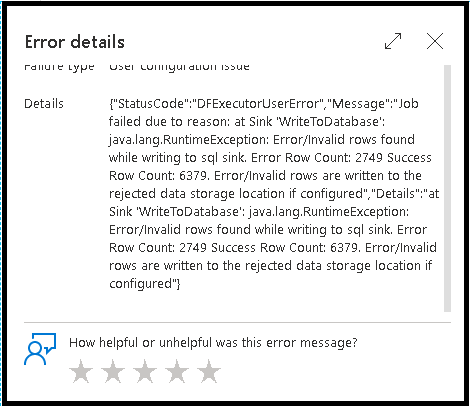
Включение обработки строк ошибок в приемнике потока данных влияет на выходные данные мониторинга. Если присвоить приемнику значение "Сообщить об успешном выполнении ошибки", выходные данные мониторинга показывают количество успешных и неудачных строк при выборе узла мониторинга приемника.
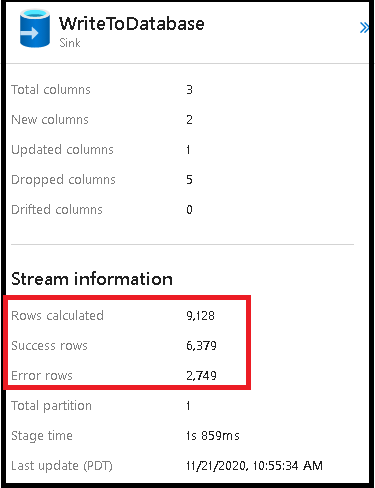
При выборе параметра "сообщить об ошибке при сбое" тот же выходной результат отображается исключительно в тексте мониторинга активности. Это связано с тем, что действие потока данных завершается сбоем при выполнении, а подробная панель мониторинга недоступна.
Значки мониторинга
Этот значок означает, что данные преобразования уже были кэшированы в кластере, поэтому это учитывается при расчете времени и определении пути выполнения.
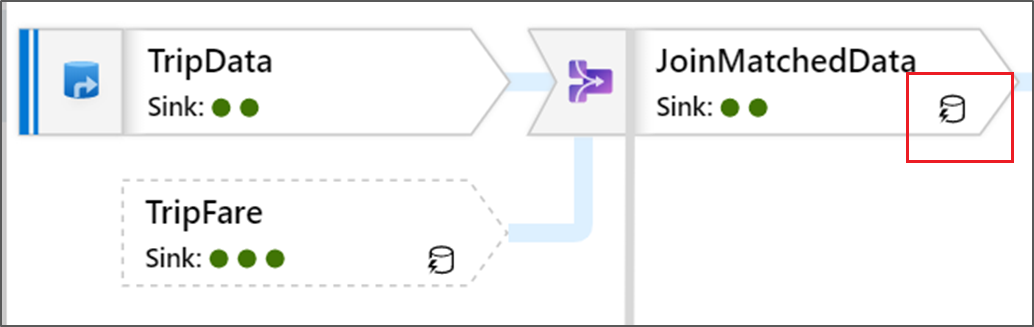
Кроме того, вы увидите зеленые круглые значки в преобразовании. Это количество приемников, в которые передаются данные.