Примечание.
Для доступа к этой странице требуется авторизация. Вы можете попробовать войти или изменить каталоги.
Для доступа к этой странице требуется авторизация. Вы можете попробовать изменить каталоги.
Внимание
Azure Data Catalog был прекращён 15 мая 2024 г.
Для функций каталога данных используйте службу Microsoft Purview , которая обеспечивает унифицированное управление данными для всего пространства данных.
Каталог данных Azure — это полностью управляемая облачная служба, выполняющая функции систем регистрации и обнаружения корпоративных ресурсов данных. Подробный обзор см. в статье Что такое каталог данных Azure?
Это краткое руководство поможет вам приступить к созданию Каталога данных Azure.
Если у вас еще нет подписки Azure, создайте бесплатную учетную запись, прежде чем начинать работу.
Предварительные требования
Примечание.
В соответствии с требованиями безопасности Azure, в Каталоге данных Azure принудительно применяется протокол транспортного уровня безопасности (TLS) 1.2. Протоколы TLS 1.0 и TLS 1.1 отключены. Если на компьютере не выполнено обновление до TLS 1.2, при запуске средства регистрации могут возникать ошибки. Чтобы обновить вашу машину для TLS 1.2, см. Включение транспортной безопасности (1.2).
Чтобы начать, вам необходимо иметь:
- Подписка Microsoft Azure.
- У вас должен быть собственный клиент Идентификатора Microsoft Entra.
Чтобы настроить каталог данных, необходимо быть владельцем или совладельцем подписки Azure.
Создание каталога данных
Вы можете создать только один каталог данных для каждой организации (домен Microsoft Entra). Таким образом, если владелец или совладельцем подписки Azure, принадлежавшей этому домену Microsoft Entra, уже создал каталог, вы не сможете создать каталог еще раз, даже если у вас несколько подписок Azure. Чтобы проверить, был ли каталог данных создан пользователем в домене Microsoft Entra, перейдите на домашнюю страницу Azure Каталог данных и проверьте, видите ли каталог. Если каталог уже создан, пропустите описанную ниже процедуру и перейдите к следующему разделу.
Перейдите на портал Azure>, выберите Создать ресурс и Каталог данных.

Укажите имя каталога данных, подписку, которую необходимо использовать, расположение, в котором будет находиться каталог, и ценовую категорию. Затем выберите Создать.
Откройте домашнюю страницу Каталога данных Azure и щелкните Опубликовать данные.

Доступ к домашней странице Каталога данных также можно получить со страницы службы Каталога данных, выбрав Начало работы.

Перейдите на страницу Параметры.

Разверните раздел Цены и проверьте версию каталога данных Azure (Бесплатный или Стандартный).

Если вы выберете выпуск Standard в качестве уровня ценообразования, вы можете расширить группы безопасности и авторизовать группы безопасности для доступа к Каталогу данных, а также включить автоматическую настройку выставления счетов.

Разверните раздел "Пользователи каталога" и выберите "Добавить", чтобы добавить пользователей для каталога данных. Вы автоматически добавлены в эту группу.

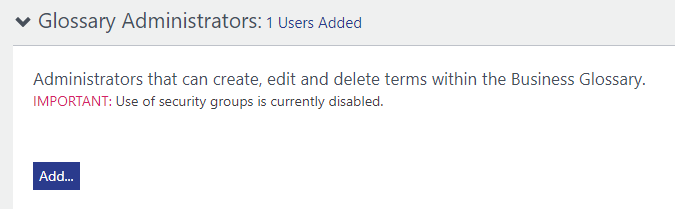
Если вы выбрали стандартное издание в качестве ценовой категории, вы можете развернуть администраторов глоссария и выбрать Добавить, чтобы добавить пользователей в качестве администраторов глоссария. Вы автоматически добавлены в эту группу.
Разверните Администраторы каталога и выберите Добавить, чтобы добавить других администраторов для каталога данных. Вы автоматически добавлены в эту группу.

Разверните название портала и добавьте дополнительный текст, который будет отображаться в заголовке портала.

Заполнив страницу Параметры, перейдите к странице Опубликовать.

Поиск каталога данных на портале Azure
На отдельной вкладке в браузере или в отдельном окне браузера перейдите на портал Azure и войдите в систему с помощью той же учетной записи, используемой для создания каталога данных на предыдущем этапе.
Выберите все службы и выберите Каталог данных.

Вы увидите созданный вами каталог данных в списке. Если вы этого не сделали, проверьте подписку, группу ресурсов, расположение и фильтры тегов в верхней части поиска.
Выберите созданный каталог. На портале появится страница Каталог данных с подробными сведениями о вашем Каталоге данных.
Вы можете просматривать и обновлять свойства каталога данных. Например, можно выбрать ценовую категорию и изменить выпуск.
Следующие шаги
В этом кратком руководстве вы узнали, как создать Каталог данных Azure для своей организации. Теперь вы можете зарегистрировать источники данных в каталоге данных.