Примечание.
Для доступа к этой странице требуется авторизация. Вы можете попробовать войти или изменить каталоги.
Для доступа к этой странице требуется авторизация. Вы можете попробовать изменить каталоги.
В этой статье подробно объясняется, как передать владение выставлением счетов для продуктов Azure (подписок, резервирований и планов экономии) в рамках Клиентское соглашение Майкрософт в следующих случаях:
- Вы хотите передать обязанности по выставлению счетов за продукт другому владельцу счета.
- Вы хотите передать Azure продукты из одного соглашения о лицензировании другому. Например, переход от Соглашения корпоративного лицензирования или Программы онлайн-подписки Microsoft на Соглашение с клиентами Microsoft.
- Вы хотите передать права владения бронью или планом сбережений.
Проверьте, если у вас есть доступ к Клиентское соглашение Майкрософт.
Переход перемещает только ответственность за выставление счетов за продукты Azure — Azure ресурсы, привязанные к вашим продуктам, не перемещаются, поэтому переход не прерывает Azure службы.
Этот процесс содержит следующие основные задачи:
- Запросить право владения на выставление счетов
- Проверка и утверждение запроса на передачу
- Проверка состояния запроса на передачу
Существует четыре варианта передачи продуктов.
- Передача только подписок
- Передача только резервирований
- Передача только планов сбережений
- Передача сочетания продуктов
При отправке или приеме запроса на передачу вы принимаете соответствующие условия. Для получения дополнительной информации см. Условия и положения передачи.
Перед переносом платежных продуктов ознакомьтесь с дополнительной информацией о переводах.
Примечание.
Вы не можете перенести подписки в Microsoft Entra клиент B2B или Azure B2C.
Предварительные условия
Внимание
- Если передача регистрации (например, EA в MCA, EA в EA и т. д.) включает изменение валюты ценообразования (например, EUR на USD), планы экономии от исходной регистрации не будут переданы в целевую регистрацию. Дополнительные сведения о вариантах см. в разделе "Перенос резервирования и сберегательные планы с изменением валюты".
- При передаче подписок данные о затратах и использовании для продуктов Azure недоступны после передачи. Перед передачей подписок рекомендуется скачать данные о затратах и использовании и счета-фактуры.
- При изменении валюты в ходе или после перевода отменяются ежемесячно оплачиваемые резервирования. Отмена происходит в момент следующего ежемесячного платежа за отдельное резервирование. Отмена является намеренной и влияет только на ежемесячные покупки резервирования, а не на предоплаченные. Дополнительные сведения см. в разделе Передача учетных записей корпоративной регистрации и подписок Azure.
Прежде чем начать, убедитесь, что у пользователей, участвующих в передаче продукта, есть необходимые разрешения.
Примечание.
Чтобы выполнить передачу, целевая учетная запись должна быть платной и иметь допустимую форму оплаты. Например, если назначением является бесплатная учетная запись Azure, вы можете обновить ее до плана Azure с оплатой по мере использования в рамках Соглашения с клиентом Microsoft. Затем можно выполнить передачу.
Вы также можете просмотреть следующее видео, в котором описан каждый шаг процесса передачи подписки. Однако это не охватывает передачу резервирования или планов сбережений.
Необходимые разрешения для запрашивающего передачу.
Запрос на передачу продукта должен иметь одно из следующих разрешений:
Для Клиентское соглашение Майкрософт у пользователя должна быть роль владельца или участника учетной записи выставления счетов, соответствующего профиля выставления счетов или раздела счета на оплату. Дополнительные сведения см. в разделе "Роли и задачи выставления счетов".
Необходимые разрешения для получателя передачи
Владелец продукта, резервирования или экономичного плана (получатель запроса на передачу прав) должен иметь одно из следующих разрешений:
- Для Клиентское соглашение Майкрософт у пользователя должна быть роль владельца или участника учетной записи выставления счетов, соответствующего профиля выставления счетов или раздела счета на оплату. Дополнительные сведения см. в разделе "Роли и задачи выставления счетов".
- В случае подписки с Соглашением Enterprise пользователь должен быть владельцем учетной записи или администратором EA.
- Для плана экономии по соглашению Enterprise Agreement или резервирования необходимо, чтобы человек был администратором Enterprise Agreement.
- Для соглашение Microsoft Online Subscription пользователь должен быть администратором учетной записи.
Покупки в Marketplace
При передаче подписки из соглашения Enterprise в Клиентское соглашение Майкрософт покупки на Marketplace переносятся при выполнении следующих условий:
- Покупка в Marketplace в подписке EA должна быть активной.
- Перед передачей покупка в Marketplace должна пройти все проверки соответствия. Например, покупка должна быть доступна для использования в целевом соглашении.
- Все остальные ресурсы в исходной подписке также должны быть успешно перенесены. В противном случае передача завершается ошибкой.
Программное обеспечение как услуга (SaaS) — это исключение. Плата за подписку SaaS выставляется через подписку Azure, но не переносится вместе с ней, поэтому вы передаете право владения выставлением счетов за SaaS отдельно. Дополнительные сведения см. в разделе "Программное обеспечение как услуга" (SaaS).
Создание запроса на передачу продукта
Пользователь, создающий запрос на передачу, использует следующую процедуру. Запрос на передачу просит владельца продукта разрешить передачу подписок и (или) резервирования, связанные с подпиской.
При создании запроса целевому получателю отправляется сообщение электронной почты.
Следуя следующей процедуре, перейдите к запросам на передачу, выбрав Области выставления счетов>Учетная запись выставления счетов>Профиль выставления счетов>Разделы счетов>Добавить новый запрос. Если перейти к Добавить новый запрос в профиле выставления счетов, выберите профиль выставления счетов, а затем выберите раздел счета.
- Войдите на портал Azure в качестве владельца раздела счета или участника для учетной записи выставления счетов Клиентское соглашение Майкрософт. Используйте те же учетные данные, которые использовались для принятия Клиентское соглашение Майкрософт.
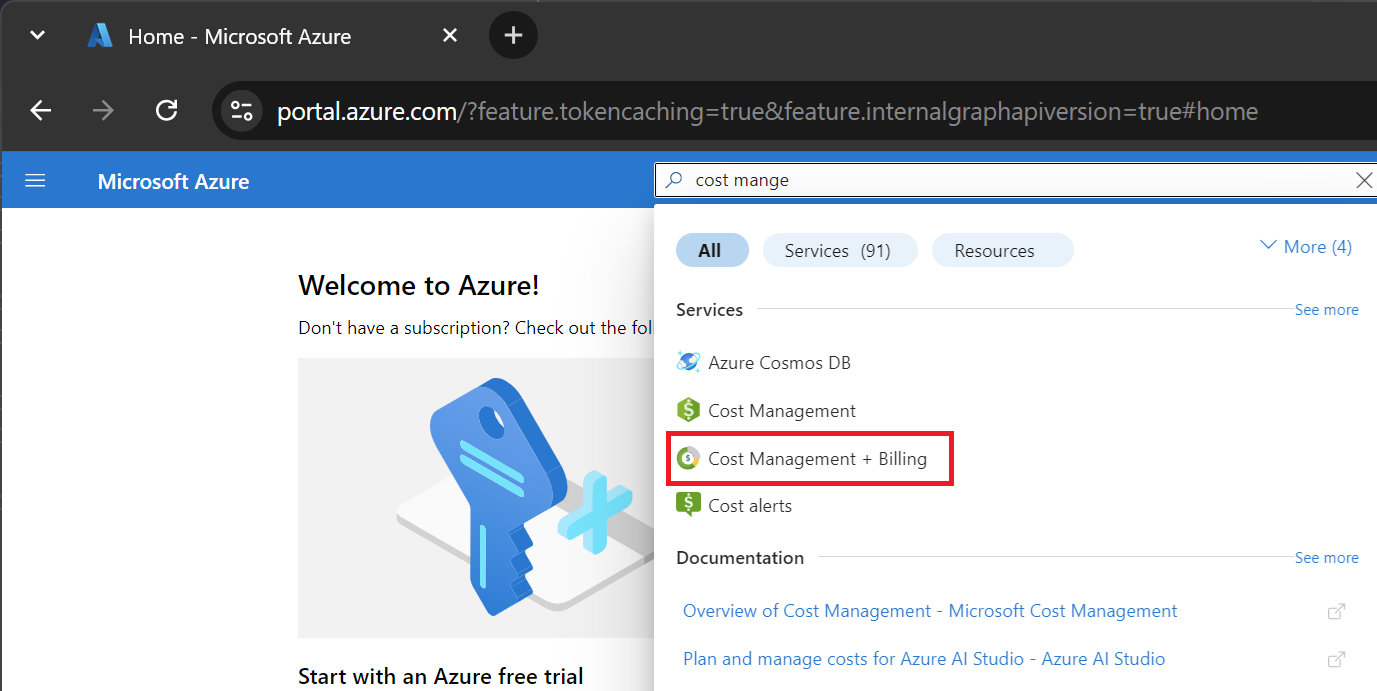
- Найдите Cost Management + Billing.

- На странице областей выставления счетов выберите Области выставления счетов, а затем выберите учетную запись выставления счетов, которая будет использоваться для оплаты использования Azure в ваших продуктах. Выберите учетную запись выставления счетов, помеченную Клиентское соглашение Майкрософт.
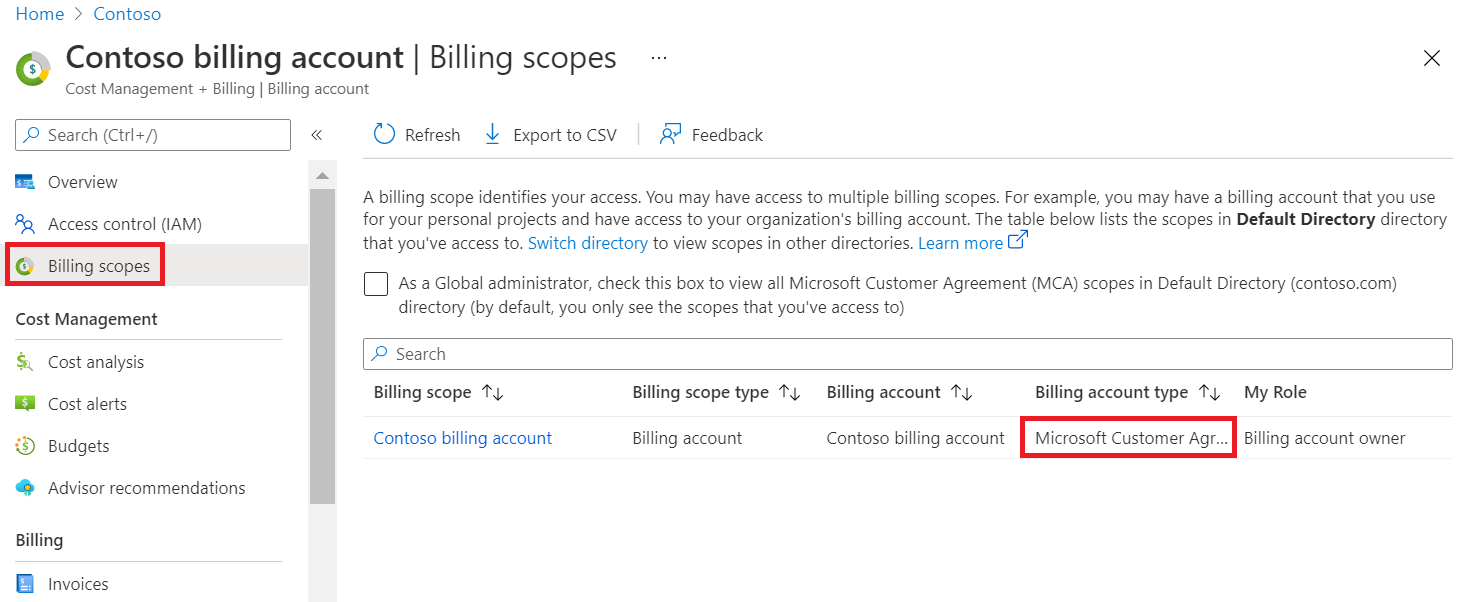
Портал Azure запоминает последнюю область выставления счетов, к которой вы обращались, и отображает её при следующем открытии страницы "Управление затратами и выставлением счетов". Вы не увидите страницу областей выставления счетов, если вы посетили управление затратами и выставление счетов ранее. В этом случае убедитесь, что выбрана правильная область. Если нет, измените область, чтобы выбрать учетную запись для выставления счетов для Клиентское соглашение Майкрософт. - Выберите профили выставления счетов в левой части и выберите профиль выставления счетов из списка. После получения прав на владение продуктами счет за их использование выставляется в этом профиле.
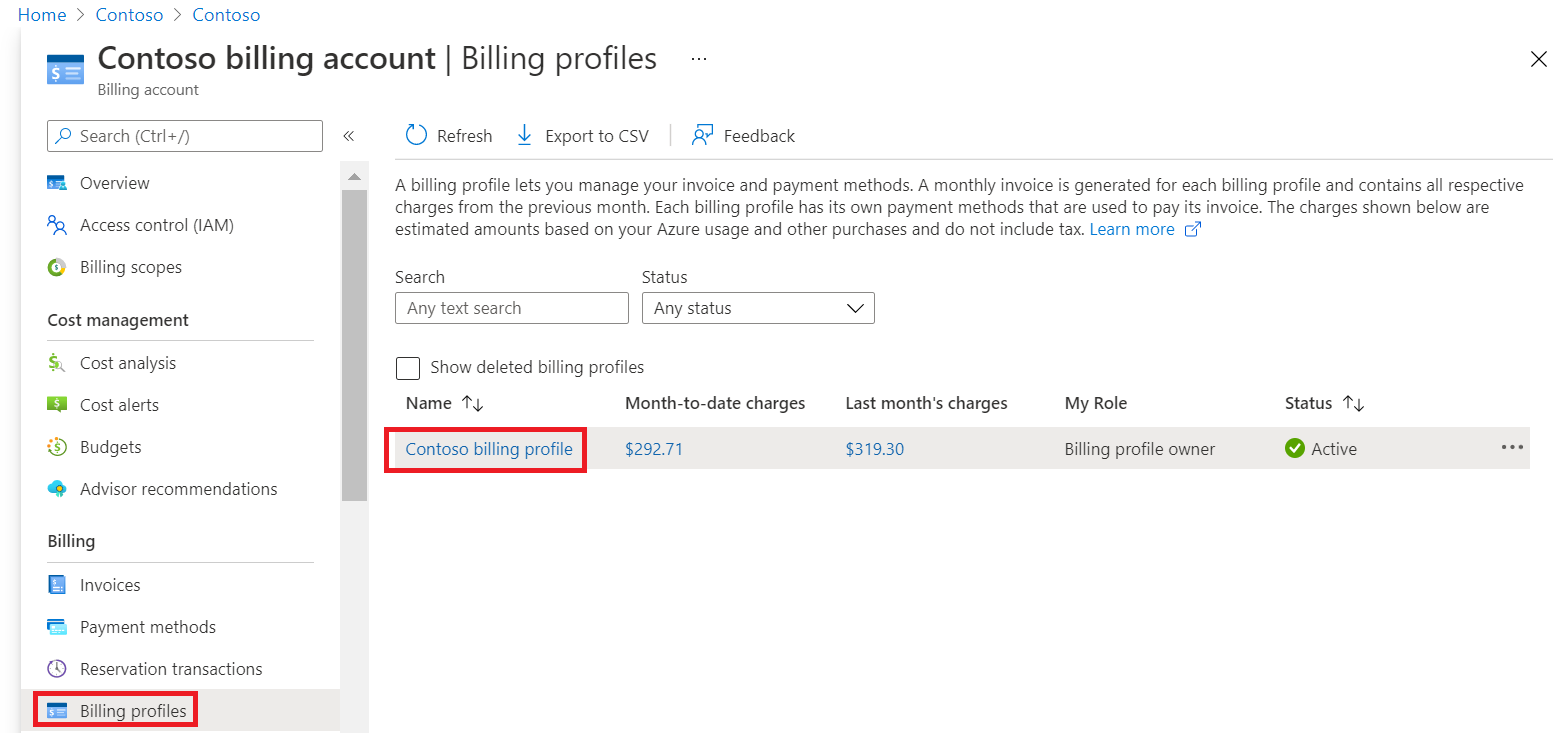
Если профили выставления счетов не отображаются, вы находитесь в неправильной области выставления счетов. Необходимо выбрать учетную запись для выставления счетов в рамках соглашения с клиентом Microsoft, а затем выбрать соответствующие профили выставления счетов. Чтобы узнать, как изменить области, см. раздел Переключение областей выставления счетов в портале Azure. - Выберите разделы счета в левой части и выберите раздел счета из списка. По умолчанию каждый профиль выставления счетов содержит один раздел счета. Выберите счет-фактуру, в которую вы хотите перенести выставление счетов за продукт Azure. Это место, куда передается потребление продукта Azure.
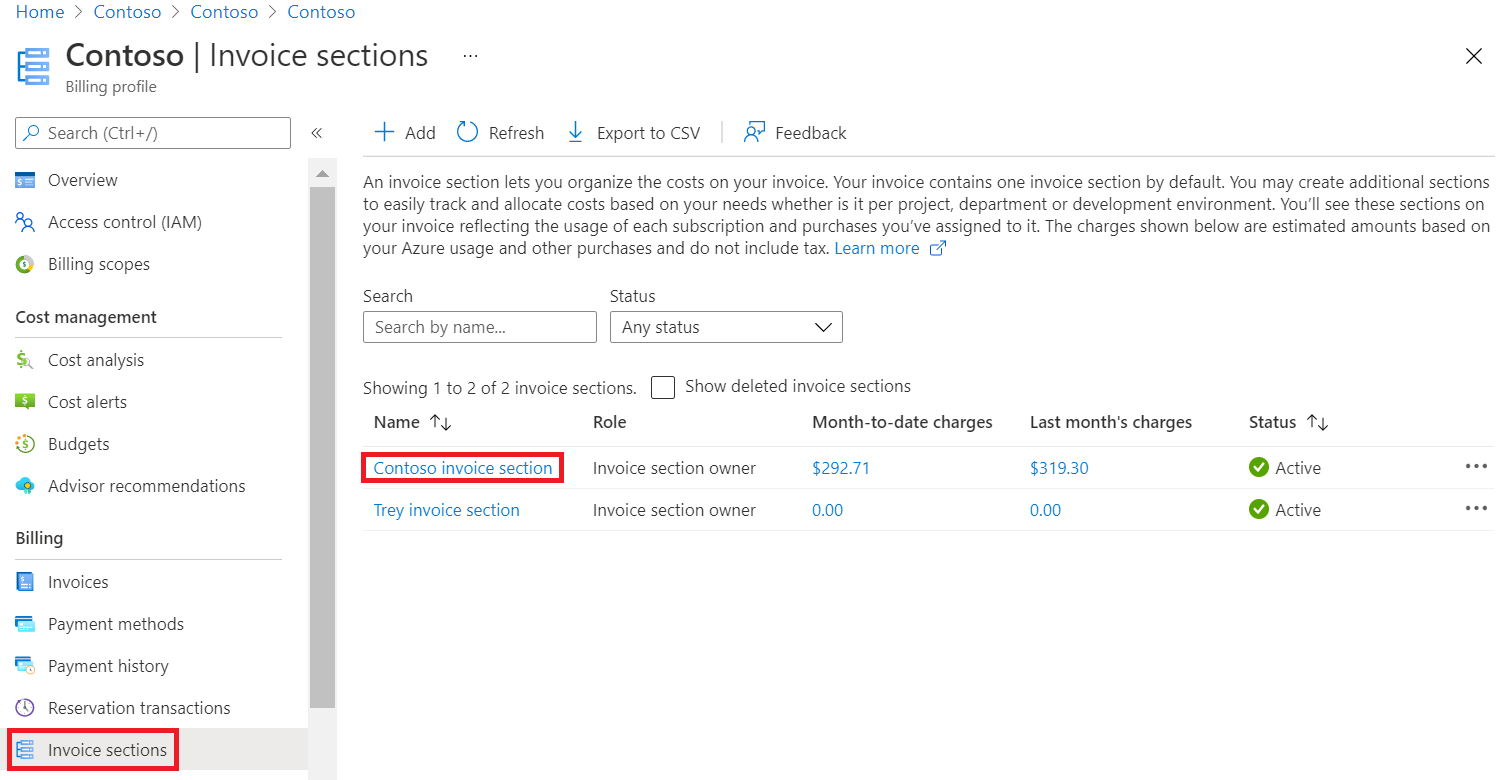
- Выберите пункт "Передача запросов " в нижнем левом меню и нажмите кнопку "Добавить новый запрос". Введите адрес электронной почты пользователя, у которого вы запрашиваете владение или контроль над выставлением счетов. У пользователя должна быть роль администратора учетной записи для старых продуктов.
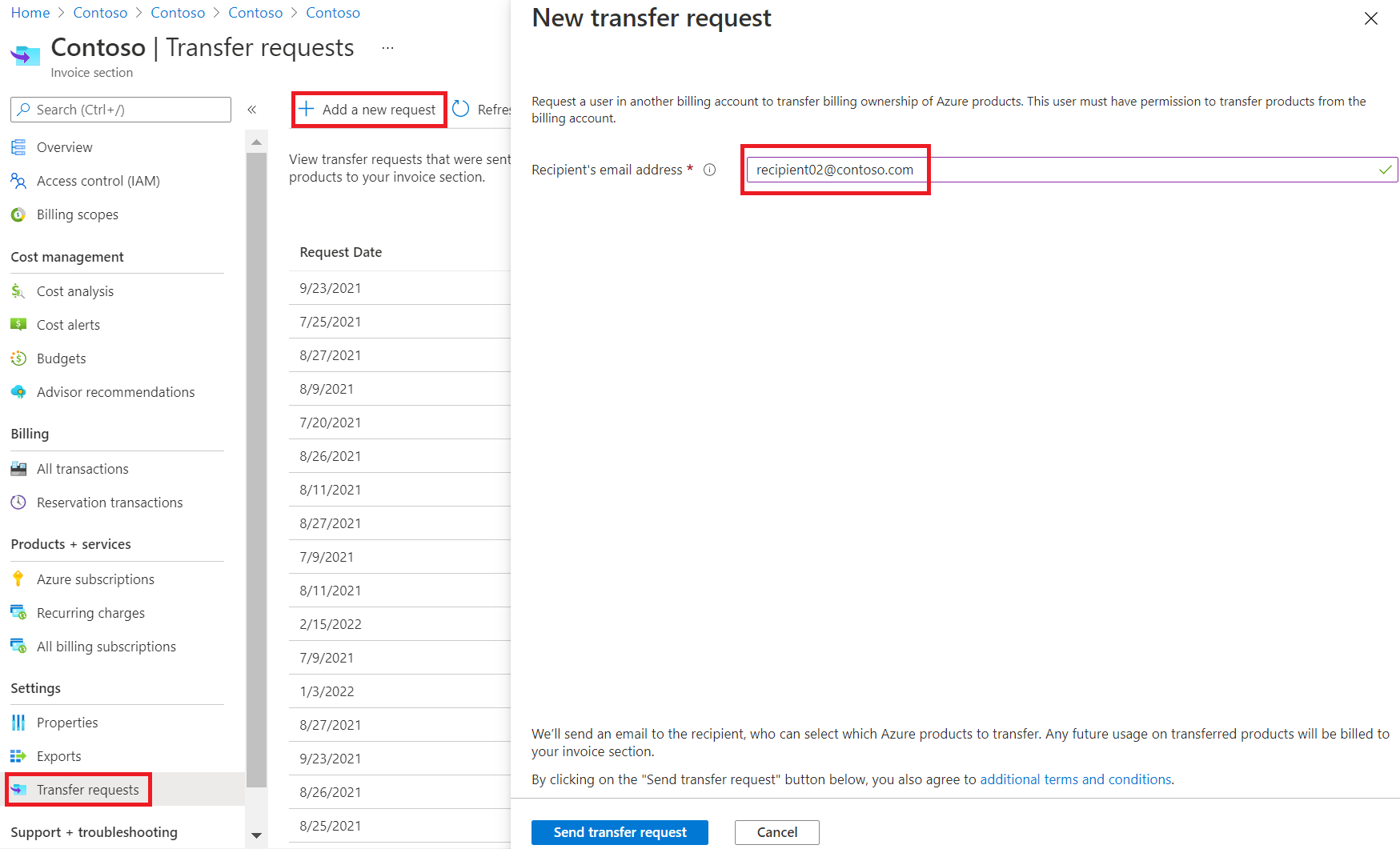
- Выберите "Отправить запрос на передачу".

Проверка и утверждение запроса на передачу
Получатель запроса на передачу использует следующую процедуру для проверки и утверждения запроса на передачу. Учащиеся могут по выбору:
- Передача только одной или нескольких подписок
- Передача только одного или нескольких резервирований
- Передача одного или нескольких сберегательных планов
- Передача сочетания продуктов
Пользователь получит письмо с инструкциями по рассмотрению вашего запроса на передачу прав. Выберите Проверить запрос, чтобы открыть его на портале Azure.

Если в учетной записи пользователя получателя запроса на передачу не включена электронная почта, пользователь, создавший запрос, может вручную предоставить целевому получателю ссылку для принятия запроса на передачу после его создания. Пользователь, создавший запрос, может перейти на страницу состояния передачи, скопировать его, а затем вручную передать его получателю.

На портале Azure пользователь выбирает учетную запись выставления счетов, из которой они хотят передать продукты Azure. Затем они выбирают подходящие подписки на вкладке "Подписки". Если владелец не хочет передавать подписки, а хочет передать только резервирования, убедитесь, что подписки не выбраны.
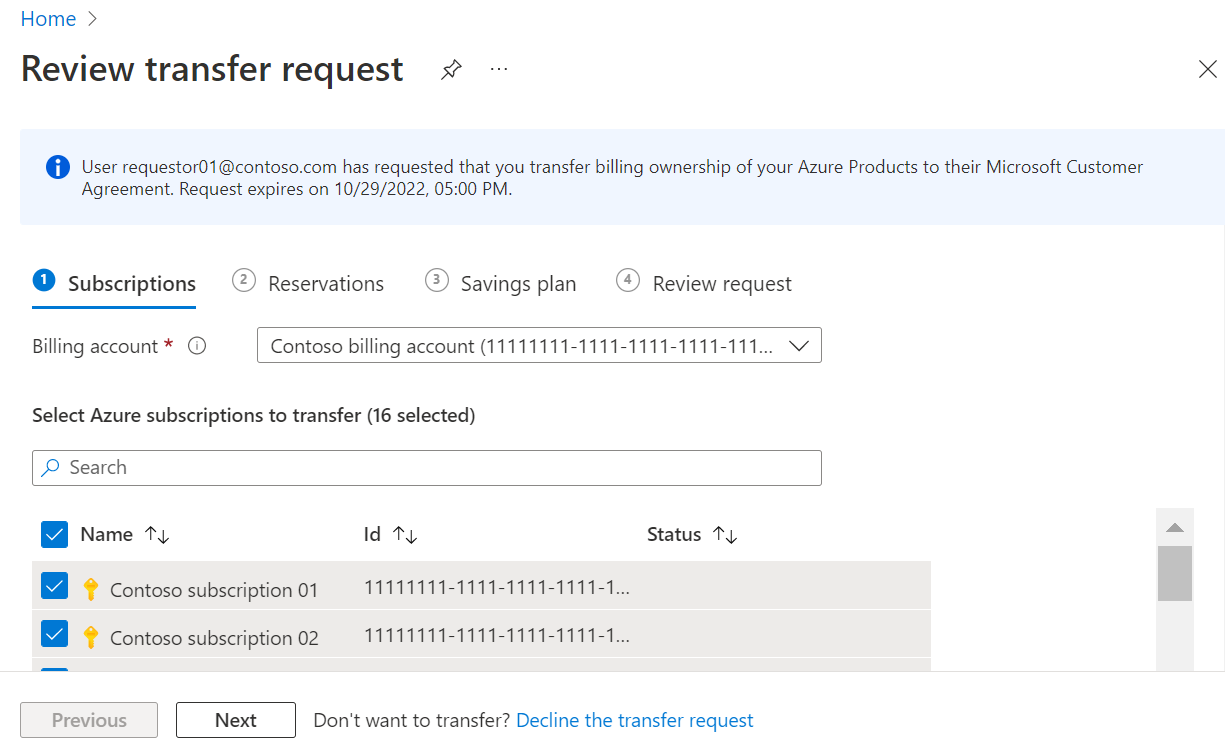
Не удается перенести отключенные подписки.Если для передачи доступны резервирования, перейдите на вкладку "Резервирования " и выберите их. Если вы не хотите передавать бронирования, убедитесь, что бронирования не выбраны.
Если резервации передаются, они применяются к области, указанной в запросе. Если вы хотите изменить область резервирования после его передачи, см. раздел "Изменение области резервирования".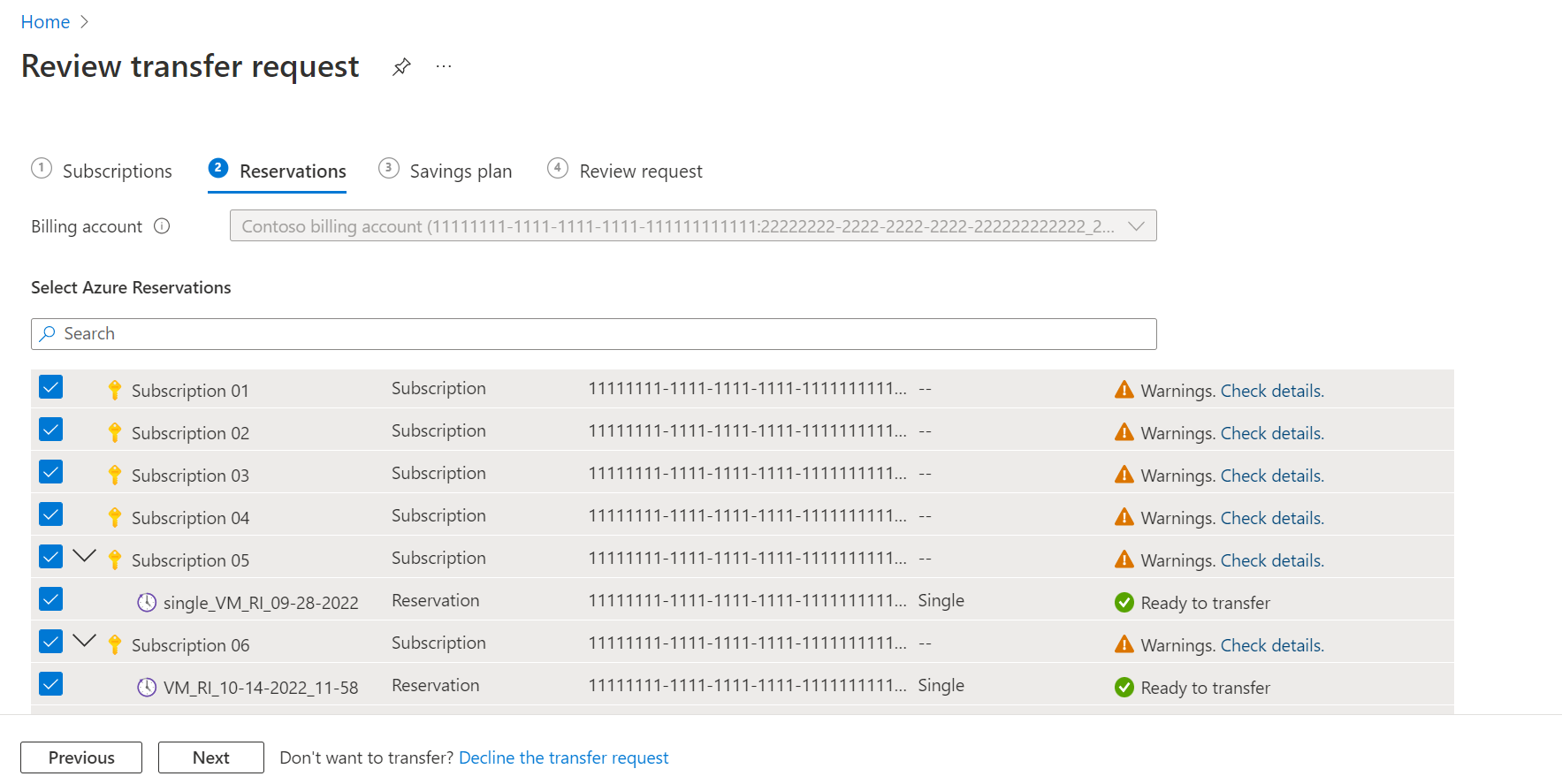
Если для передачи доступны планы экономии, перейдите на вкладку "Сберегательный план " и выберите их. Если вы не хотите передавать планы экономии, убедитесь, что они не выбраны.
Если планы экономии передаются, они применяются к области, заданной в запросе. Если вы хотите изменить область плана экономии после его передачи, см. статью "Изменение области плана экономии".
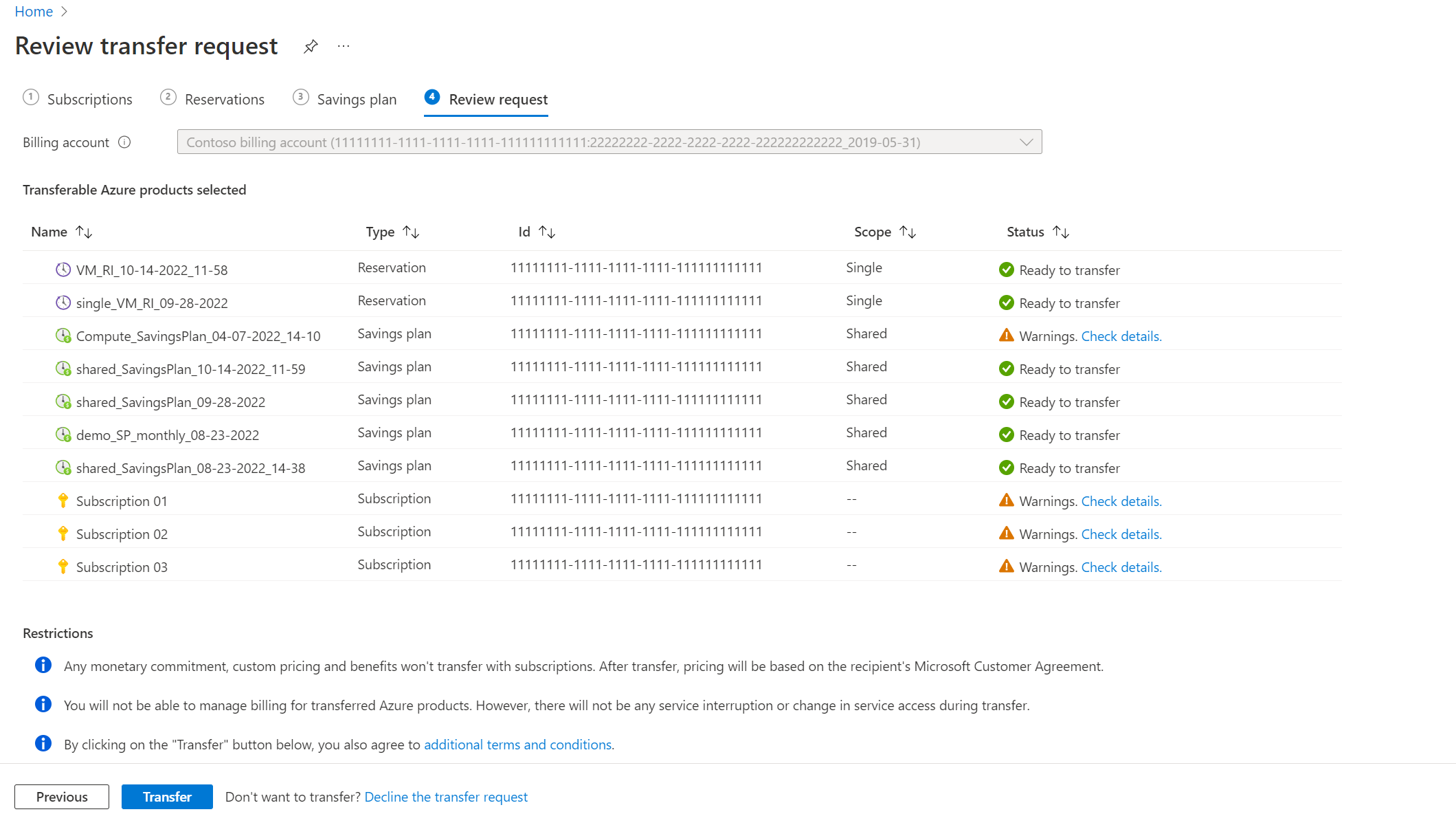
Перейдите на вкладку "Проверка запроса" и проверьте сведения о продуктах для передачи. Если есть предупреждения или сообщения о сбоях, см. следующие сведения. Когда вы будете готовы продолжить, нажмите кнопку "Передача".
Сообщение
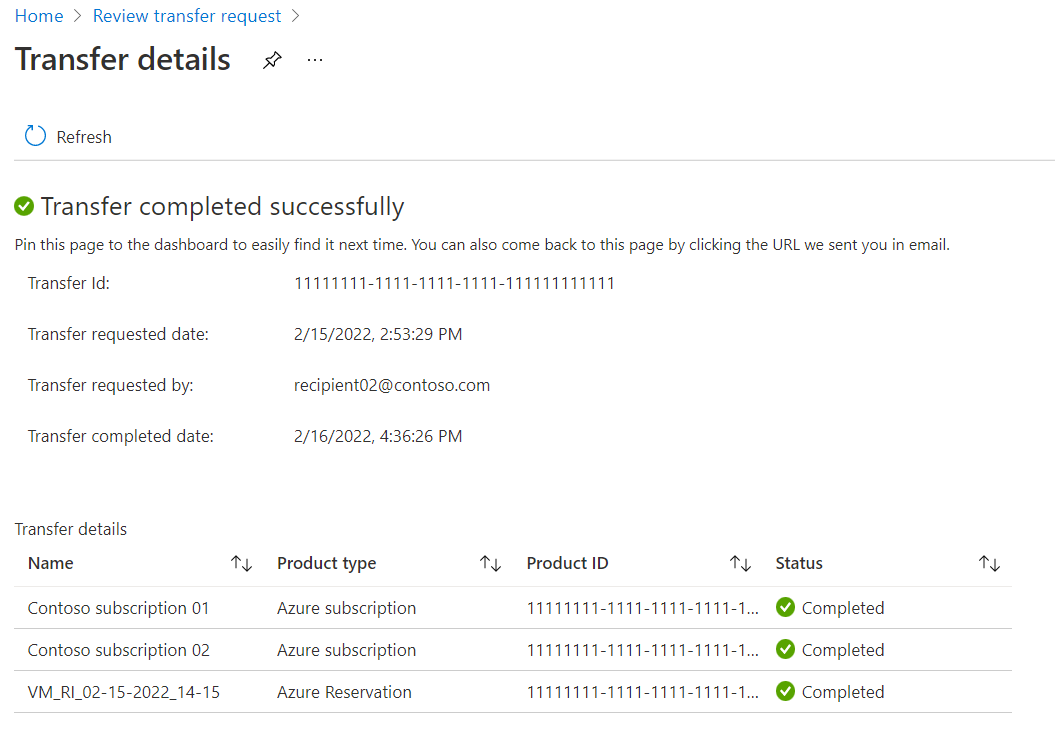
Transfer is in progressотображается ненадолго. После успешного завершения передачи вы сможете увидеть Страницу сведений о передаче с сообщениемTransfer completed successfully.


На вкладке Запрос на проверку могут отображаться следующие сообщения о состоянии.
- Готов к передаче — проверка для этого продукта Azure пройдена, и он может быть передан.
- Warnings — существует предупреждение для выбранного продукта Azure. Такой продукт можно передать, но это действие будет иметь определенные последствия, о которых пользователю требуется знать для принятия мер по устранению рисков. Например, подписка Azure, которая переносится, получает выгоду благодаря резервированию. После передачи это преимущество больше не будет действовать для этой подписки. Чтобы достичь максимально возможной экономии, передайте резервирование в другую подписку, которая может использовать его преимущества. Вместо этого пользователь также может вернуться на страницу выбора и отменить выбор этой подписки Azure. Выберите "Проверить сведения" для получения дополнительных сведений.
- Failed — выбранный Azure продукт нельзя передать из-за ошибки. Пользователь должен вернуться на страницу выбора и отменить выбор этого продукта, чтобы передать другие выбранные Azure продукты.
Проверка состояния запроса на перемещение
В качестве пользователя, который запросил перевод:
- Войдите на портал Azure.
- Найдите Cost Management + Billing.
- На странице областей выставления счетов выберите учетную запись выставления счетов, в которой был запущен запрос на передачу, а затем в меню слева выберите пункт Запросы на передачу.
- Выберите профиль выставления счетов и раздел счета, в котором был запущен запрос на передачу, и проверьте состояние.
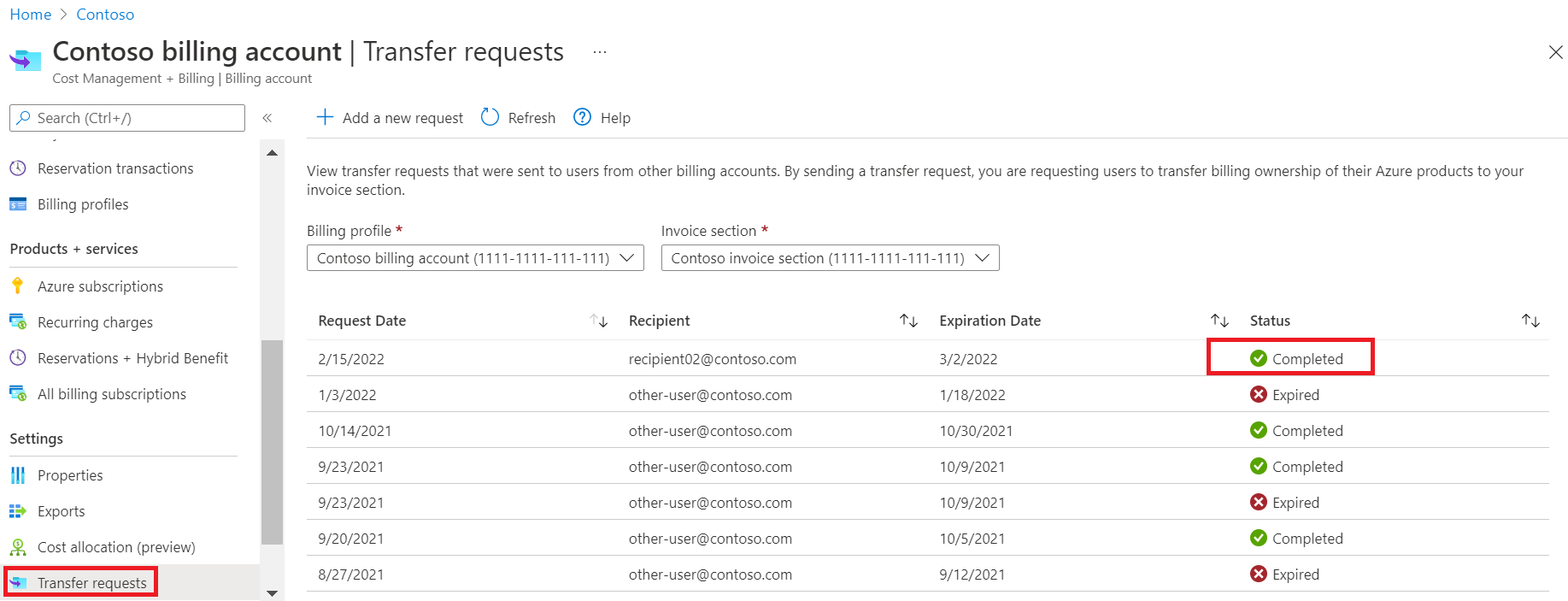
На странице "Запросы на перемещение" отображаются следующие сведения:
| Столбец | Определение |
|---|---|
| Дата запроса | Дата отправки запроса на перемещение |
| Получатель | Адрес электронной почты пользователя, которому отправлен запрос на перемещение прав владения на выставление счетов |
| Срок действия | Дата истечения срока действия запроса |
| Состояние | Состояние запроса на перемещение |
У запроса на передачу может быть одно из следующих состояний:
| Состояние | Определение |
|---|---|
| Выполняется | Пользователь не принял запрос на передачу. |
| Обработка | Пользователь утвердил запрос на перемещение Выставление счетов за выбранные пользователем продукты переносится в раздел счетов-фактур. |
| Завершено | Выставление счетов за выбранные пользователем продукты переносится в ваш раздел счетов. |
| Завершено с ошибками | Запрос выполнен, но права на выставление счетов за некоторые выбранные пользователем продукты не удалось передать. |
| Срок действия истек | Пользователь не принял запрос вовремя и его срок действия истек. |
| Отменено | Пользователь с доступом к запросу на передачу отменил запрос. |
| Отклонено | Пользователь отклонил запрос на передачу. |
Как пользователь, утвердивший передачу
Выберите запрос на перемещение, чтобы просмотреть подробные сведения. На странице с подробными сведениями о перемещении отображаются следующие сведения:

| Столбец | Определение |
|---|---|
| Идентификатор трансфера | Уникальный идентификатор запроса на перемещение. Если вы отправляете запрос на поддержку, поделитесь идентификатором с поддержка Azure, чтобы ускорить запрос на поддержку. |
| Дата запроса на передачу | Дата отправки запроса на передачу. |
| Кем запрошено перемещение | Адрес электронной почты пользователя, отправившего запрос на передачу. |
| Дата срока истечения запроса на передачу | Отображается только при статусе передачи Pending. Дата истечения срока действия запроса на передачу. |
| Ссылка на передачу отправлена получателю | Отображается только при статусе передачи Pending. URL-адрес, отправленный пользователю для просмотра запроса на передачу. |
| Дата завершения передачи | Отображается только тогда, когда статус передачи — Completed. Дата и время завершения передачи. |
Поддерживаемые типы подписок
Вы можете запросить владение правом выставления счетов за продукты для следующих типов подписок.
- Пакет действий
- Спонсорство Azure Pass
- Корпоративная разработка и тестирование
- Оплата по мере использования
- Оплата по мереYou-Go разработки и тестирования
- План Microsoft Azure
- Microsoft Azure Спонсированное предложение
-
Корпоративное соглашение Microsoft
- Для клиентов EA поддерживаются передачи подписок, резервирования и сберегательных планов. Дополнительные сведения см. в разделе Azure концентратор передачи продуктов.
- Клиентское соглашение Майкрософт
- программа партнер Microsoft Cloud Partner>
- Платформы MSDN
- подписчики Visual Studio Enterprise (Cloud Partner Program)
- подписчики Visual Studio Enterprise
- Visual Studio Professional
- Подписчики Visual Studio Test Professional.
¹ Все кредиты, доступные в подписке, не будут доступны в новой учетной записи после передачи.
² Поддерживается только для продуктов в учетных записях, созданных во время регистрации на веб-сайте Azure.
Устранение неполадок
При возникновении проблем с передачей подписок воспользуйтесь приведенными ниже сведениями по устранению неполадок.
Первоначальный владелец платежной информации подписки Azure покидает вашу организацию
Возможно, что исходный владелец учетной записи выставления счетов, создавший учетную запись Azure и подписку Azure, покинет вашу организацию. В такой ситуации удостоверение пользователя больше не будет находиться в Microsoft Entra ID организации. У подписки Azure нет владельца для выставления счетов. Эта ситуация предотвращает выполнение операций по выставлению счетов на этот аккаунт, включая просмотр и оплату счетов. Подписка может перейти в состояние "Просрочена". В конечном итоге подписка может быть отключена из-за неплатежения. В конечном итоге подписка может быть удалена, что повлияет на все службы, работающие на подписке.
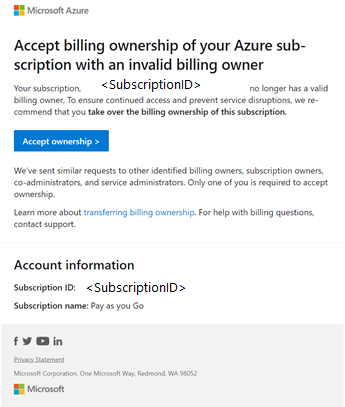
Если у подписки больше нет действительного владельца учетной записи выставления счетов, Azure отправляет электронное письмо другим владельцам учетных записей выставления счетов и владельцам подписок, уведомляя их о ситуации и с предоставлением ссылки для принятия права владения выставлением счетов подписки. Любой из этих пользователей может выбрать ссылку, чтобы приобрести право на оплату счетов. Дополнительные сведения о ролях выставления счетов см. на странице "Роли выставления счетов" и роли Azure, роли Microsoft Entra и роли классического администратора подписки.
Ниже вы можете увидеть пример такого сообщения электронной почты.
Кроме того, Azure отображает баннер в окне сведений о подписке на портале Azure для владельцев выставления счетов и владельцев подписок. Перейдите по ссылке в баннере, чтобы принять управление выставлением счетов.

Проверка доступа
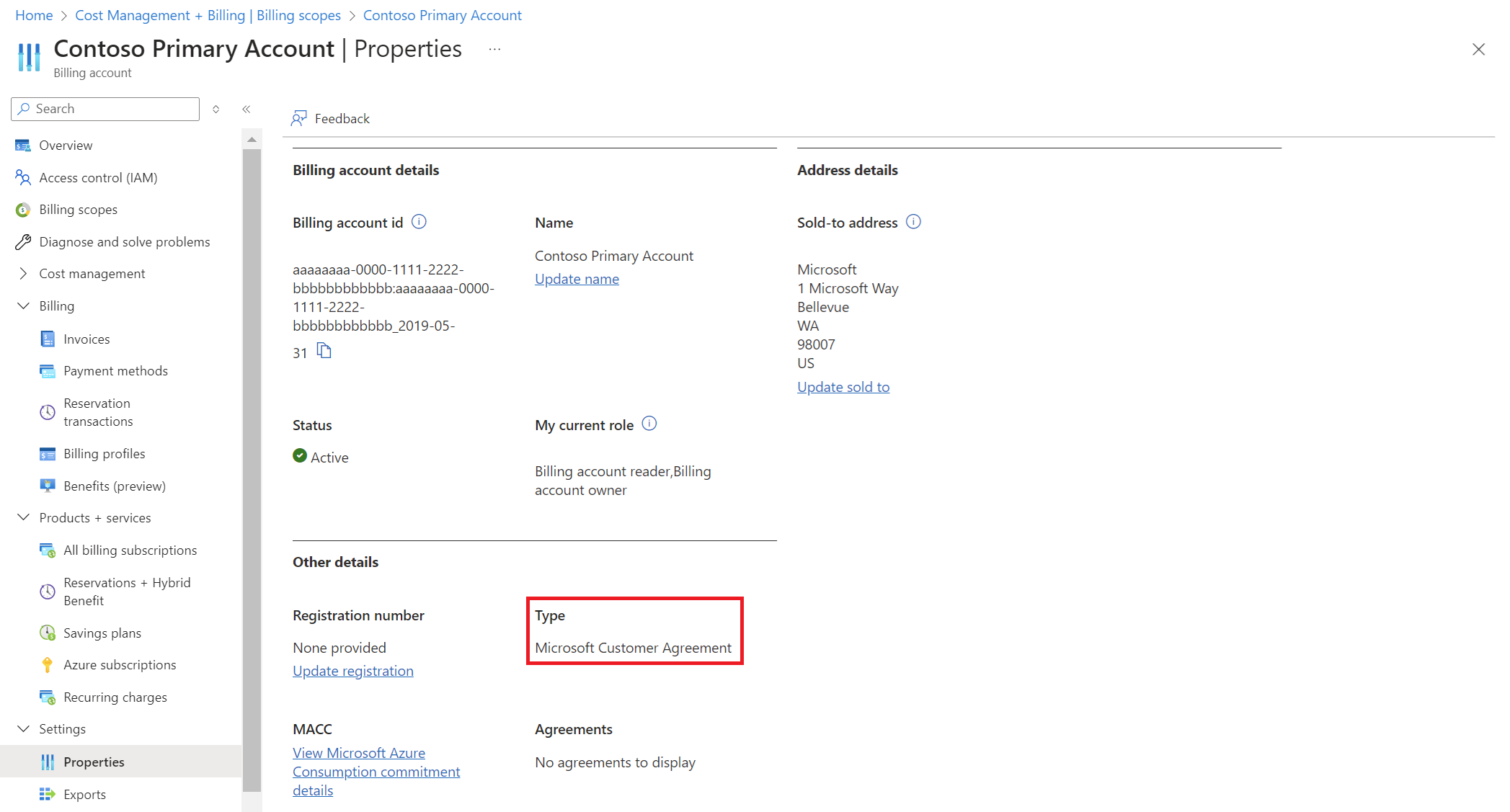
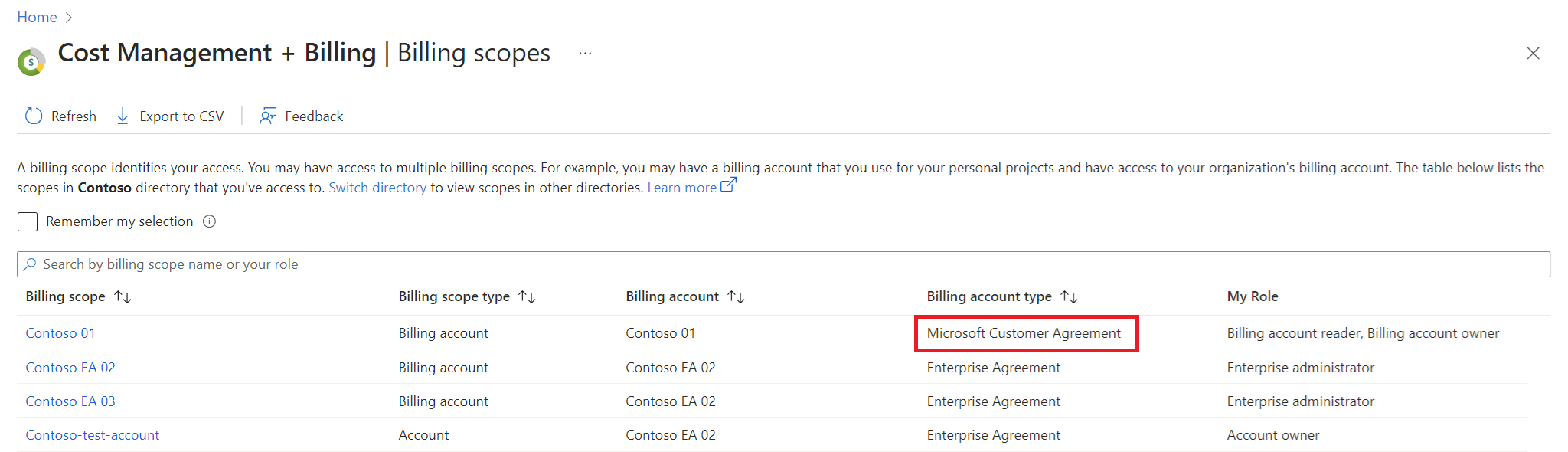
Чтобы определить, есть ли у вас доступ к учетной записи выставления счетов для Клиентское соглашение Майкрософт, проверьте тип соглашения:
Перейдите на портал Azure. Найдите и выберите "Управление затратами и выставление счетов".
Если у вас есть доступ только к одной области выставления> счетов, выберите"Свойства параметров". У вас есть доступ к платежной учетной записи по Клиентское соглашение Майкрософт, если тип учетной записи Клиентское соглашение Майкрософт.
При наличии доступа к нескольким областям выставления счетов проверьте тип в столбце учетной записи выставления счетов. У вас есть доступ к учетной записи выставления счетов для Клиентское соглашение Майкрософт, если тип учетной записи выставления счетов для любой из областей Клиентское соглашение Майкрософт.
Нужна помощь? Связаться со службой поддержки
Если вам нужна помощь, обратитесь в службу поддержки , чтобы быстро устранить проблему.
Следующие шаги
- Ответственность за выставление счетов на продукты Azure передается в ваш раздел выставления счетов. Следите за расходами на эти подписки на портале Azure.
- Предоставьте другим пользователям разрешения на просмотр и управление выставлением счетов за переданные продукты. Дополнительные сведения см. в разделе "Роли и задачи" раздела "Счет".