Примечание.
Для доступа к этой странице требуется авторизация. Вы можете попробовать войти или изменить каталоги.
Для доступа к этой странице требуется авторизация. Вы можете попробовать изменить каталоги.
Вы можете использовать Microsoft Marketplace на портале Azure для покупки программного обеспечения, отличного от Майкрософт, для использования с Azure.
Чтобы использовать Маркетплейс, необходимо задать и настроить параметры политики Маркетплейса. Затем необходимо назначить пользователям требуемые разрешения доступа для учетных записей выставления счетов и подписок.
В этой статье объясняется, как настроить и включить покупки в Marketplace, а также как включить покупки частного предложения Marketplace.
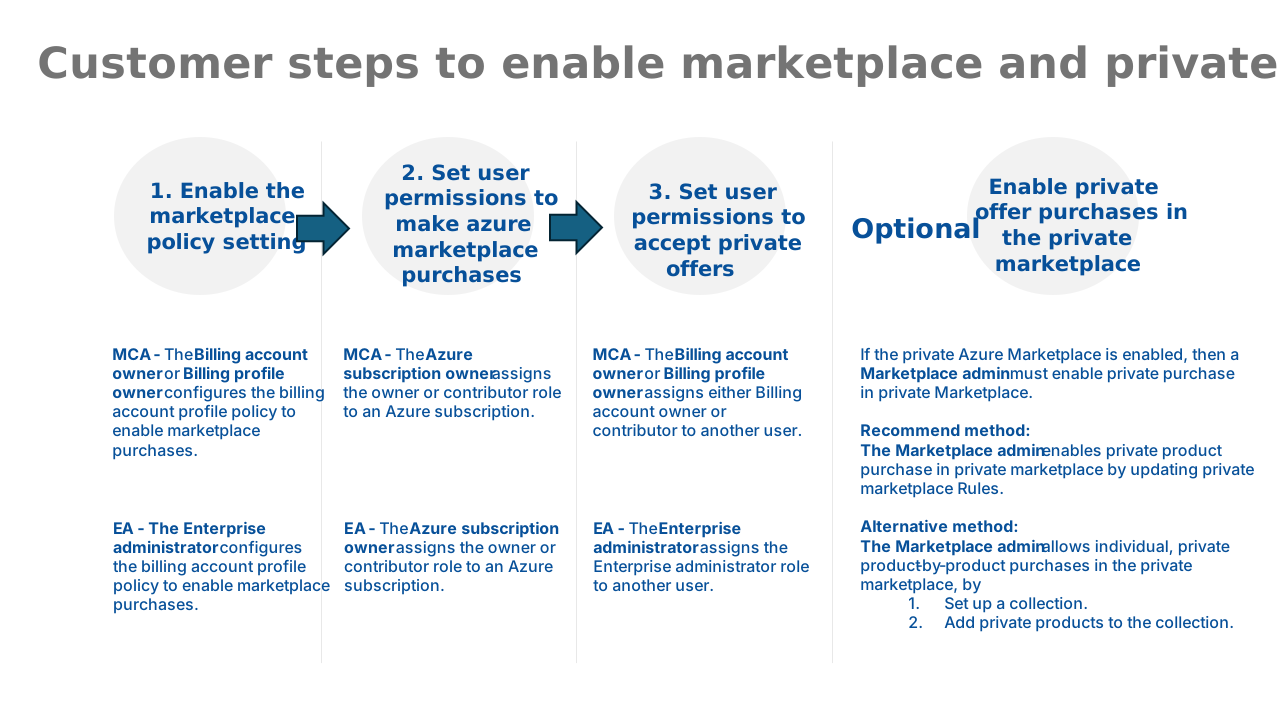
Чтобы разрешить покупку частного предложения Marketplace, сначала выполните следующие действия.
- Включите Marketplace на портале Azure.
- Задайте разрешения пользователей, чтобы пользователи могли совершать покупки в Marketplace.
- Задайте разрешения пользователей, чтобы пользователи могли принимать частные предложения Marketplace.
- При необходимости, если у вас включён Private Marketplace, вы можете разрешить покупки приватных предложений в Private Marketplace.
Предпосылки
Прежде чем начать, убедитесь, что вы знаете тип вашей учетной записи для выставления счетов, так как возможность покупок на торговой платформе зависит от типа учетной записи. Узнайте, как определить тип учетной записи для выставления счетов.
Включение покупок в Marketplace
Чтобы включить покупки Marketplace, необходимо включить параметр политики Marketplace.
В зависимости от типа учетной записи для выставления счетов, процесс и требуемые разрешения могут варьироваться.
Вы можете включить покупки Marketplace со следующими типами учетных записей:
На высоком уровне вот как работает процесс.
Включение параметра политики Marketplace с помощью учетной записи клиентского соглашения Майкрософт
Пользователи со следующими разрешениями могут включить параметр политики:
- Владелец учетной записи выставления счетов или вкладчик учетной записи выставления счетов
- Владелец профиля выставления счетов или участник профиля выставления счетов
Параметр политики применяется ко всем пользователям, которые имеют доступ ко всем подпискам Azure, связанным с профилем выставления счетов учетной записи.
Чтобы включить настройки политики в профиле учетной записи для выставления счетов, выполните следующие действия.
- Войдите на портал Azure.
- Найдите или перейдите в Управление затратами + выставление счетов.
- В меню слева выберите области выставления счетов.
- Выберите соответствующую область учетной записи выставления счетов.
- В меню слева выберите профиль выставления счетов.
- В меню слева выберите "Политики".
- Задайте для политики Marketplace значение "Вкл.".
- Нажмите кнопку "Сохранить".
Дополнительные сведения о параметре политики Marketplace см. в разделе "Управление покупкой" с помощью профиля выставления счетов в рамках клиентского соглашения Майкрософт .
Включение параметра политики Торговой площадки с помощью учетной записи корпоративного соглашения
Только администраторы предприятия могут включить параметр политики. Администраторы предприятия, имеющие разрешения только для чтения, не могут активировать надлежащие политики для покупки из Marketplace.
Настройка политики применяется ко всем пользователям, имеющим доступ к подпискам Azure в учетной записи для выставления счетов (регистрация по программе корпоративного лицензирования Enterprise Agreement).
Чтобы включить настройку политики в учетной записи для выставления счетов (регистрация Соглашения с предприятием):
- Войдите на портал Azure.
- Выполните поиск или перейдите в Управление затратами + выставление счетов.
- В меню слева выберите области выставления счетов.
- Выберите область учетной записи для выставления счетов.
- В меню слева выберите "Политики".
- В Marketplace установите для политики значение "Вкл.".
- Нажмите кнопку "Сохранить".
Дополнительные сведения о политике Marketplace см. в разделе "Контроль за покупками" через управление выставлением счетов по соглашению Enterprise Agreement (EA).
Настройка разрешений пользователей в подписке Azure
Чтобы приобрести частное предложение Marketplace, частный план или общедоступный план, клиенты (с учетными записями Соглашения Enterprise и Клиентского соглашения Майкрософт) должны задать разрешения пользователей в своей подписке Azure.
При предоставлении разрешения оно применяется только к отдельным пользователям, которые вы выбрали.
Чтобы задать разрешение для подписки, выполните следующие действия.
- Войдите на портал Azure.
- Перейдите к подпискам и найдите имя подписки.
- Найдите и выберите подписку, для которой требуется управлять доступом.
- В меню слева выберите Управление доступом (IAM).
- Чтобы предоставить пользователю доступ, выберите "Добавить " в верхней части страницы.
- В раскрывающемся списке роли выберите роль владельца или участника.
- Введите адрес электронной почты пользователя, которому необходимо предоставить доступ.
- Чтобы присвоить роль, щелкните Сохранить.
Дополнительные сведения о назначении ролей см. в статье "Назначение ролей Azure" с помощью портала Azure и ролей привилегированного администратора.
Настройка разрешений пользователя для принятия частных предложений
Разрешение (роль выставления счетов), которое необходимо, чтобы принять частные предложения, а также способ предоставления этого разрешения зависит от типа вашего соглашения.
Настройка разрешений для принятия частных предложений с учетной записью клиентского соглашения Майкрософт
Только владелец учетной записи выставления счетов может задать разрешения пользователя. Предоставленные разрешения применяются только к отдельным пользователям, которые вы выбрали.
Чтобы задать разрешения пользователя, выполните следующие действия.
- Войдите на портал Azure.
- Выполните поиск или перейдите к Управление затратами + выставление счетов.
- Выберите учетную запись выставления счетов, для которой требуется управлять доступом.
- На левой панели выберите Управление доступом (IAM).
- Чтобы предоставить доступ пользователю, выберите Добавить в верхней части страницы.
- В списке ролей выберите либо владельца учетной записи для выставления счетов, либо участника.
- Введите адрес электронной почты пользователя, которому необходимо предоставить доступ.
- Чтобы присвоить роль, щелкните Сохранить.
Дополнительные сведения о настройке разрешений пользователей для роли выставления счетов см. в статье "Управление ролями выставления счетов" на портале Azure.
Настройка разрешений для принятия частных предложений с учетной записью соглашения Enterprise
Только администраторы соглашения Enterprise могут задавать разрешения пользователей. Корпоративные администраторы с разрешениями только для чтения не могут задавать разрешения пользователей. Предоставленные разрешения применяются только к отдельным пользователям, которые вы выбрали.
Чтобы задать разрешения пользователя, выполните следующие действия.
- Войдите на портал Azure.
- Выполните поиск по фразе или перейдите к тексту Управление затратами + выставление счетов.
- В меню слева выберите области выставления счетов и выберите учетную запись выставления счетов, содержащую подписку Azure, которую вы хотите использовать для покупки в Marketplace.
- В меню слева выберите контроль доступа (IAM).
- В верхнем меню нажмите кнопку +Добавить, а затем выберите "Администратор предприятия".
- Заполните форму добавления назначения ролей и нажмите кнопку "Добавить".
Дополнительные сведения см. в статье Добавление другого администратора предприятия.
(Необязательно) Включить покупки по частному предложению в Azure Private Marketplace
Если Azure Private Marketplace включен, для включения и настройки частного Marketplace требуется администратор частного Marketplace. Чтобы включить Azure Private Marketplace на портале Azure, глобальный администратор назначает роль администратора Marketplace определенным пользователям. Процесс назначения роли администратора Marketplace одинаков для клиентов по соглашению Enterprise Agreement и по Microsoft Customer Agreement.
Чтобы назначить роль администратора Marketplace, выполните следующие действия.
- Войдите на портал Azure.
- Перейдите в Marketplace или выполните поиск по строке Marketplace.
- Выберите Private Marketplace в меню слева.
- Выберите Управление доступом (IAM).
- Выберите + Добавить>Добавить назначение роли.
- В разделе "Роль" выберите "Администратор Marketplace".
- Выберите нужного пользователя из раскрывающегося списка и нажмите кнопку "Готово".
Дополнительные сведения о назначении роли администратора Marketplace см. в статье "Назначение роли администратора Marketplace".
Включение покупки частного предложения в "Private Marketplace"
Администраторы Marketplace могут разрешить покупку частных предложений и частных планов в Private Marketplace. Администратор Marketplace также может включить отдельные частные предложения или частные планы.
После активации функции покупки частных предложений в Личном Маркетплейсе все пользователи в организации (клиент Microsoft Entra) могут приобретать продукты в активированных коллекциях.
Активировать частные предложения и частные планы
- Войдите на портал Azure.
- Перейдите в Marketplace или выполните поиск по строке Marketplace.
- Выберите Private Marketplace в меню слева.
- Выберите "Приступая к работе " для использования Azure Private Marketplace. Это действие потребуется выполнить только один раз.
- Выберите "Параметры" в меню слева.
- Выберите переключатель для требуемого состояния (включено или отключено).
- Выберите "Применить" в нижней части страницы.
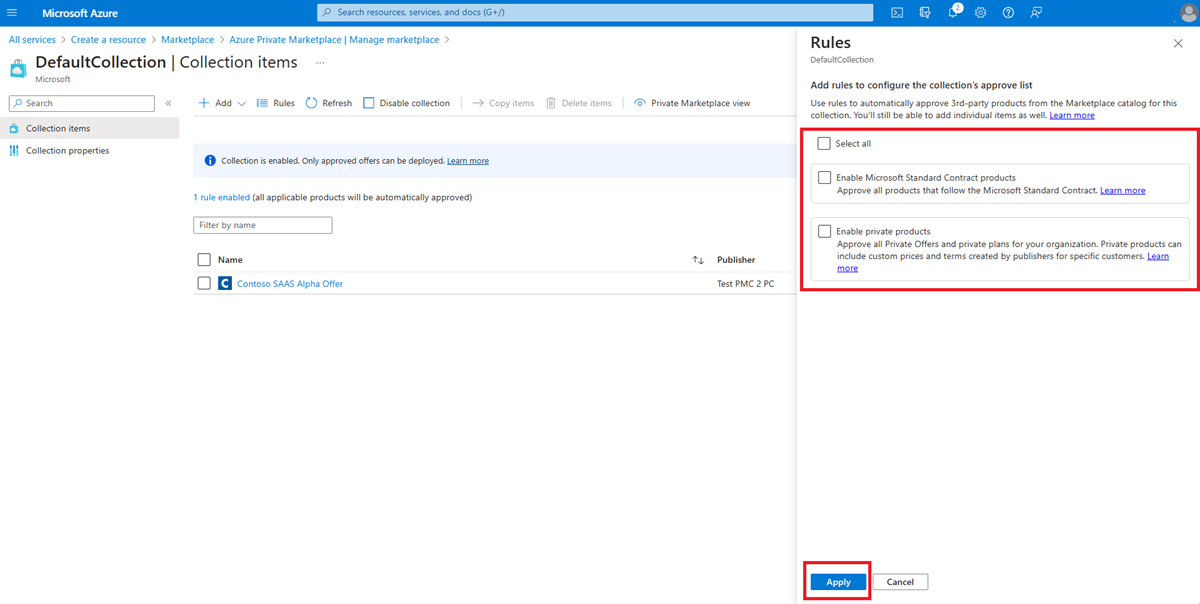
- Обновите правила частной торговой площадки, чтобы включить частные предложения и частные планы.
Добавление отдельных частных продуктов в коллекцию Private Marketplace
Рекомендуется, чтобы администратор Marketplace включал частные предложения в Private Marketplace для всех пользователей в организации, используя предыдущую процедуру.
При необходимости администраторы Marketplace могут использовать следующие процедуры, чтобы избежать активации частных предложений в частном Marketplace для всех пользователей в организации, хотя мы это не рекомендуем. Администратор marketplace может добавлять частные отдельные предложения для каждой отдельной покупки.
Настройка коллекции
- Войдите на портал Azure.
- Перейдите в Marketplace или выполните поиск по строке Marketplace.
- Выберите Private Marketplace в меню слева.
- Если коллекции не созданы, нажмите кнопку "Начало работы".
- Если существуют коллекции, выберите существующую коллекцию или добавьте новую коллекцию.
Добавление частного предложения или частного плана в коллекцию
- Выберите имя коллекции.
- Выберите Добавить элементы.
- Просмотрите коллекцию или используйте поле поиска, чтобы найти нужный элемент.
- Нажмите кнопку Готово.
Дополнительные сведения о настройке и настройке коллекций продуктов Marketplace см. в обзоре коллекций.
Связанный контент
- Дополнительные сведения см. в статье "Использование Частной платформы Azure".
- Дополнительные сведения о настройке и настройке коллекций продуктов Marketplace см. в обзоре коллекций.
- Дополнительные сведения о Microsoft Marketplace.