Примечание.
Для доступа к этой странице требуется авторизация. Вы можете попробовать войти или изменить каталоги.
Для доступа к этой странице требуется авторизация. Вы можете попробовать изменить каталоги.
На портале Azure или через REST API можно проверить остаток кредитов Azure для вашей учетной записи выставления счетов в соответствии с Клиентским соглашением Microsoft.
В учетной записи выставления счетов для Клиентского соглашения Майкрософт кредиты назначаются профилю выставления счетов. В каждом профиле выставления счетов есть деньги на счете, которые автоматически используются для погашения расходов по соответствующим счетам. Чтобы просмотреть кредитный баланс Azure для профиля выставления счетов, необходимо иметь одну из следующих ролей:
- Роль владельца, участника, читателя или диспетчера счетов в профиле выставления счетов
- Роль владельца, участника или читателя в учетной записи выставления счетов
Подробные сведения о ролях см. в разделе Сведения об административных ролях клиентских соглашений Майкрософт в Azure.
Замечание
Новый кредит может появиться в течение 24 часов на портале Azure.
В этой статье рассматривается учетная запись для выставления счетов в рамках соглашения клиента Microsoft. Проверьте, есть ли у вас доступ к клиентскому соглашению Майкрософт.
Использование кредитов
В учетной записи выставления счетов по Клиентскому соглашению Майкрософт, вы используете профили выставления счетов для управления счетами и методами оплаты. Для каждого профиля выставления счетов создается ежемесячный счет, а для оплаты счета используются методы оплаты.
Кредиты, которые вы приобретаете, назначаются платежному профилю. В момент генерации счета для биллингового профиля кредиты автоматически применяются к общим затратам для расчета суммы, подлежащей оплате. Вы оплачиваете оставшуюся сумму, используя такие методы оплаты, как чек, банковский перевод или кредитная карта.
Продукты и службы, которые кредиты Azure не охватывают
Кредиты Azure не применяются к определенным продуктам и службам. Плата за любое использование этих предложений взимается отдельно и взимается независимо от вашего доступного кредитного баланса Azure.
Как правило, кредиты Azure не охватывают:
- Предоставляемые партнером продукты или услуги, а также продукты, отличные от Майкрософт, в Microsoft Marketplace.
- Планы поддержки Azure.
- Подписки на программное обеспечение или лицензии, которые не выставляются в качестве потребления Azure.
Помимо этих общих ограничений, спонсорские кредиты Azure не охватывают:
- Покупки на основе прав на использование, даже если Azure продает эти предложения напрямую (например, планы по экономии средств или резервные экземпляры).
Для моделей ИИ:
- Кредиты спонсорства Azure могут охватывать модели, которые Azure продает напрямую.
- Кредиты спонсорства Azure не охватывают модели от партнеров и сообщества.
Проверьте свой кредитный баланс
Войдите на портал Azure.
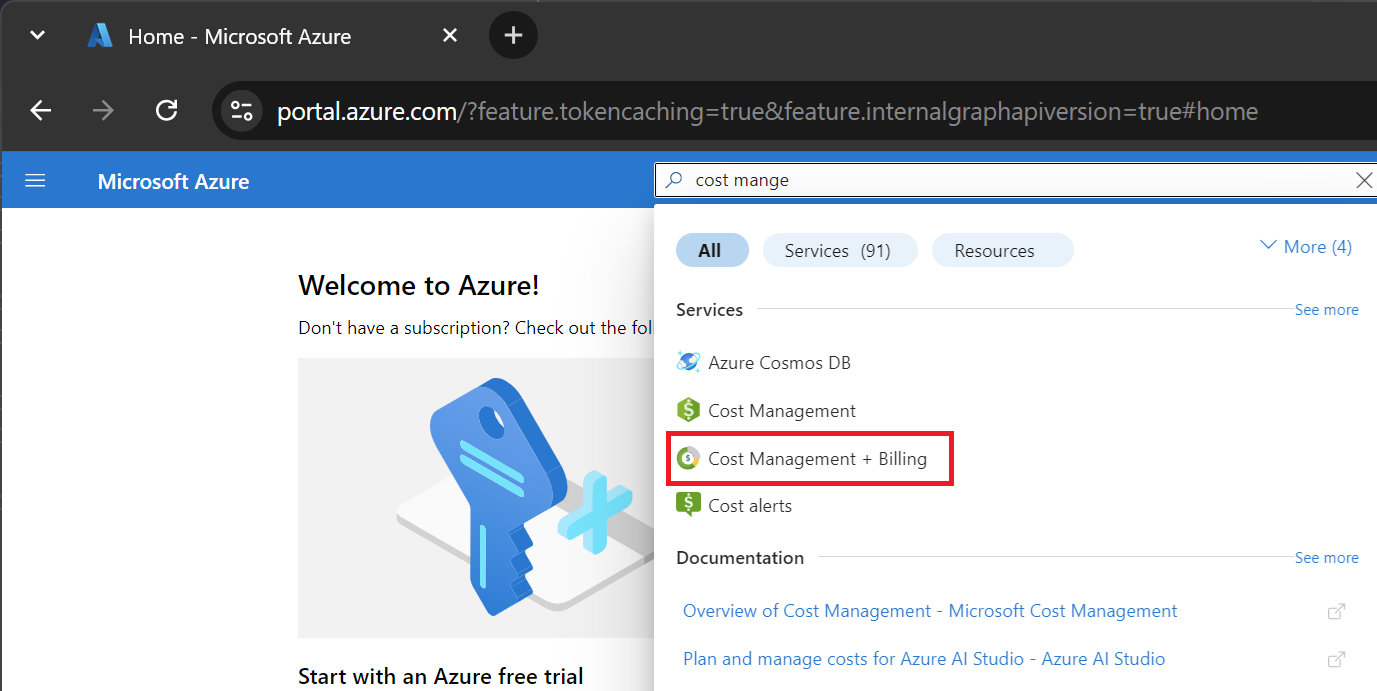
В поле поиска введите управление затратами и выставление счетов.
В разделе "Службы" выберите "Управление затратами и выставление счетов".

На панели "Области выставления счетов" выберите учетную запись выставления счетов, для которой требуется отслеживать кредитный баланс. Учетная запись выставления счетов должна иметь тип Microsoft Customer Agreement.

Замечание
Портал Azure запоминает последнюю область выставления счетов и отображает область при следующем открытии списка областей выставления счетов. Вы не увидите панель границ выставления счетов, если посещали Cost Management + Billing ранее. В этом случае убедитесь, что выбрана правильная область. Если нет, переключите область чтобы выбрать учетную запись выставления счетов для корпоративного соглашения Майкрософт.
Перейдите к Выставление счетов>Способы оплаты, и затем выберите вкладку «Кредиты Azure».

Проверьте следующие элементы:
Доступный баланс. В этой области отображаются доступные кредитные средства после последнего выставленного счета-фактуры. Этот список включает только все активные кредиты и исключает все истекшие или будущие кредиты. Когда ваш доступный баланс снижается до нуля, плата взимается за все использование, включая продукты, которые имеют право на кредиты.
Сведения о кредите. Просмотрите список всех кредитов с подробными сведениями.
Срок Definition Источник Источник приобретения кредита. Дата действия Дата приобретения кредита. Дата окончания срока действия Дата истечения срока действия кредита. Исходная сумма Исходная сумма кредита. Сальдо Остаток средств после последнего выставленного счёта. Статус Текущее состояние кредита. Состояние может быть активным, использованным, истекшим или истекающим сроком действия. Замечание
Если кредиты Azure не отображаются, у вас нет кредитов или вы не выбрали нужную область. Выберите учетную запись выставления счетов, которая имеет кредиты или один из её профилей выставления счетов. Сведения об изменении областей см. в разделе "Переключение области выставления счетов" на портале Azure.
Просмотр всех транзакций. Выберите эту ссылку, чтобы открыть панель, которая отображает все транзакции, которые повлияли на ваш кредитный баланс.

Срок Definition Дата Дата, когда транзакция произошла. Описание Описание транзакции. Сумма Сумма транзакции.
Если вы просматриваете кредиты Azure в области учетной записи выставления счетов, а учетная запись выставления счетов имеет несколько профилей выставления счетов, на вкладке "Кредиты Azure " отображается таблица с сводкой кредитов Azure для каждого профиля выставления счетов. Выберите профиль выставления счетов из списка, выберите методы оплаты и выберите кредиты Azure для просмотра сведений о профиле выставления счетов.

Проверка доступа к Клиентскому соглашению Майкрософт
Чтобы определить, есть ли у вас доступ к учетной записи выставления счетов для клиентского соглашения Майкрософт, проверьте тип соглашения:
Перейдите на портал Azure. Найдите и выберите "Управление затратами и выставление счетов".
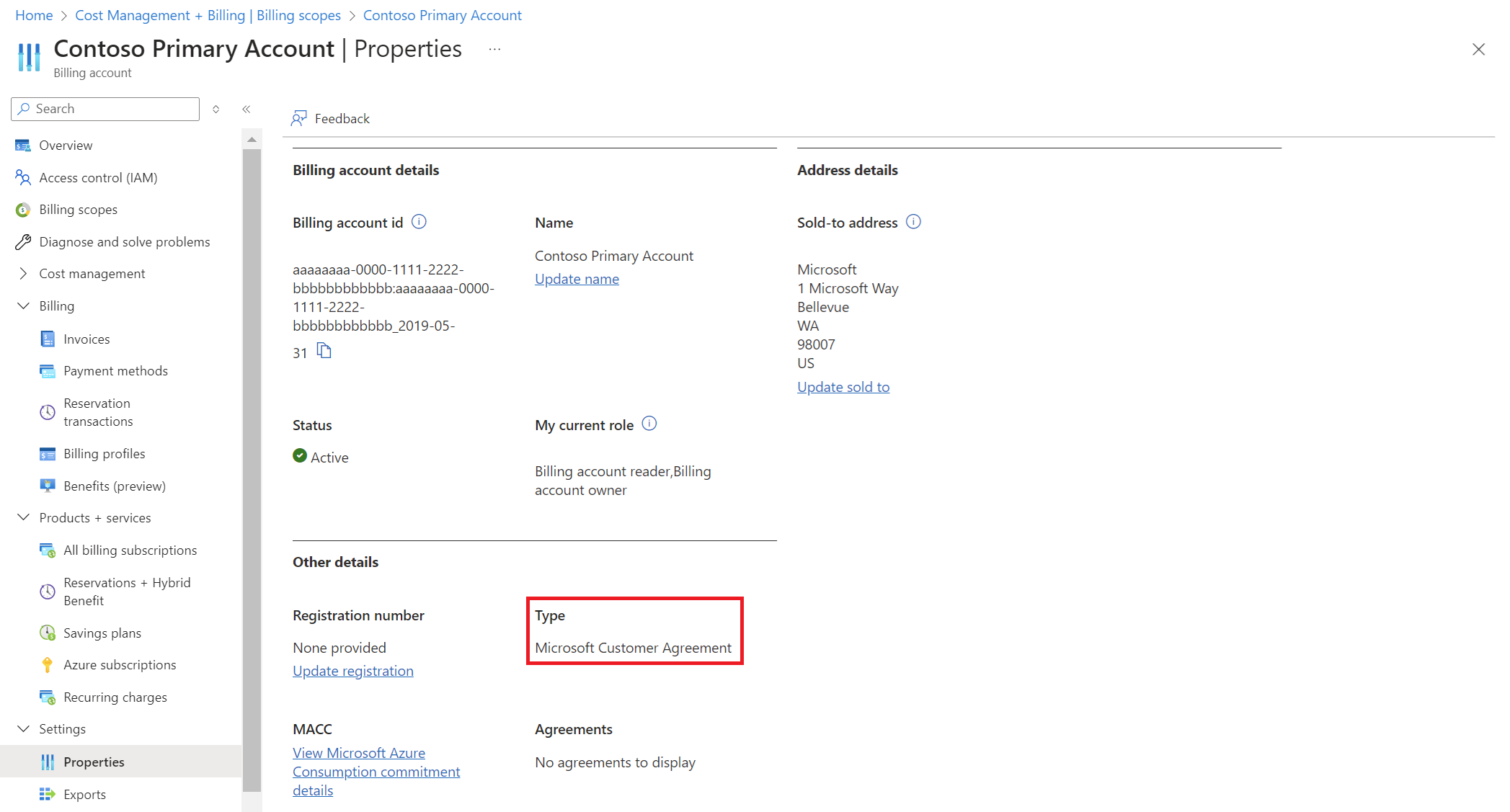
Если у вас есть доступ только к одной области выставления> счетов, выберите"Свойства параметров". Если тип учетной записи выставления счетов — Клиентское соглашение Майкрософт, то у вас есть доступ к учетной записи выставления счетов для клиентского соглашения Майкрософт.
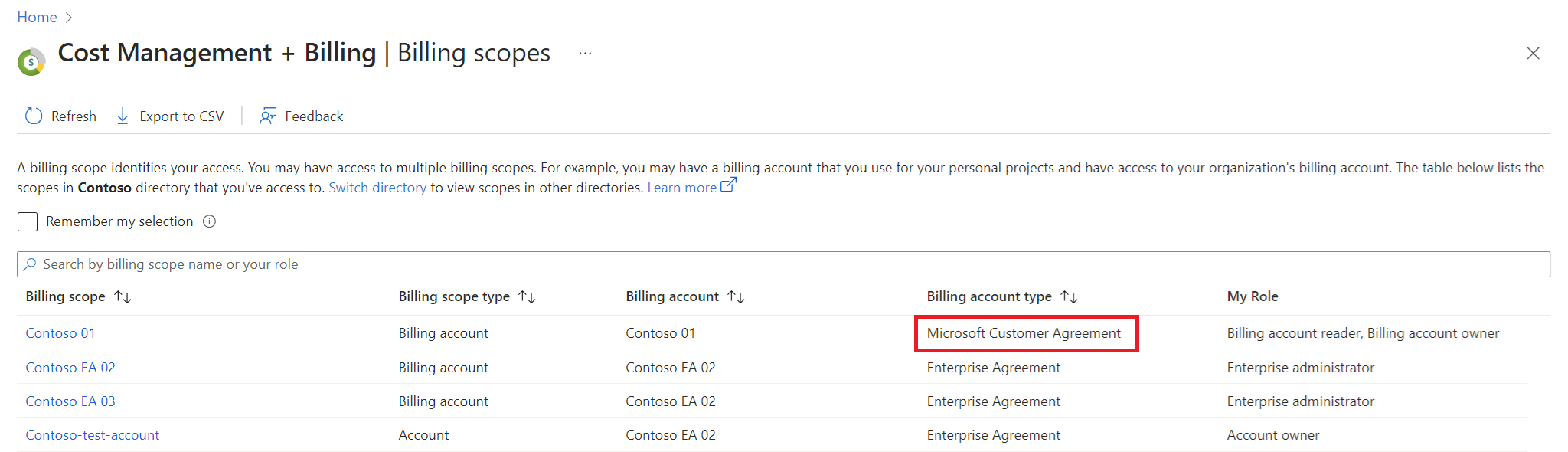
При наличии доступа к нескольким областям выставления счетов проверьте тип в столбце учетной записи выставления счетов. Если в какой-либо из областей в качестве типа учетной записи выставления счетов указано Клиентское соглашение Майкрософт, у вас есть доступ к учетной записи выставления счетов для Клиентского соглашения Майкрософт.
Получите поддержку
Если вам нужна помощь, обратитесь в службу поддержки, которая поможет быстро устранить проблему.