Примечание.
Для доступа к этой странице требуется авторизация. Вы можете попробовать войти или изменить каталоги.
Для доступа к этой странице требуется авторизация. Вы можете попробовать изменить каталоги.
Частная конечная точка Azure — это базовый стандартный блок для Приватный канал в Azure. Это позволяет ресурсам Azure безопасно взаимодействовать с Приватный канал ресурсами, такими как служба хранилища Azure.
После развертывания Cloud Shell в частной виртуальной сети может потребоваться удалить общедоступную конечную точку из учетной записи хранения и использовать частную конечную точку. При использовании частной конечной точки учетная запись хранения доступна только из виртуальной сети, в которой создается частная конечная точка. Также необходимо добавить запись DNS для частной конечной точки. Без записи DNS Cloud Shell не удается подключиться к учетной записи хранения. В этом случае при запуске сеанса Cloud Shell отображается сообщение, которое вы используете эфемерное хранилище.
В этой статье показано, как создать частную конечную точку для учетной записи хранения и создать необходимую запись DNS.
Отключение общедоступного доступа к учетной записи хранения
Перед созданием частной конечной точки необходимо отключить общедоступный доступ к учетной записи хранения. Чтобы отключить общедоступный доступ к учетной записи хранения, выполните следующие действия.
- В поле поиска в верхней части портала введите Учетная запись хранения. Выбор Учетные записи хранения в результатах поиска.
- Выберите хранилище1 или имя существующей учетной записи хранения.
- В разделе "Безопасность и сеть" выберите "Сеть".
- На вкладке "Брандмауэры и виртуальные сети" в общедоступном сетевом доступе выберите "Отключено".
- Выберите Сохранить.
Создание частной конечной точки
В поле поиска в верхней части портала введите Частная конечная точка. Выберите Частные конечные точки.
Выберите + Создать в разделе Частные конечные точки.
На вкладке "Основы" для создания частной конечной точки создайте следующую конфигурацию:
Параметр Значение Сведения о проекте Отток подписок Выберите свою подписку. Группа ресурсов Выбор rg-cloudshell-eastus Сведения об экземпляре Имя. Введите частную конечную точку. Имя сетевого интерфейса Оставьте значение по умолчанию частной конечной точки-nic. Область/регион Выберите регион Восточная часть США 2. По завершении выберите Далее: Ресурс.
В области Ресурс введите или выберите следующие значения параметров.
Параметр Значение Способ подключения Оставьте значение по умолчанию Подключиться к ресурсу Azure в моем каталоге Отток подписок Выберите свою подписку. Тип ресурса Выберите Microsoft.Storage/storageAccounts. Ресурс Выберите myvnetstorage1138 или учетную запись хранения. Целевой подресурс Выберите файл. Выберите Далее: Виртуальная сеть.
В диалоговом окне Виртуальная сеть введите или выберите следующие данные.
Параметр Значение Сеть Виртуальная сеть Выберите vnet-cloudshell-eastus (rg-cloudshell-eastus). Подсеть Выберите storagesubnet. Сетевая политика для частных конечных точек Выберите изменение , чтобы применить политику сети для частных конечных точек.
В разделе "Изменение политики сети подсети" установите флажок рядом с группами безопасности сети и таблицами маршрутизации в параметре "Политики сети" для всех частных конечных точек в этой подсети.
Нажмите кнопку "Сохранить".
Дополнительные сведения см. в разделе "Управление политиками сети для частных конечных точек"Конфигурация частного IP-адреса Выберите Динамическое выделение IP-адреса. 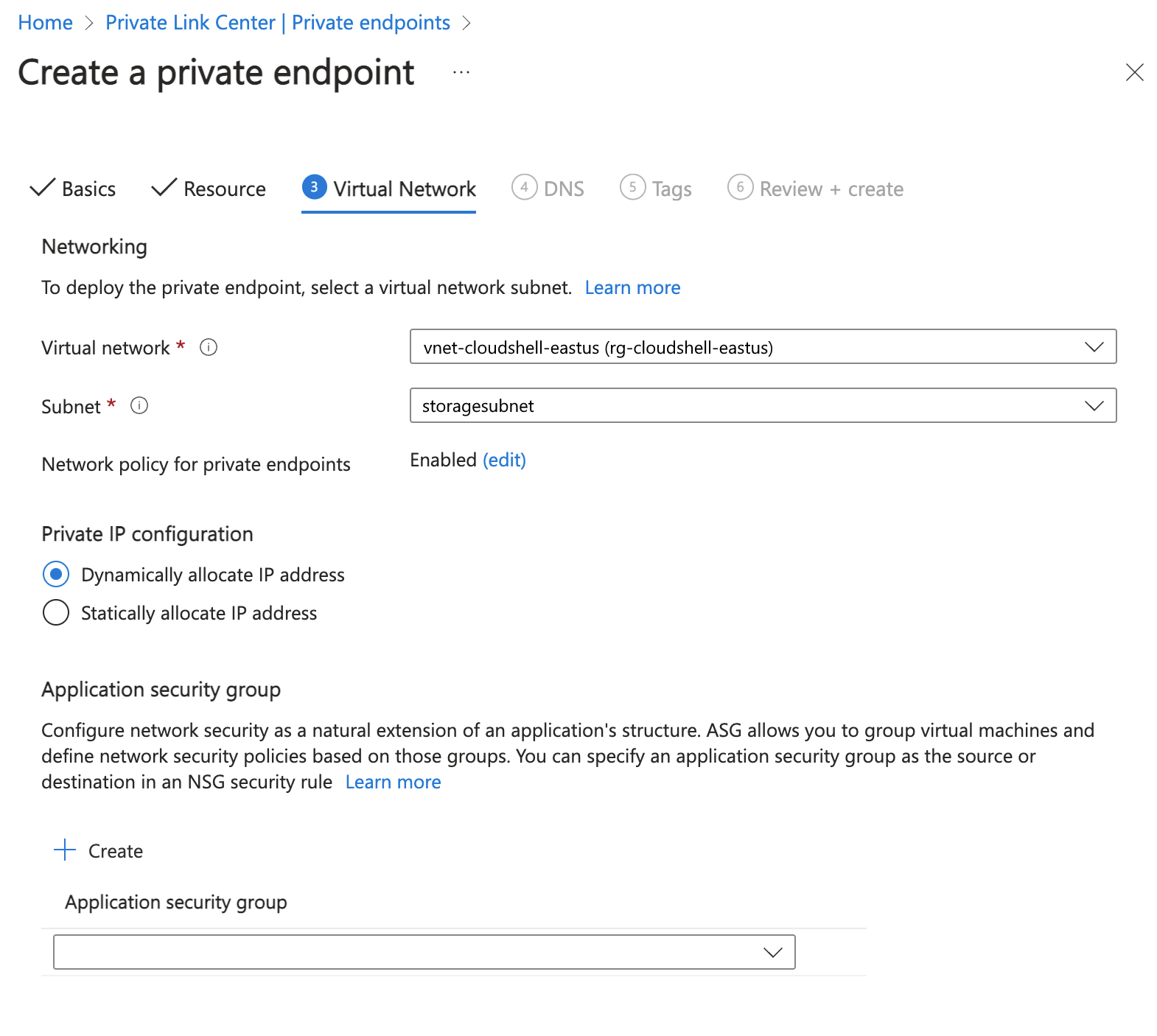
Выберите Далее: DNS.
На вкладке DNS убедитесь, что для интеграции с частной зоной DNS задано значение "Да". Сохраните значения по умолчанию для оставшихся полей.
Выберите Далее: теги, а затем — Далее: просмотр и создание.
Выберите Создать.