Примечание.
Для доступа к этой странице требуется авторизация. Вы можете попробовать войти или изменить каталоги.
Для доступа к этой странице требуется авторизация. Вы можете попробовать изменить каталоги.
Это важно
По состоянию на 31 марта 2025 г. облачные службы (расширенная поддержка) устарели и будут полностью прекращены 31 марта 2027 г. Узнайте больше об этом отказе и о том, как осуществить миграцию.
В этой статье показано, как использовать портал Azure для создания развертывания Azure Облачных служб (расширенная поддержка).
Предварительные условия
Просмотрите предварительные требования развертывания для Облачные службы (расширенная поддержка) и создайте необходимые ресурсы.
Развертывание Облачных служб (расширенная поддержка)
Чтобы развернуть Облачные службы (расширенная поддержка) с помощью портала:
Войдите на портал Azure.
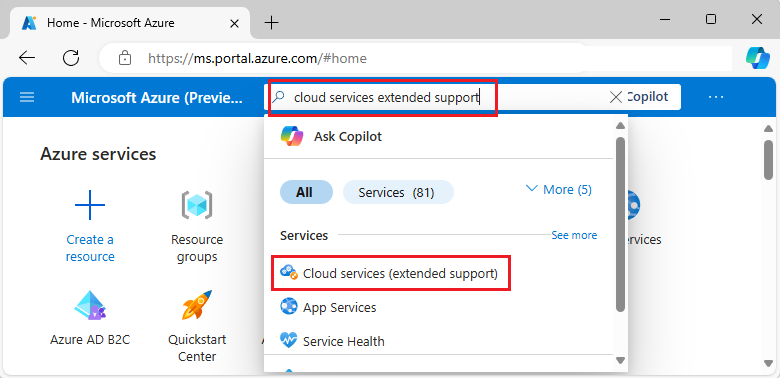
В строке поиска введите Облачные службы (расширенная поддержка) и выберите его в результатах поиска.
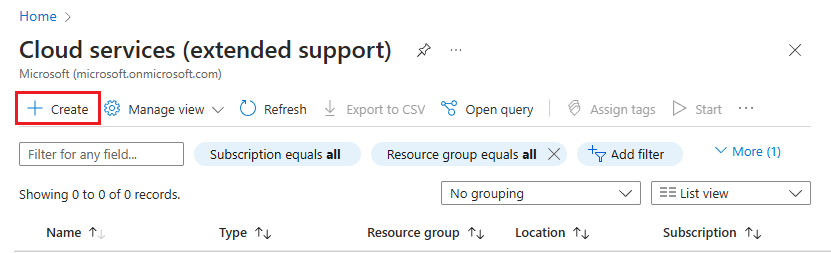
В области облачных служб (расширенная поддержка) выберите "Создать".
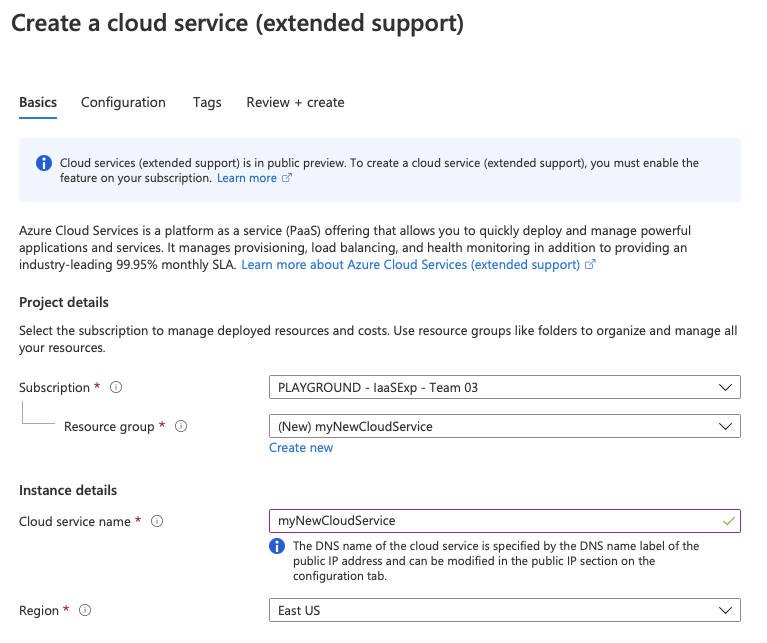
Откроется панель создания облачной службы (расширенная поддержка ).
На вкладке "Основные сведения" выберите или введите следующие сведения:
- Подписка: выберите подписку, используемую для развертывания.
- Группа ресурсов— создайте группу ресурсов или выберите имеющуюся.
-
Имя облачной службы: введите имя для развертывания Облачных служб (расширенная поддержка).
- DNS-имя облачной службы является отдельным и указывается с помощью метки DNS-имени общедоступного IP-адреса. Dns-имя можно изменить в общедоступном IP-адресе на вкладке "Конфигурация ".
- Регион: выберите регион для развертывания службы.
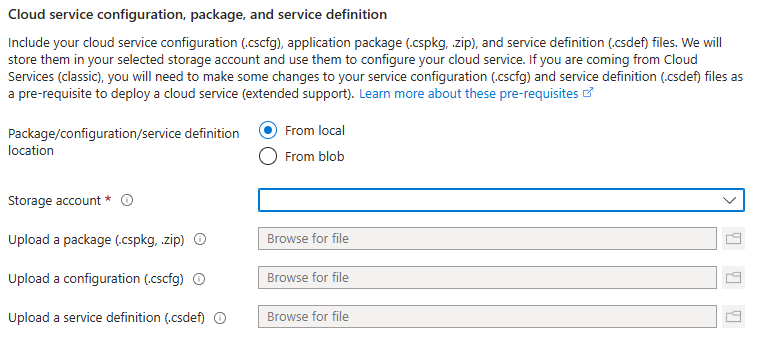
На вкладке "Основные сведения" в разделе "Конфигурация облачной службы", "Пакет" и определение службы добавьте файл пакета (CSPKG или .zip), файл конфигурации (CSCFG) и файл определения (CSDEF) для развертывания. Вы можете добавить существующие файлы из объектного хранилища данных или загрузить файлы с вашей локальной машины. При отправке файлов с локального компьютера файлы хранятся в учетной записи хранения в Azure.
Выберите вкладку "Конфигурация" , а затем выберите или введите следующие сведения:
Виртуальная сеть: выберите виртуальную сеть для связывания с облачной службой или создайте новую виртуальную сеть.
- Развертывания облачных служб (расширенная поддержка) должны находиться в виртуальной сети.
- Виртуальная сеть также должна быть указана в файле конфигурации (.cscfg) под
NetworkConfiguration.
Общедоступный IP-адрес: выберите существующий общедоступный IP-адрес, чтобы связаться с облачной службой или создать новый.
- Если у вас есть конечные точки ввода IP-адресов, определенные в файле определения (CSDEF), создайте общедоступный IP-адрес для облачной службы.
- Облачные службы (расширенная поддержка) поддерживает только IP-адрес общего доступа типа Basic SKU.
- Если файл конфигурации (CSCFG) содержит зарезервированный IP-адрес, задайте тип выделения для общедоступного IP-адреса статическим.
- (Необязательно) Dns-имя для конечной точки облачной службы можно назначить, обновив свойство метки DNS общедоступного IP-адреса, связанного с облачной службой.
(Необязательно) Запустите облачную службу: установите флажок, если вы хотите запустить службу сразу после его развертывания.
Хранилище ключей. Выберите хранилище ключей.
- Хранилище ключей требуется при указании одного или нескольких сертификатов в файле конфигурации (CSCFG). При выборе хранилища ключей мы пытаемся найти выбранные сертификаты, определенные в файле конфигурации (CSCFG), на основе отпечатков сертификата. Если в хранилище ключей отсутствуют какие-либо сертификаты, их можно отправить сейчас, а затем нажмите кнопку "Обновить".
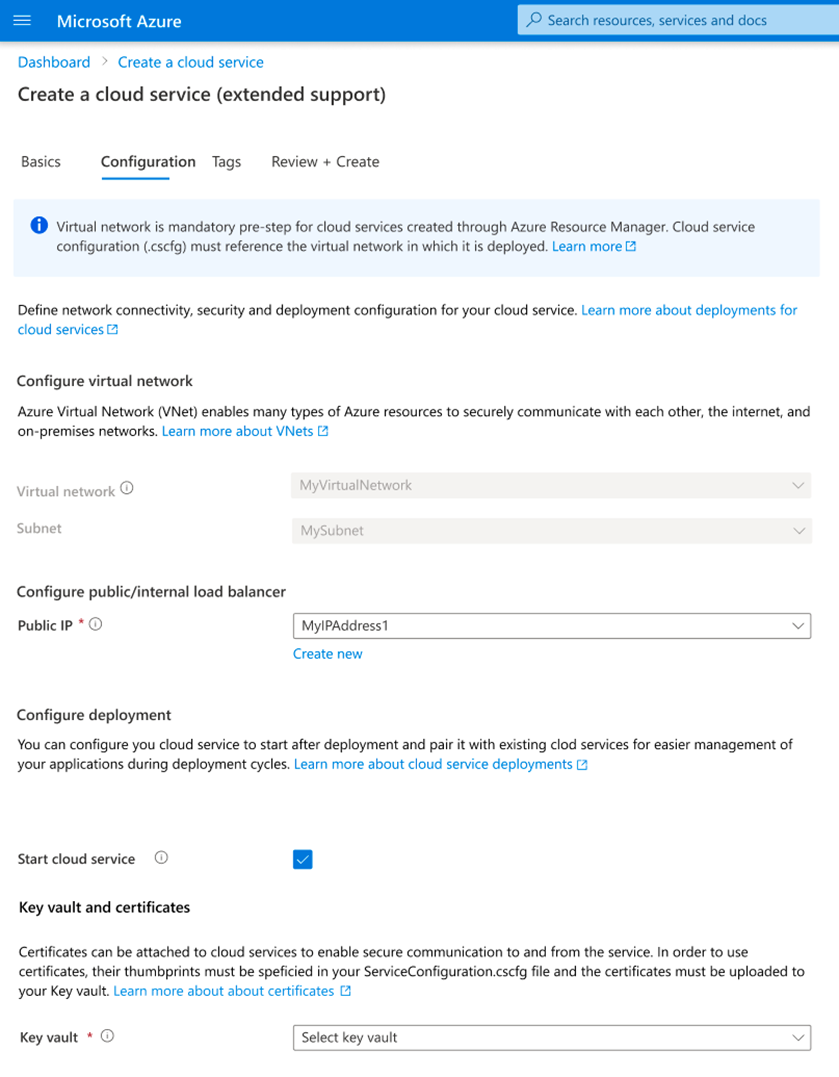
При вводе или выборе всех сведений выберите вкладку "Проверка и создание", чтобы проверить конфигурацию развертывания и создать развертывание Облачные службы (расширенная поддержка).
Связанный контент
- Просмотрите часто задаваемые вопросы об Облачных службах (расширенная поддержка)
- Разверните облачные службы (расширенная поддержка) с помощью Azure PowerShell, ARM-шаблона или Visual Studio.
- Перейдите в репозиторий примеров для Облачных служб (расширенная поддержка).