Примечание.
Для доступа к этой странице требуется авторизация. Вы можете попробовать войти или изменить каталоги.
Для доступа к этой странице требуется авторизация. Вы можете попробовать изменить каталоги.
Important
Эта статья относится к устаревшей модели ресурсов экспериментов (классической). Microsoft больше не разрабатывает новые функции для Experiments (классическая версия) и рассматривает для обратного портирования только критические исправления, такие как обновления безопасности. Для нового тестирования устойчивости используйте рабочие области Chaos Studio, где активна разработка. Сведения о выборе модели ресурсов см. в разделе "Выбор между рабочими областями Chaos Studio" и "Эксперименты" (классическая модель).
Начните работу с Azure Chaos Studio, используя эксперимент с прямым воздействием на службу для отключения виртуальной машины, чтобы сделать свою службу более устойчивой к такому сбою в реальных сценариях.
Предварительные требования
- Подписка Azure. Если у вас нет аккаунта Azure, создайте бесплатную учетную запись перед началом.
- Виртуальная машина Linux, работающая под управлением операционной системы, указанной в списке совместимости версий Azure Chaos Studio. Если у вас нет виртуальной машины, выполните следующие действия, чтобы создать ее.
Регистрация поставщика ресурсов Chaos Studio
Если вы впервые используете Chaos Studio, необходимо сначала зарегистрировать поставщик ресурсов Chaos Studio, прежде чем подключить ресурсы и создать эксперимент. Для каждой подписки, в которой используется Chaos Studio, выполните следующие действия.
- Откройте портал Azure.
- Найдите подписки и откройте страницу управления подписками .
- Выберите подписку, в которой вы хотите использовать Chaos Studio.
- В области слева выберите поставщики ресурсов.
- В появившемся списке поставщиков ресурсов найдите Microsoft.Chaos.
- Выберите поставщика Microsoft.Chaos и нажмите кнопку "Зарегистрировать ".
Создание ресурса Azure, поддерживаемого Chaos Studio
Создайте ресурс Azure и убедитесь, что это один из поддерживаемых поставщиков управления неисправностями. Кроме того, проверьте, создается ли этот ресурс в регионе, где доступна Среда Chaos Studio. В этом эксперименте мы выбираем виртуальную машину Azure, которая является одним из поддерживаемых поставщиков сбоев для Chaos Studio.
Включение Chaos Studio на созданной виртуальной машине
Откройте портал Azure.
Найдите Chaos Studio в строке поиска.
Выберите целевые объекты и перейдите к созданной виртуальной машине.
Установите флажок рядом с виртуальной машиной. Выберите Включить целевые объекты и > в раскрывающемся меню.

Убедитесь, что указан нужный ресурс. Выберите Проверить + Включить, затем Включить.
Появится уведомление и указывает, что выбранный ресурс был успешно включен.
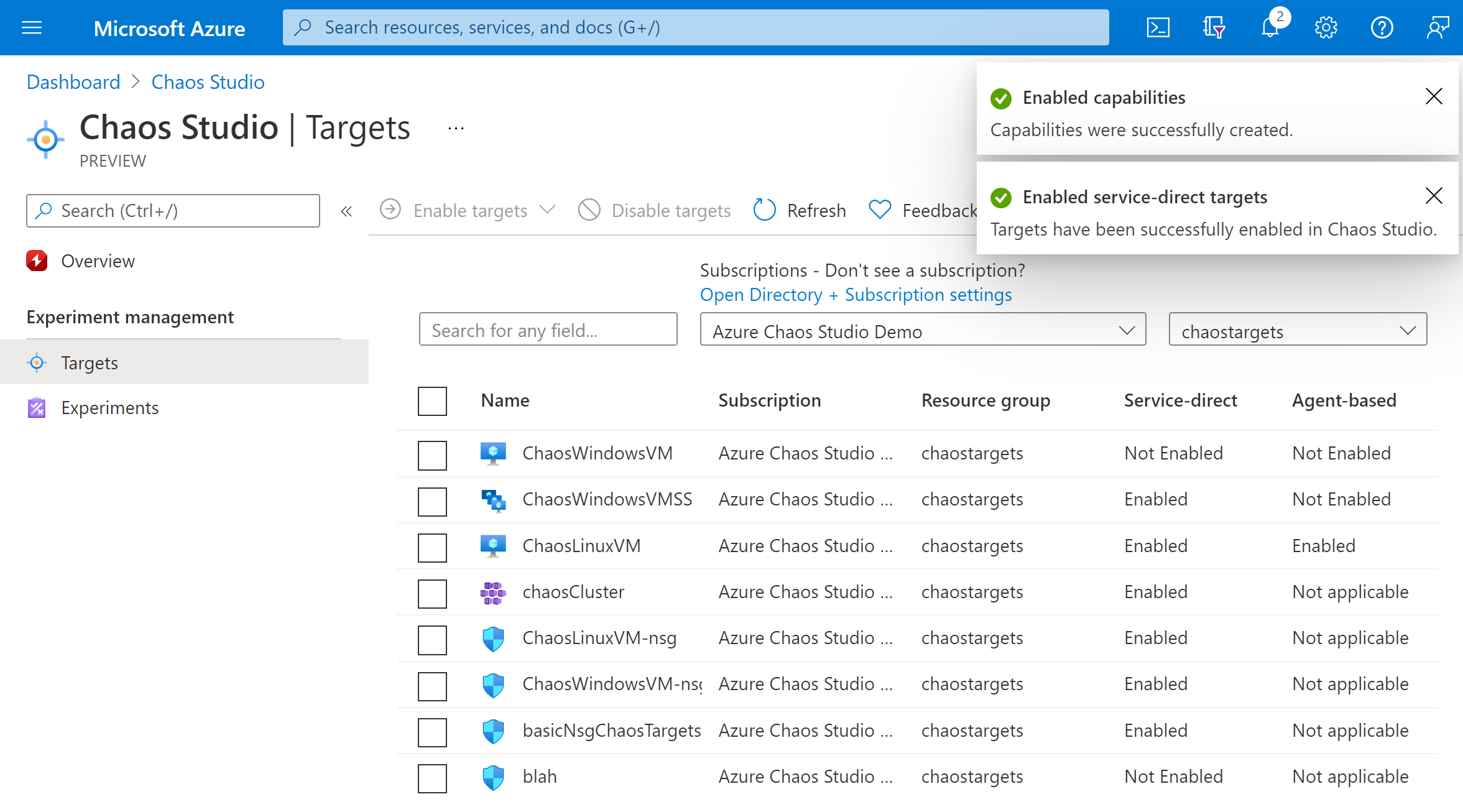
Создание эксперимента
Выберите эксперименты.

Выберите Создать>новый эксперимент.
Заполните поля подписки, группы ресурсов и расположения , в которых требуется развернуть эксперимент хаоса. Присвойте эксперименту имя. Нажмите кнопку Далее: конструктор экспериментов.

В конструкторе экспериментов Chaos Studio укажите понятное имя шагу и ветви. Выберите Добавить действие > Добавить ошибку.

Выберите "Завершение работы виртуальной машины " в раскрывающемся списке. Затем заполните поле "Длительность" количеством минут, в течение которых должен продолжаться сбой.
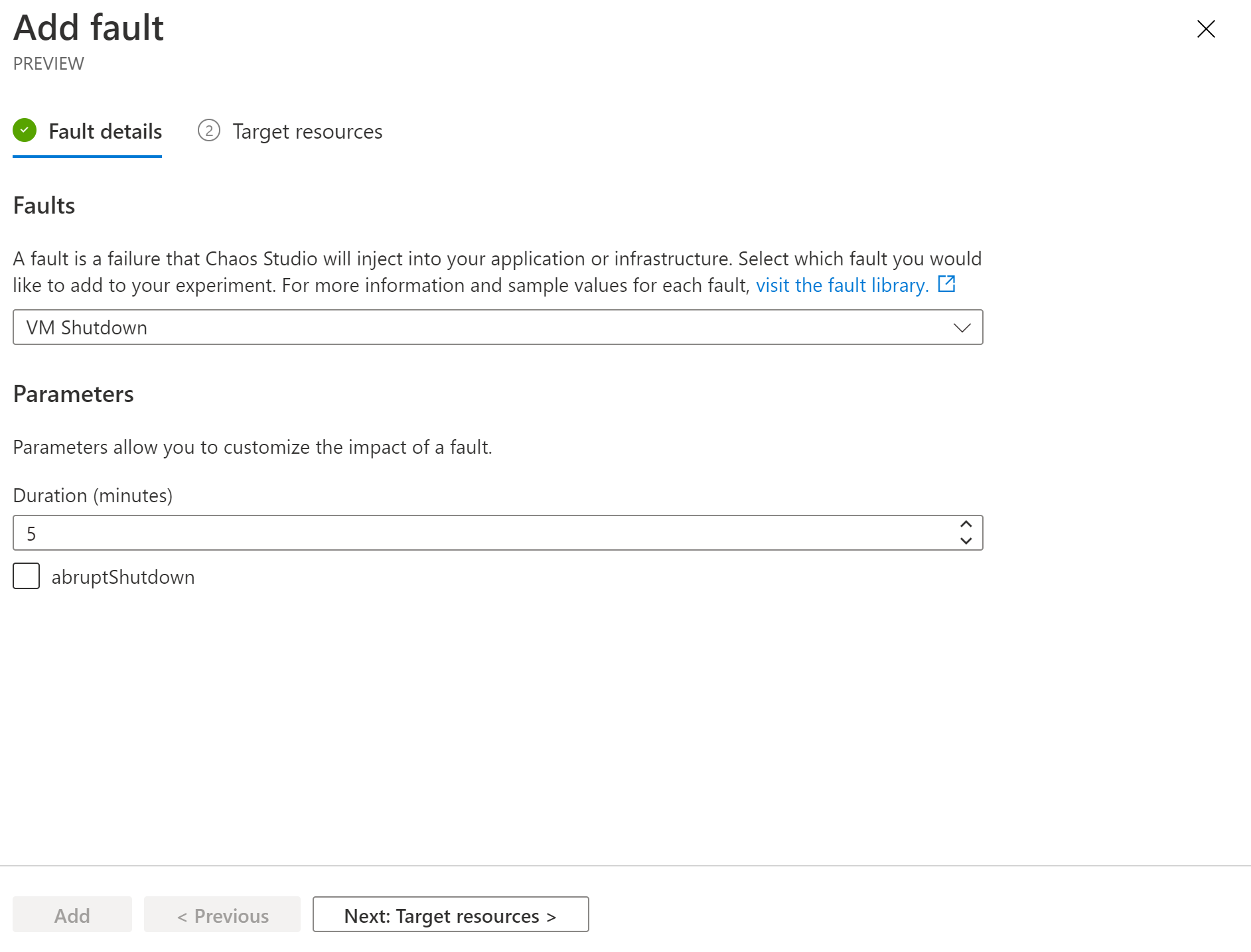
Нажмите кнопку "Далее" — целевые ресурсы.

Нажмите кнопку "Добавить".

Убедитесь, что эксперимент выглядит правильно, а затем нажмите кнопку "Проверить и создать".>

Предоставление разрешения на эксперимент виртуальной машине
Перейдите на виртуальную машину и выберите элемент управления доступом (IAM).

Нажмите кнопку "Добавить".

Выберите "Добавить назначение ролей".

Найдите Virtual Machine Contributor и выберите эту роль. Нажмите кнопку "Далее".

Выберите параметр "Управляемое удостоверение"
Выберите участников и найдите название вашего эксперимента. Выберите эксперимент и нажмите кнопку "Выбрать".

Выберите «Рецензировать и назначить».
Запуск эксперимента хаоса
Откройте портал Azure.
- Если вы используете учетную @microsoft.com запись, перейдите на этот веб-сайт.
- Если вы используете внешнюю учетную запись, перейдите на этот веб-сайт.
Установите флажок рядом с именем эксперимента и нажмите кнопку "Начать эксперимент".

Выберите "Да", чтобы подтвердить, что вы хотите начать эксперимент хаоса.

(Необязательно) Выберите имя эксперимента, чтобы просмотреть подробное представление состояния выполнения эксперимента.
Очистка ресурсов
Установите флажок рядом с именем эксперимента и нажмите кнопку "Удалить".

Нажмите кнопку "Да" , чтобы убедиться, что вы хотите удалить эксперимент.
Найдите виртуальную машину, которую вы создали, в строке поиска на портале Azure.

Выберите "Удалить" , чтобы избежать оплаты за ресурс.

Следующие шаги
Теперь, когда вы выполнили эксперимент service-direct по выключению виртуальной машины, вы готовы: