Примечание.
Для доступа к этой странице требуется авторизация. Вы можете попробовать войти или изменить каталоги.
Для доступа к этой странице требуется авторизация. Вы можете попробовать изменить каталоги.
Внимание
Предварительная версия решения для защиты Azure Database for MySQL для гибких серверов с помощью Azure Backup в настоящее время приостановлена. Не следует настраивать новые резервные копии до дальнейшего уведомления. Будьте уверены, что все существующие данные резервного копирования остаются безопасными и доступными для восстановления. В то же время вы можете обратиться к инструкциям в блоге для создания долгосрочных резервных копий вручную, чтобы соответствовать вашим актуальным нуждам.
В этой статье описывается, как создать резервную копию гибкого сервера Azure Database для MySQL с помощью Azure Backup.
Рекомендации по резервному копированию гибкого сервера в Базе данных Azure для MySQL
Прежде чем приступить к настройке резервных копий для гибкого сервера Базы данных Azure для MySQL, ознакомьтесь со следующими важными рекомендациями по этой функции предварительной версии:
В настоящее время эта функция поддерживает только параметр еженедельного резервного копирования . В то же время, вы можете запланировать резервное копирование на несколько дней недели.
Длительность хранения составляет от семи дней до 10 лет в хранилище данных резервного копирования.
Для каждого правила хранения требуются входные данные для определенных резервных копий, хранилища данных и длительности хранения резервных копий.
Правила хранения оцениваются в предопределенном порядке приоритета. Приоритет является самым высоким для ежегодного правила, за которым следует ежемесячное правило, а затем еженедельное правило.
Параметры хранения по умолчанию применяются, если не определены другие правила. Например, одна и та же точка восстановления может быть первой успешной резервной копией, выполненной каждую неделю в дополнение к первой успешной резервной копии, выполненной каждый месяц. Однако, поскольку приоритет ежемесячного правила выше, чем приоритет еженедельного правила, срок хранения, который соответствует первой успешно сделанной резервной копии каждого месяца, применяется.
По умолчанию правило хранения имеет значение три месяца, если правило хранения не задано.
Дополнительные сведения о поддерживаемых сценариях, рекомендациях и ограничениях.
Создайте политику резервного копирования для базы данных Azure для MySQL — Гибкий сервер
Чтобы создать политику резервного копирования, выполните следующие действия.
Перейдите в хранилище резервных копий и нажмите кнопку +Backup , чтобы открыть панель "Настройка резервного копирования ".
В разделе "Политика резервного копирования" выберите "Создать".

В области "Создание политики резервного копирования" введите имя новой политики, а затем выберите База данных Azure для MySQL (предварительная версия) для типа источника данных.
На вкладке «Расписание и хранение» выберите значения расписания резервного копирования.

Выберите значения параметров хранения.

Можно добавить одно или несколько правил хранения. Чтобы добавить дополнительные правила хранения, нажмите кнопку "Добавить".
Резервные копии из хранилища резервных копий можно переместить в архивное хранилище данных после истечения срока их действия в соответствии с политикой резервного копирования. Чтобы архивировать резервные копии по истечении срока действия, выберите "По истечении срока действия".
Выберите Просмотреть и создать.


Настройка резервной копии для базы данных Azure для MySQL — Гибкий сервер
Вы можете настроить резервную копию для всего экземпляра гибкого сервера База данных Azure для MySQL.
Чтобы настроить резервную копию, выполните следующие действия.
В портал Azure перейдите в хранилище резервных копий и нажмите кнопку +Backup.


Кроме того, перейдите к разделу "Устойчивость>и резервное копирование".
Выберите созданную политику резервного копирования, которая определяет расписание резервного копирования и длительность хранения.

Выберите экземпляр сервера Azure Database для MySQL — гибкий сервер для создания резервной копии.
Можно выбрать гибкий сервер базы данных Azure для MySQL в рамках подписки, если он находится в том же регионе, что и хранилище.

Выберите "Добавить" и выберите гибкий сервер База данных Azure для MySQL, который требуется создать резервную копию.

После выбора проверка готовности резервного копирования проверяет правильность конфигурации.

Чтобы устранить все проблемы с доступом, выберите " Назначить отсутствующие роли".
Просмотрите сведения о конфигурации и нажмите кнопку "Настройка резервного копирования".

Чтобы отслеживать ход выполнения, перейдите к экземплярам резервных копий.


Выполните резервное копирование по требованию для базы данных Azure для MySQL — Гибкий сервер
Чтобы активировать резервную копию по запросу (резервную копию, которая не находится в расписании, указанном в политике), выполните следующие действия.
Перейдите в хранилище резервных копий, выберите экземпляры резервного копирования и выберите экземпляр резервного копирования, для которого требуется создать резервную копию.
Выберите "Создать резервную копию".

На панели экземпляра базы данных MySQL выберите правило хранения из списка.
Выберите Создание резервной копии

Мониторинг задания резервного копирования для Azure Database for MySQL — Flexible Server
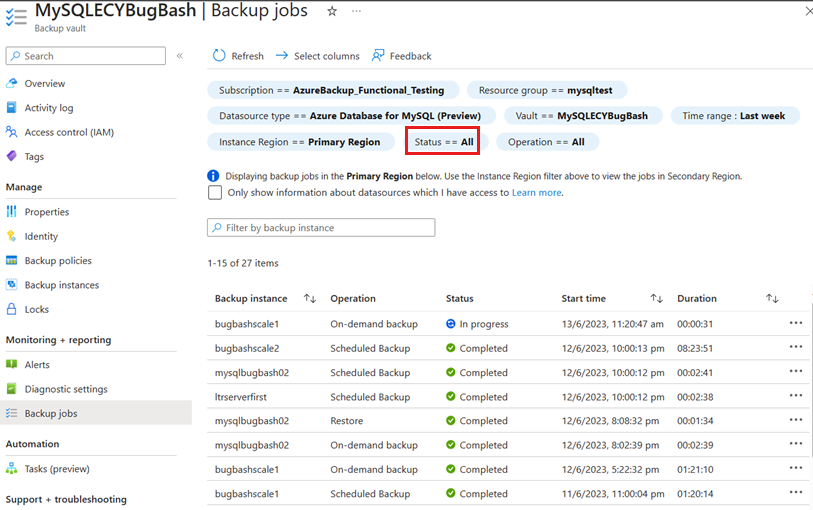
Azure Backup создает задание для запланированных резервных копий или если вы инициируете операцию резервного копирования по запросу для отслеживания. Чтобы просмотреть состояние задания резервного копирования, перейдите к заданиям резервного копирования.
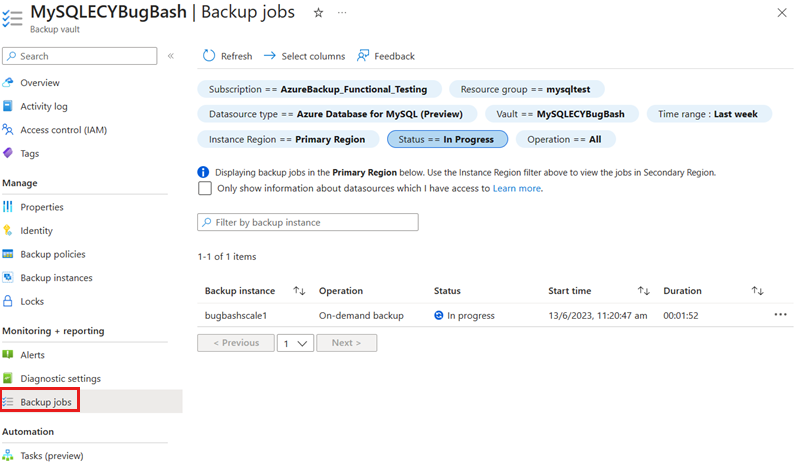
На панели мониторинга заданий резервного копирования отображаются операции и состояние за последние 7 дней. Вы можете выбрать диапазон времени и другие фильтры, чтобы сузить выбор.
Чтобы просмотреть состояние всех заданий резервного копирования, выберите "Все " для состояния. Отображаются текущие и прошлые задания экземпляра резервного копирования.