Примечание.
Для доступа к этой странице требуется авторизация. Вы можете попробовать войти или изменить каталоги.
Для доступа к этой странице требуется авторизация. Вы можете попробовать изменить каталоги.
Обзор
Если вы хотите прослушивать свои события клиента, не раскрывая общедоступную конечную точку, можно настроить правило «прослушивателя событий» с конечной точкой концентратора событий и фильтром, чтобы указать, каких типов событий это касается. Одновременно можно настроить несколько прослушивателей событий. Служба Web PubSub параллельно уведомляет все соответствующие обработчики событий при поступлении события клиента.
В этом руководстве показано, как авторизовать службу Web PubSub для подключения к Центрам событий и добавления правила прослушивателя событий в параметры службы.
Служба Web PubSub использует идентификатор Microsoft Entra с управляемым удостоверением для подключения к Центрам событий. Поэтому необходимо включить управляемую идентификацию службы и убедиться, что у неё есть необходимые разрешения для подключения к Event Hubs. Вы можете назначить управляемому удостоверению встроенную роль Центры событий Azure Data sender, чтобы у него были необходимые разрешения.
Чтобы настроить прослушиватель Центров событий, необходимо выполнить следующие действия.
- Отправка клиентских событий в Центры событий
Настройка прослушивателя событий
Добавить управляемое удостоверение в службу Web PubSub
Найдите службу Azure Web PubSub в портале Azure. Перейдите в Идентификация. Чтобы добавить удостоверение, назначаемое системой, на вкладке Назначаемое системой переведите параметр Состояние в положение Вкл.. Выберите Сохранить. Дополнительные сведения об управляемых удостоверениях см. в разделе Управляемые удостоверения в Azure Web PubSub.

Предоставьте управляемой идентичности роль Центры событий Azure Data sender
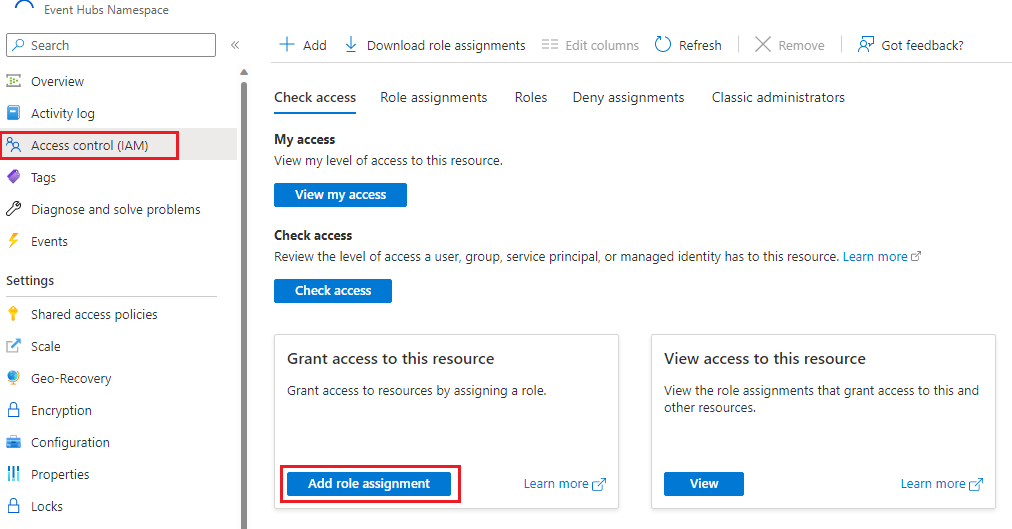
Найдите ресурс Центры событий Azure на портале Azure. Вы можете назначить роль на уровне пространства имен Event Hubs или на уровне отдельной сущности. Ниже описано, как выбрать уровень пространства имен.
Перейдите к контроль доступа. выберите Добавить назначение ролей.
Выберите роль Центры событий Azure Data Sender на вкладке Role. Затем выберите Next.

На вкладке "Члены" выберите назначение доступа к управляемому удостоверению. Нажмите Select members, чтобы выбрать службу Web PubSub. Затем можно просмотреть и назначить вашу роль.

Добавление правила прослушивателя событий в параметры службы
Найдите службу из портал Azure. Перейдите в Параметры. Затем нажмите кнопку "Добавить ", чтобы настроить прослушиватель событий. Для существующей конфигурации концентратора выбор ... справа откроет ту же страницу редактирования.

Затем на приведенной ниже странице редактирования необходимо настроить имя концентратора и выбрать команду "Добавить ", чтобы добавить прослушиватель событий.

На странице "Настройка прослушивателя событий" сначала настройте конечную точку концентратора событий. Вы можете выбрать Выбрать Центр событий из вашей подписки, чтобы выбрать его, или напрямую ввести полное имя пространства имён и имя концентратора событий. Затем выберите
userиsystemсобытия, которые вы хотите прослушивать. Наконец, нажмите кнопку "Подтвердить" , когда все готово.
Тестирование конфигурации с помощью динамической демонстрации
Откройте это веб-приложение Event Hubs Consumer Client и введите строку подключения Event Hubs, чтобы подключиться к концентратору событий в качестве потребителя. Если вы получаете строку подключения к Центрам событий из ресурса пространства имен Центров событий, а не из экземпляра концентратора событий, необходимо указать имя концентратора событий. Этот клиент-потребитель концентратора событий настроен на режим, в котором читаются только новые события; события, опубликованные ранее, здесь не будут получены. Вы можете изменить режим подключения клиента‑потребителя, чтобы читать все доступные события в промышленной среде.
Используйте это веб-приложение клиент WebSocket, чтобы генерировать клиентские события. Если вы настроили отправку системного события
connectedв этот концентратор событий, то после успешного подключения к службе Web PubSub в клиенте-получателе Event Hubs вы сможете увидеть выведенное событиеconnected. Вы также можете создать событие пользователя с помощью приложения.

Следующие шаги
В этой статье вы узнали, как работают прослушиватели событий и как настроить прослушиватель событий с конечной точкой концентратора событий. Чтобы узнать формат данных, отправленный в Центры событий, ознакомьтесь со следующей спецификацией.