Примечание.
Для доступа к этой странице требуется авторизация. Вы можете попробовать войти или изменить каталоги.
Для доступа к этой странице требуется авторизация. Вы можете попробовать изменить каталоги.
Применимо к: SQL Server на виртуальной машине Azure
В этой статье описывается, как развернуть SQL Server на виртуальных машинах Azure (VMs) с дисками Premium SSD v2 с помощью портала Azure. Премиум SSD версии 2 обеспечивает высокую производительность, низкую задержку и гибкость масштабируемости для приложений, требующих времени отклика диска менее одной миллисекунды.
Примечание.
Развертывание SQL Server на виртуальных машинах Azure с дисками SSD уровня "Премиум" версии 2 на портале Azure сейчас находится в предварительной версии.
Обзор
Вы можете развернуть виртуальные машины SQL Server серии Ebdsv5 или Ebsv5 с хранилищем SSD уровня Premium версии 2, используя портал Azure. Премиум SSD версии 2 — это передовое хранилище нового поколения, предназначенное для интенсивных рабочих нагрузок, требующих субмиллисекундные дисковые задержки, высокие IOPS и пропускную способность при низкой стоимости. Это решение хранилища является быстрым, гибким и экономичным для облачных приложений.
SSD уровня "Премиум" версии 2 позволяет детально контролировать размер диска, операции ввода-вывода в секунду и пропускную способность без необходимости чередовать диски в соответствии с большинством ваших потребностей в производительности. Низшая задержка SSD Premium версии 2 помогает устранить некоторые основные проблемы, которые предназначено решать хост-кэширование, поэтому при использовании SSD Premium версии 2 кэширование не требуется. Если пул хранилища необходим для вашей производительности, конфигурация хранилища SQL Server на виртуальных машинах Azure упрощает процесс создания пул хранилища, автоматически создавая пул с учётом ограничений выбранной виртуальной машины.
Ssd уровня "Премиум" версии 2 предоставляет следующие ключевые возможности:
- Поддерживает размер одного диска до 34 ТиБ на каждый регион для каждой подписки, хотя более высокая емкость доступна по запросу.
- Поддерживает до 80 000 операций ввода-вывода в секунду и пропускную способность до 1200 МБ/с для одного диска.
- Масштабирование за пределы одного диска с помощью дисков SSD уровня "Премиум" версии 2 в полосистом пуле носителей.
- Позволяет настроить размер диска, операции ввода-вывода в секунду и пропускную способность в соответствии с конкретными потребностями.
- Динамически настраивайте значения производительности без простоя.
По сравнению с SSD уровня "Премиум", SSD уровня "Премиум" версии 2 обеспечивает более высокую производительность при более низкой общей стоимости, хотя разница между SSD уровня "Премиум", SSD уровня "Премиум" версии 2 и "Ультра" зависит от различных факторов, таких как выбранный регион, размер диска, количество операций ввода-вывода в секунду и пропускная способность. Используйте калькулятор цен Azure для оценки стоимости каждого типа диска на основе конкретных потребностей. Для комплексного сравнения вариантов хранения в Azure просмотрите сравнение типов disk.
Если вы развертываете виртуальную машину SQL Server с помощью портала Azure и хотите использовать SSD уровня "Премиум" версии 2, в настоящее время вы ограничены виртуальными машинами серии Ebdsv5 или Ebsv5. Однако, если вы вручную создадите виртуальную машину с хранилищем SSD уровня Premium версии 2 и затем вручную установите SQL Server на эту виртуальную машину, вы сможете настроить SSD уровня Premium версии 2 на любой виртуальной машине, поддерживающей хранилище класса Premium. Обязательно зарегистрируйте виртуальную машину SQL Server с расширением агента SQL IaaS, чтобы воспользоваться всеми преимуществами, предоставленными расширением.
Ограничения конфигурации хранилища
При настройке дисков SSD уровня "Премиум" версии 2 следует учитывать корреляцию между емкостью, операций ввода-вывода (входные и выходные операции в секунду) и пропускной способностью. При увеличении емкости хранилища IOPS увеличивается пропорционально, что влияет на пропускную способность.
При настройке виртуальной машины SQL Server для использования SSD уровня "Премиум" версии 2 на портале Azure используйте элементы управления ползунка для легкой настройки и оптимизации емкости, операций ввода-вывода в секунду и параметров пропускной способности. Диски размером до 6 ГиБ получают базовые показатели 3000 операций ввода-вывода в секунду и 125 МБ/с бесплатно. Аналогично, для каждого диска, который у вас есть в составе пула хранилища, вы получаете 3000 IOPS и 125 МБ/с бесплатно на диск, что влияет на минимальные требования для пула хранилища. Например, пул хранения из 4 дисков получает минимальную доступную базовую производительность в 12 000 операций ввода-вывода в секунду.
После 6 ГиБ максимальный IOPS увеличивается увеличениями по 1 ГиБ дискового размера, а максимальная пропускная способность увеличивается на основе настроенных IOPS. Диски размером 160 ГиБ и большего размера можно настроить до максимальной пропускной способности 80 000 операций ввода-вывода в секунду и 1200 МБ/с. Совокупные настроенные значения на всех дисках не должны превышать максимальные ограничения выбранного размера виртуальной машины.
Например, если выбрать диск размером 100 ГиБ, количество операций ввода-вывода в секунду ограничено 50 000 операций ввода-вывода в секунду, так как диск размером 100 ГиБ имеет 3000 + (500 * (100 – 6)), чтобы увеличить число операций ввода-вывода в секунду, увеличьте размер диска.
Если вы настроите диск 100-ГиБ для использования только 3000 операций ввода-вывода в секунду, то пропускная способность не превышает 750 МБ/с, так как диски размером более 6 ГиБ имеют не более 0,25 МБ/с * настроенных операций ввода-вывода в секунду до 1200 МБ/с. Если необходимо увеличить пропускную способность, увеличьте число операций ввода-вывода в секунду.
В следующей таблице приводится масштабирование операций ввода-вывода в секунду и пропускной способности при использовании SSD уровня "Премиум" версии 2 до максимальных настраиваемых значений:
| Размер диска | Максимальное доступное количество операций ввода-вывода в секунду | Максимальная доступная пропускная способность (МБ/с) |
|---|---|---|
| 1 ГиБ–64 ТиБ | 3000–80 000 (увеличение на 500 операций ввода-вывода в секунду за ГиБ) | 125–2000 (увеличивается на 0,25 МБ/с на каждый набор IOPS) |
Примечание.
В настоящее время SSD уровня "Премиум" версии 2 предлагает до 100 ТиБ на каждый регион по умолчанию, но поддерживает более высокую емкость по запросу. Чтобы увеличить емкость, обратитесь в службу поддержки Azure, чтобы запросить увеличение квоты.
Определение требований к рабочей нагрузке
Прежде чем развертывать SQL Server на виртуальных машинах Azure с помощью дисков SSD уровня Premium версии 2, ознакомьтесь с рабочей нагрузкой приложения. Соберите требования к пропускной способности и операций ввода-вывода в секунду из рабочей нагрузки, получите размер хранилища, который в настоящее время используется, и добавьте дополнительные 25 % к текущему использованию хранилища, чтобы обеспечить будущую емкость. Такой подход вперед предполагает изменение требований вашей среды, включение гибкости и предвидения в стратегию подготовки хранилища.
Скорость SSD уровня "Премиум" версии 2 зависит от количества данных, которые можно читать или записывать в секунду (пропускная способность), а также сколько раз можно читать или записывать данные в секунду (IOPS). Например, рабочие нагрузки с большим числом операций чтения и записи в секунду, например, системы ERP, обычно требуют более высоких объемов операций ввода-вывода в секунду. Эти рабочие нагрузки часто включают множество небольших операций чтения и записи, поэтому наличие более высоких операций ввода-вывода в секунду может повысить производительность этих рабочих нагрузок.
Поскольку в настоящее время нельзя изменить объем хранилища SSD уровня "Премиум" версии 2 без отсоединения диска или деактивации виртуальной машины, важно заранее предусмотреть ваши потребности в объеме перед установкой SQL Server на виртуальных машинах Azure.
Используйте следующие счетчики Windows Монитор производительности (PerfMon), чтобы определить требования к рабочей нагрузке:
- IOPS (операции ввода-вывода в секунду)
- \LogicalDisk\Количество чтений с диска/сек
- \LogicalDisk\Записи на диск/сек
- Производительность
- \LogicalDisk\Чтение с диска, байт/с
- \Логический диск\Записываемые байты на диск/сек
- Размер хранилища для экземпляров _Total
- \Базы данных\Размер файла(ов) данных (КБ)
- \Базы данных\Размер (КБ) файлов журнала(ов)
- \Базы данных\Log Files (s) Used Size (KB)
Дополнительные сведения см. в разделе "Сбор базовых показателей".
Если вы переносите SQL Server на виртуальных машинах Azure, рассмотрите элементы размера за пределами базы данных, например пакеты SSIS или DTS, задания, связанные серверы, сеансы расширенных событий (XE), аудиты и многое другое. Эти компоненты могут значительно повлиять на требования к хранилищу и, следовательно, должны учитываться в планировании емкости. Дополнительные сведения о миграции см. в руководстве по миграции SQL Server на виртуальных машинах Azure.
Создание виртуальной машины SQL Server с SSD уровня "Премиум" версии 2
Используйте SSD уровня Premium версии 2 при развертывании SQL Server на виртуальной машине Azure на виртуальной машине Ebdsv5 или Ebsv5 на портале Azure. Для этого выполните следующие шаги:
Чтобы создать SQL Server на виртуальной машине Azure, выполните следующие действия.
Перейдите в Центр SQL Azure в aka.ms/azuresqlhub.
В разделе SQL Server выберите SQL Server на виртуальных машинах Azure для открытия страницы SQL Server на виртуальных машинах Azure.
На странице SQL Server на виртуальных машинах Azure нажмите кнопку "Создать ", чтобы открыть SQL Server на странице "Виртуальные машины Azure ".

На странице SQL Server на виртуальных машинах Azure выберите предложение образа из раскрывающегося списка, а затем используйте Создать виртуальную машину, чтобы открыть страницу Создание виртуальной машины.
На странице "Создание виртуальной машины" введите необходимые поля на вкладке "Основные сведения ":
На вкладке "Основные сведения" укажите значения для сведений о проекте и экземпляре . Для параметров доступности выберите зоны доступности, так как они являются обязательными для использования SSD уровня "Премиум" версии 2.
В разделе "Размер" выберите "Просмотреть все размеры ", чтобы открыть страницу "Выбор размера виртуальной машины". Введите
bds_v5илиbs_v5для фильтрации виртуальных машин серий Ebdsv5 или Ebsv5, которые в настоящее время поддерживают Premium SSD v2 с SQL Server на виртуальных машинах Azure в портале Azure. Выберите размер виртуальной машины, соответствующий вашим потребностям, а затем используйте команду "Выбрать ", чтобы вернуться на страницу "Создание виртуальной машины ".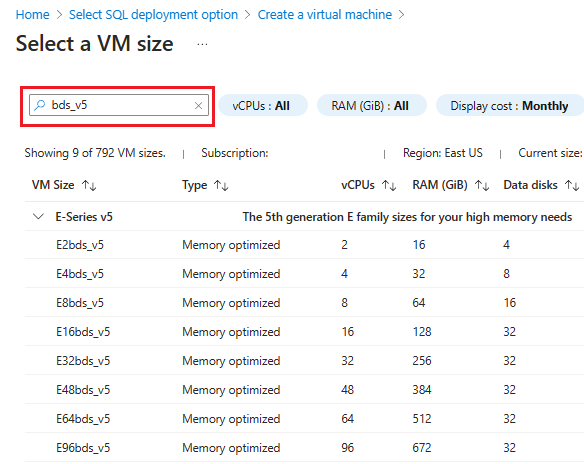
(Необязательно) По умолчанию SSD класса Premium версии 2 использует хранилище на основе SCSI, но вместо этого можно настроить хранилище NVMe. Если вы хотите использовать хранилище NVMe, на вкладке "Основные сведения" в разделе "Тип безопасности" выберите "Стандартный " в раскрывающемся списке. Чтобы узнать больше о преимуществах NVMe, перейдите к разделу "Включить часто задаваемые вопросы о NVMe".
Заполните остальные значения на вкладке "Основные сведения", а затем нажмите кнопку "Далее ", чтобы перейти на следующие вкладки. Оставьте значения как значения по умолчанию или измените их в соответствии с вашими потребностями.
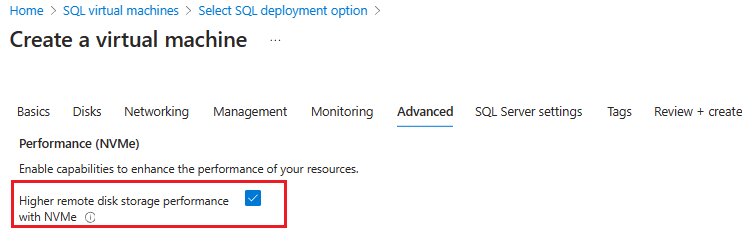
(Необязательно) Если вы хотите использовать хранилище NVMe, установите флажок "Дополнительно" рядом с более высокой производительностью удаленного дискового хранилища с NVMe в разделе "Производительность" (NVMe).
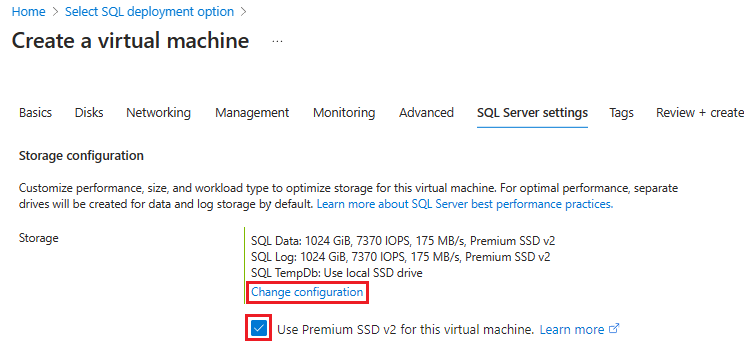
На вкладке "Параметры SQL Server " в разделе "Конфигурация хранилища" установите флажок " Использовать SSD уровня "Премиум" версии 2 , а затем выберите "Изменить конфигурацию ", чтобы открыть область "Настройка хранилища ". Если флажок недоступен, это означает, что выбранный размер виртуальной машины не поддерживает Premium SSD v2 с вашей виртуальной машиной SQL Server, или зоны доступности не были включены. Вернитесь на вкладку "Основные сведения" , выберите "Просмотреть все размеры " и выберите поддерживаемый размер виртуальной машины на странице "Выбор размера виртуальной машины" или убедитесь, что вы включили зоны доступности. Если вы хотите использовать Ultra Disk или Premium SSD, не ставьте галочку.
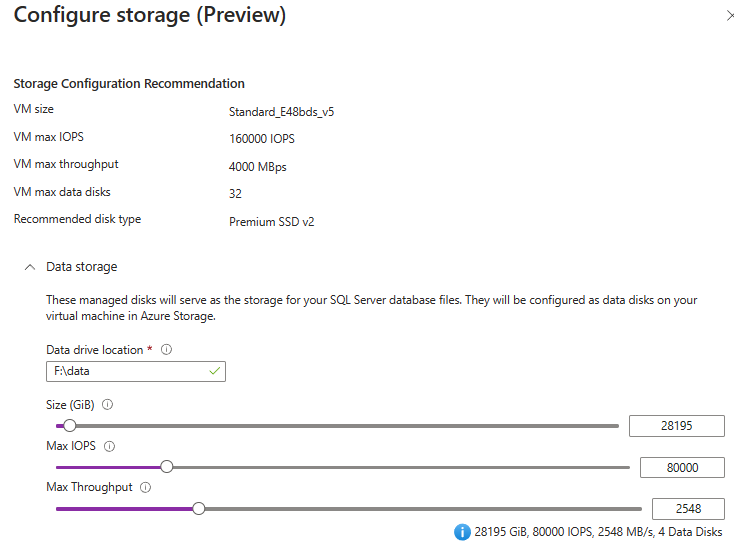
В окне "Настройка хранилища" разверните разделы для ваших данных, журналов и
tempdbхранилища, затем используйте ползунки или введите значения в текстовые поля для настройки размера диска, числа операций ввода-вывода в секунду (IOPS) и пропускной способности. Если вы включили NVMe ранее, имя размера виртуальной машины имеет суффикс (NVMe).Размер диска нельзя изменить, не переведя диск в автономный режим. Вы должны добавить дополнительные 25 % к текущему использованию хранилища, чтобы обеспечить будущую емкость.
Нажмите кнопку "ОК", чтобы сохранить параметры и закрыть окно "Настройка хранилища".
Внимание
По умолчанию количество операций ввода-вывода в секунду, пропускная способность и количество дисков равномерно распределяются между всеми дисками для виртуальной машины SQL Server. Если совокупные настроенные значения превышают максимальные значения для выбранного размера виртуальной машины, можно столкнуться с проблемами с ограничением и производительностью. Желтое предупреждение появляется, если настроенные значения превышают пределы виртуальной машины. Оценка затрат на хранение в настоящее время доступна только для подписок с оплатой по мере использования. Используйте калькулятор цен Azure для оценки затрат на хранение для других подписок.
Измените остальные параметры на вкладках SQL Server и Tags. Выберите Review + create, чтобы просмотреть параметры SQL Server виртуальной машины, а затем выберите Create для развертывания SQL Server виртуальной машины.
Страница " Развертывание выполняется" открывается автоматически, чтобы вы могли отслеживать состояние развертывания и переходить к группе ресурсов. Вы также можете использовать значок уведомлений для проверки хода выполнения развертывания.
Настройка значений производительности
Изменение значения производительности (например, операций ввода-вывода в секунду или пропускной способности) для дисков SSD уровня Premium версии 2 в настоящее время можно выполнять только с помощью Azure CLI или PowerShell. Ознакомьтесь с дополнительными сведениями о настройке производительности .
Примечание.
Так как изменение дисков SSD уровня "Премиум" версии 2 для виртуальных машин SQL Server на портале Azure сейчас не поддерживается, страница Storage Configuration ресурса виртуальных машин SQL показывает Не расширяется для дисков SSD уровня "Премиум" версии 2.
Если диски SSD уровня "Премиум" версии 2 находятся в пуле носителей, можно использовать PowerShell для настройки операций ввода-вывода в секунду и пропускной способности для всех дисков в пуле.
Рассмотрим следующий пример.
- Так как нет прямого способа связывания дисков с пулом носителей и базовыми дисками, необходимо вручную сделать эту связь.
- Для поддержания сбалансированной емкости и производительности при расширении пула носителей увеличивайте число столбцов в пуле, что определяет количество дисков, распределенных в первом наборе. Например, если вы начинаете с 4 дисков в полосатом наборе, всегда добавляйте 4 диска за раз в этот полосатый набор.
-
Количество столбцов является множителем, который фиксирован на протяжении всего времени существования пула носителей, даже если тип диска был преобразован с SSD уровня "Премиум" на SSD уровня "Премиум" версии 2. Например, пул хранения из двух P30s имеет
2столбцов, а также имеет2столбцов, если два диска преобразуются в два P80s.
Чтобы внести изменения в диски SSD уровня "Премиум" версии 2 в пуле носителей, сначала определите переменные:
# Define the resource group and VM name
$resourceGroupName = '<resource group name>'
$vmName = '<name of the VM>' # replace with your VM name
$diskNames = @('AzureSQLVMwithPSSDv2_DataDisk_0', 'AzureSQLVMwithPSSDv2_DataDisk_1')
Чтобы настроить пропускную способность, используйте следующий пример PowerShell:
## This script updates the throughput for all the disks associated with the VM and RG:

# Get the VM
$vm = Get-AzVM -ResourceGroupName $resourceGroupName -Name $vmName

# Get all the disks attached to the VM
$disks = $vm.StorageProfile.DataDisks

# Loop through each disk and update the throughput
foreach ($disk in $disks) {
    # Update the disk
    $diskUpdateConfig = New-AzDiskUpdateConfig -DiskMBpsReadWrite 550
    Update-AzDisk -ResourceGroupName $resourceGroupName -DiskName $disk.Name -DiskUpdate $diskUpdateConfig
}

# Confirm the update
foreach ($disk in $disks) {
    # Get the updated disk
    $updatedDisk = Get-AzDisk -ResourceGroupName $resourceGroupName -DiskName $disk.Name

    # Output the updated IOPS
    Write-Output ("Disk '{0}' throughput: {1}" -f $updatedDisk.Name, $updatedDisk.DiskMBpsReadWrite)
}
Чтобы настроить IOPS, используйте следующий скрипт PowerShell:
## This script updates the IOPS for a set list of the disks associated with a RG:

# Loop through each disk and update the IOPS
foreach ($diskName in $diskNames) {
    # Get the disk
    $disk = Get-AzDisk -ResourceGroupName $resourceGroupName -DiskName $diskName

    # Update the disk
    $diskUpdateConfig = New-AzDiskUpdateConfig -DiskIOPSReadWrite 5000
    Update-AzDisk -ResourceGroupName $resourceGroupName -Disk $disk -DiskUpdate $diskUpdateConfig
}

# Confirm the update
foreach ($diskName in $diskNames) {
    # Get the updated disk
    $updatedDisk = Get-AzDisk -ResourceGroupName $resourceGroupName -DiskName $diskName

    # Output the updated IOPS
    Write-Output ("Disk '{0}' IOPS: {1}" -f $updatedDisk.Name, $updatedDisk.DiskIOPSReadWrite)
}
Ограничения
При развертывании SQL Server на виртуальных машинах Azure на портале Azure доступен только Premium SSD v2.
- Доступно для виртуальных машин new SQL Server. Существующие SQL Server виртуальные машины не могут изменить свое хранилище на SSD уровня "Премиум" версии 2.
- Поддерживается в серии виртуальных машин Ebdsv5 и Ebsv5 .
- Доступно при развертывании виртуальной машины SQL Server с помощью портала Azure. Использование SSD уровня "Премиум" версии 2 в настоящее время недоступно при развертывании виртуальной машины SQL Server с помощью Azure CLI или PowerShell.
- Можно настроить с помощью портала Azure во время подготовки. Чтобы внести изменения после подготовки виртуальной машины SQL Server, используйте Azure CLI или PowerShell. Ознакомьтесь с дополнительными сведениями о настройке производительности .
- Поддерживается в качестве единственного решения для хранения. Сочетание Premium SSD v2 с SSD уровня "Премиум", диском "Ультра" и другими управляемыми решениями для хранения данных не поддерживается.
- Оценка затрат на хранилище в окне Configure Storage (Preview) на странице Создание виртуальной машины на портале Azure сейчас доступна только для подписок по мере использования. Используйте калькулятор цен Azure для оценки затрат на хранение для других подписок.
Следующие ограничения применяются к SSD уровня "Премиум" версии 2.
- Диски Премиум SSD версии 2 нельзя использовать в качестве диска операционной системы или с Галереей ресурсов Azure.
- Премиум SSD второго поколения не поддерживает хост кэширование.
- В большинстве регионов, поддерживающих зоны доступности, к зональным виртуальным машинам можно подключить диски SSD уровня Premium версии 2. При создании новой виртуальной машины укажите нужную зону доступности перед добавлением дисков SSD уровня Premium версии 2 в конфигурацию.
- В подмножестве регионов , поддерживающих зоны доступности, можно подключить незональные диски SSD уровня Premium версии 2 к незональным виртуальным машинам, которые имеют дополнительные ограничения.
Примечание.
Ssd уровня "Премиум" версии 2 в настоящее время доступен в определенных регионах.