Примечание.
Для доступа к этой странице требуется авторизация. Вы можете попробовать войти или изменить каталоги.
Для доступа к этой странице требуется авторизация. Вы можете попробовать изменить каталоги.
Область применения: Управляемый экземпляр SQL Azure
В этой статье описывается, как выполнить восстановление базы данных до точки во времени в управляемом экземпляре Azure SQL. Восстановление на определенный момент времени можно использовать для создания базы данных, которая является копией базы данных в определенный момент времени.
Обзор
Восстановление на определенный момент времени полезно в сценариях восстановления. Например, в инцидентах, вызванных ошибкой или сбоем, или при неправильной загрузке данных или при удалении важных данных. Его также можно использовать для тестирования и аудита развертывания базы данных. Файлы резервного копирования Azure хранятся в течение 7–35 дней в зависимости от параметров базы данных.
Восстановление базы данных на определенный момент времени можно использовать для восстановления базы данных в следующих сценариях:
- из существующей базы данных;
- Из удаленной базы данных.
- Для одного управляемого экземпляра SQL или другого управляемого экземпляра SQL
- Управляемый экземпляр SQL в той же подписке или в управляемый экземпляр SQL в другой подписке
В следующей таблице приведены сценарии восстановления до точки во времени для управляемых экземпляров SQL.
| Сценарий | Портал Azure | Azure CLI | PowerShell |
|---|---|---|---|
| Восстановление существующей базы данных в одном управляемом экземпляре SQL | Да | Да | Да |
| Восстановление существующей базы данных в другом управляемом экземпляре SQL | Да | Да | Да |
| Восстановление удаленной базы данных в том же управляемом экземпляре SQL | Да | Да | Да |
| Восстановление удаленной базы данных в другом управляемом экземпляре SQL | Да | Да | Да |
| Восстановление существующей базы данных в управляемом экземпляре SQL в другой подписке | Да | Да | Да |
| Восстановление удаленной базы данных в управляемом экземпляре SQL в другой подписке | Да | Да | Да |
Разрешения
Чтобы восстановить базу данных, необходимо выполнить следующие действия.
- Участник SQL Server или роль участника Управляемый экземпляр SQL (в зависимости от назначения восстановления) в подписке
- Владелец подписки
Чтобы восстановить базу данных в другой целевой подписке, если вы не находитесь в роли участника управляемого экземпляра SQL , у вас также должны быть следующие разрешения:
- Microsoft.Sql/managedInstances/database/readBackups/action в исходном управляемом экземпляре SQL.
- Microsoft.Sql/managedInstances/crossSubscriptionPITR/action в целевом управляемом экземпляре SQL.
См. дополнительные сведения о встроенных ролях Azure.
Ограничения
Примечание.
Используйте текущую версию вызова API создания или обновления для всех операций восстановления базы данных.
Эти ограничения применяются к восстановлению на определенный момент времени в Управляемый экземпляр SQL:
Восстановление на определенный момент времени невозможно использовать для восстановления всего Управляемый экземпляр SQL развертывания. Для создания копии базы данных, размещенной в управляемом экземпляре SQL, используйте восстановление на определенный момент времени.
Ограничения при восстановлении на определенный момент времени зависят от того, восстанавливаете базу данных в управляемом экземпляре SQL в той же подписке или в управляемом экземпляре SQL в другой подписке.
Если политики конечных точек службы включены в Управляемом экземпляре SQL Azure, размещение политики конечной точки службы в подсети предотвращает восстановление экземпляров в разных подсетях.
Предупреждение
Учитывайте размер хранилища управляемого экземпляра SQL. В зависимости от размера восстановленных данных может потребоваться хранилище для управляемого экземпляра SQL. Если у вас недостаточно места в управляемом экземпляре SQL для восстановленных данных, используйте другой подход.
Восстановление в той же подписке
При восстановлении из одного управляемого экземпляра SQL в другой управляемый экземпляр SQL в одной подписке Azure оба управляемых экземпляра SQL должны находиться в одном регионе. В настоящее время восстановление между регионами не поддерживается.
Восстановление в другой подписке
Восстановление резервного копирования на определенный момент времени в подписках имеет следующие ограничения:
Обе подписки должны находиться в одном регионе.
Обе подписки должны находиться в одном клиенте.
Тип подписки должен быть Соглашение Enterprise, поставщик облачных решений, сертифицированный партнер Майкрософт или оплату по мере использования.
Действие восстановления можно использовать только в основном экземпляре.
Резервное копирование можно восстановить только из основного региона. Восстановление базы данных из геореплицированного дополнительного региона не поддерживается для восстановления между точками во времени.
Пользователь, принимающий действие восстановления, должен иметь назначение роли участника управляемого экземпляра SQL или иметь следующие явные разрешения:
- Microsoft.Sql/managedInstances/database/readBackups/action в исходном управляемом экземпляре SQL.
- Microsoft.Sql/managedInstances/crossSubscriptionPITR/action в целевом управляемом экземпляре SQL.
Если вы приносите собственный ключ (BYOK), ключ должен присутствовать в обеих подписках.
Восстановление существующей базы данных
Вы можете восстановить существующую базу данных в той же подписке с помощью портал Azure, PowerShell или Azure CLI. Если вы восстанавливаете другой экземпляр в одной подписке с помощью PowerShell или Azure CLI, обязательно укажите свойства целевого Управляемый экземпляр SQL ресурса. База данных восстанавливается в том же экземпляре по умолчанию.
При восстановлении в другой подписке вызов API Create or Update версии 5.0.2022 или более поздней версии , который лежит в основе действия восстановления, должен содержать следующие значения:
restorePointInTimecrossSubscriptionTargetManagedInstanceId- И либо
crossSubscriptionSourceDatabaseIdcrossSubscriptionRestorableDroppedDatabaseId.
Чтобы восстановить существующую базу данных, можно сделать это, перейдя на страницу базы данных в портал Azure и выбрав "Восстановить".
Кроме того, чтобы восстановить базу данных, выполните следующие действия.
Войдите на портал Azure.
Перейдите в целевую Управляемый экземпляр SQL, в которой планируется восстановить базу данных.
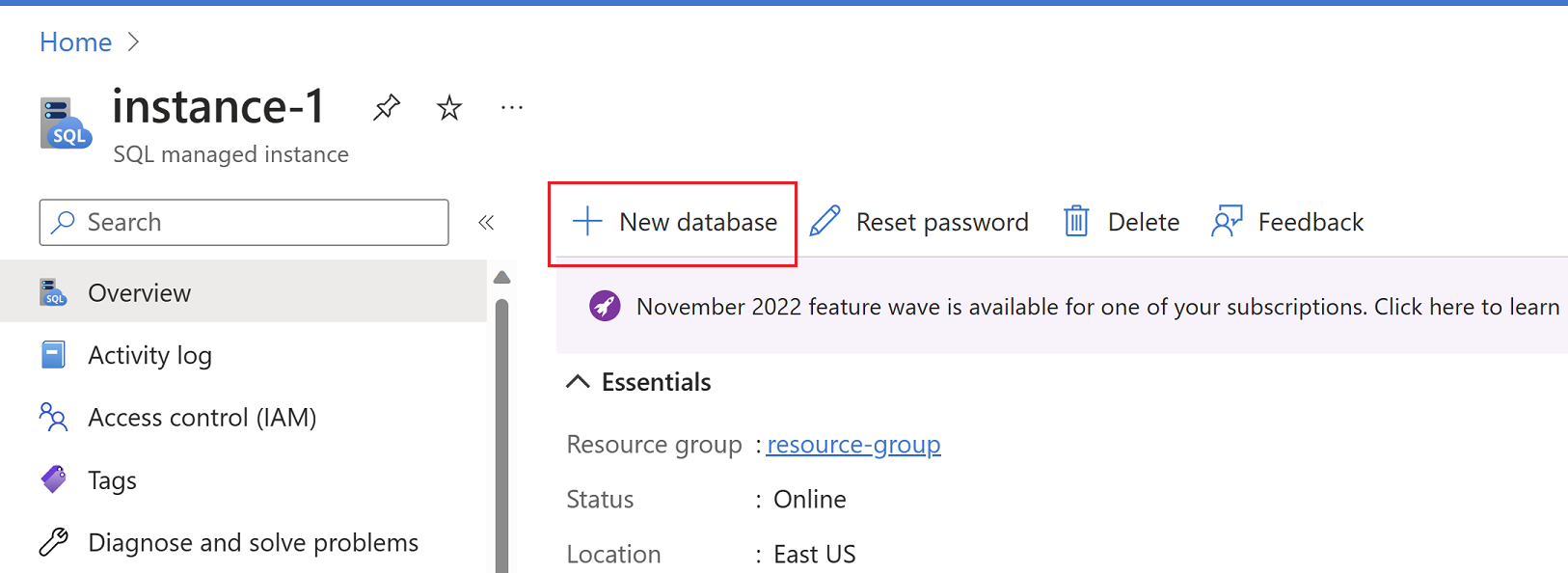
На странице "Обзор" выберите +Создать базу данных, чтобы открыть страницу "Создание управляемой базы данных SQL Azure".
На вкладке "Основы " на странице "Создание управляемой базы данных SQL Azure" укажите сведения о подписке и группе ресурсов в разделе "Сведения о проекте". Затем в разделе "Сведения о базе данных" укажите новое имя базы данных, который вы планируете восстановить. Убедитесь, что правильный управляемый экземпляр SQL указан в раскрывающемся списке. Затем нажмите кнопку Next: Источник данных >

На вкладке "Источник данных" выберите восстановление на определенный момент времени в разделе "Использование существующих данных". Укажите подписку, группу ресурсов и управляемый экземпляр SQL, содержащий исходную базу данных. В раскрывающемся списке "Управляемая база данных " выберите базу данных, которую нужно восстановить, а затем выберите точку во времени, из которой нужно восстановить базу данных. Исходный и целевой экземпляр могут быть одинаковыми или двумя различными экземплярами. Нажмите кнопку "Далее" : дополнительные параметры >

На вкладке "Дополнительные параметры" можно установить флажок, чтобы наследовать политику хранения из исходной базы данных или, кроме того, можно выбрать "Настроить хранение", чтобы открыть страницу "Настройка политик" и задать нужные политики хранения для восстановленной базы данных. Завершив этот процесс, выберите Просмотреть и создать.

При успешном выполнении проверки нажмите кнопку "Создать ", чтобы восстановить базу данных.
Это действие запускает процесс восстановления, который создает новую базу данных и заполняет ее данными из исходной базы данных на указанный момент времени. Дополнительные сведения о процессе восстановления см. в статье Время восстановления.
восстановлением удаленной базы данных;
Удаленную базу данных можно восстановить с помощью портала Azure, Azure PowerShell или Azure CLI.
Чтобы восстановить удаленную управляемую базу данных SQL с помощью портала Azure:
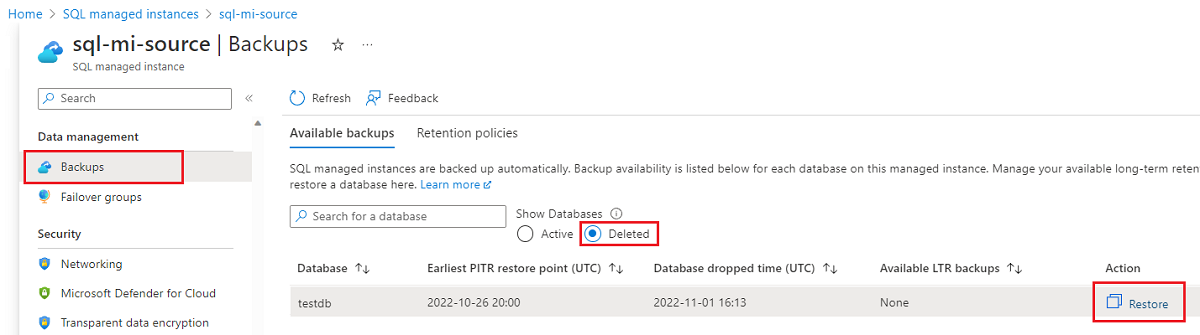
На портале Azure перейдите к исходному управляемому экземпляру SQL.
В меню слева в разделе "Управление данными" выберите "Резервные копии".
В разделе "Показать базы данных" выберите "Удалить".
Чтобы восстановить базу данных, нажмите кнопку "Восстановить".
В разделе "Создание управляемой базы данных SQL Azure" введите или выберите сведения для целевого управляемого экземпляра SQL для восстановления базы данных. Перейдите на вкладку "Источник данных".
В источнике данных введите или выберите сведения для исходной базы данных. Перейдите на вкладку Дополнительные параметры.
В дополнительных параметрах настройте параметры хранения. Перейдите на вкладку Review + create (Просмотр и создание).
В разделе "Просмотр и создание" выберите "Создать ", чтобы восстановить удаленную базу данных.
Перезапись существующей базы данных
Чтобы перезаписать существующую базу данных, необходимо выполнить следующие действия:
- Удалите исходную базу данных, которую требуется перезаписать.
- Переименуйте базу данных, восстановленную с точки во времени, в имя удаленной базы данных.
Удаление исходной базы данных
Вы можете удалить базу данных с помощью портала Azure, PowerShell или Azure CLI.
Другим вариантом удаления базы данных является подключение к управляемому экземпляру SQL непосредственно в СРЕДЕ SQL Server Management Studio (SSMS), а затем используйте команду DROP Transact-SQL (T-SQL ):
DROP DATABASE WorldWideImporters;
Используйте один из следующих методов для подключения к базе данных в управляемом экземпляре SQL:
На портале Azure выберите базу данных в управляемом экземпляре SQL.
На панели команд нажмите кнопку "Удалить".

Изменение имени новой базы данных в соответствии с исходным именем базы данных
Используйте SQL Server Management Studio (SSMS) для подключения непосредственно к управляемому экземпляру SQL. Затем выполните следующий запрос T-SQL. Запрос изменяет имя восстановленной базы данных на имя удаленной базы данных, которую вы планируете перезаписать.
ALTER DATABASE WorldWideImportersPITR MODIFY NAME = WorldWideImporters;
Используйте один из следующих методов для подключения к базе данных в управляемом экземпляре SQL: