Примечание.
Для доступа к этой странице требуется авторизация. Вы можете попробовать войти или изменить каталоги.
Для доступа к этой странице требуется авторизация. Вы можете попробовать изменить каталоги.
В этом руководстве продолжается работа с приложением комнаты чата, представленным в статье "Создание комнаты чата со службой SignalR". Сначала выполните это краткое руководство, чтобы настроить комнату чата.
В этом руководстве вы узнаете, как создать и интегрировать свой метод аутентификации с использованием службы Microsoft Azure SignalR.
Изначально используемая аутентификация в приложении для чата из руководства по быстрому старту слишком простая для реальных сценариев. Приложение позволяет каждому клиенту утверждать то, кем он является и сервер это просто принимает. Этот подход неэффективн в реальном мире, так как злоумышленники могут использовать поддельные удостоверения для доступа к конфиденциальным данным.
Портал GitHub предоставляет API аутентификацию, основанную на популярном протоколе отраслевого стандарта OAuth. Эти API-интерфейсы позволяют сторонним приложениям аутентифицировать учетные записи GitHub. В этом руководстве вы можете использовать эти API для реализации проверки подлинности с помощью учетной записи GitHub перед разрешением входа клиента в приложение комнаты чата. После проверки подлинности учетной записи GitHub сведения об учетной записи будут добавлены в виде файла cookie, который будет использоваться веб-клиентом для проверки подлинности.
Дополнительные сведения о API аутентификации OAuth, предоставленной через GitHub, см. в статье Basics of Authentication (Основы аутентификации).
Вы можете использовать любой редактор кода для выполнения шагов в этом кратком руководстве. Однако Visual Studio Code является отличным вариантом, доступным на платформах Windows, MacOS и Linux.
Код для этого руководства доступен для скачивания в репозитории примеров AzureSignalR на GitHub.
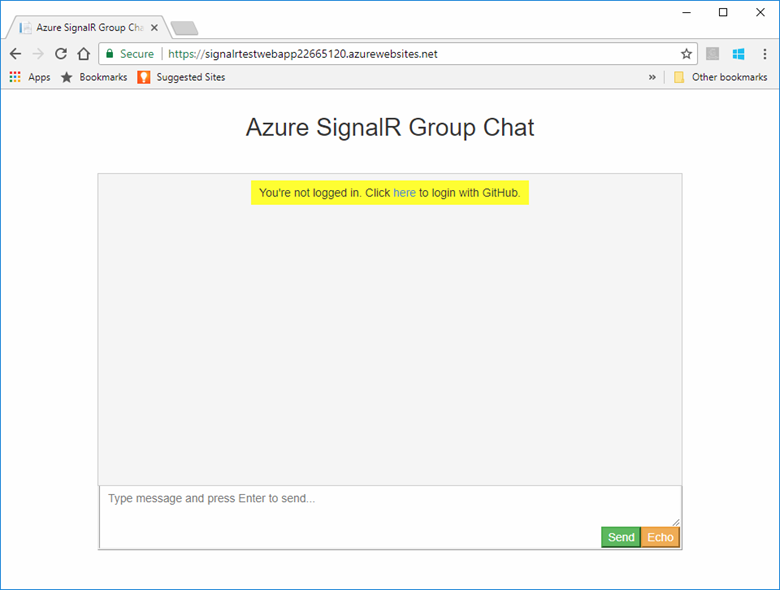
В этом руководстве описано следующее:
- Зарегистрируйте новое приложение OAuth в своей учетной записи GitHub.
- Добавить контроллер аутентификации для поддержки аутентификации через GitHub
- Развертывать веб приложение ASP.NET Core в Azure
Если у вас нет аккаунта Azure, создайте бесплатную учетную запись перед началом.
Предварительные условия
Для работы с этим руководством необходимо следующее:
- Учетная запись, созданная в GitHub
- Git
- Базовый пакет SDK для .NET
- Azure Cloud Shell , настроенная для среды Bash
- Скачайте или клонируйте репозиторий GitHub AzureSignalR-sample
Создание приложения OAuth
Откройте веб-браузер, перейдите к
https://github.comи войдите в свою учетную запись.Для вашей учетной записи перейдите в Настройки>Настройки разработчика>Приложения OAuth и выберите Создать новое приложение OAuth в категории Приложения OAuth.
Используйте следующие настройки для нового приложения OAuth, затем выберите Зарегистрировать приложение.
Имя параметра Рекомендуемое значение Описание Имя приложения Azure SignalR Чат Пользователь GitHub должен иметь возможность распознавать и доверять приложению, с которым они выполняют проверку подлинности. URL-адрес домашней страницы https://localhost:5001Описание приложения Пример использования службы Azure SignalR в комнате чата с помощью аутентификации GitHub Полезное описание приложения, которое помогает пользователям приложения понять контекст используемой проверки подлинности. URL-адрес обратного вызова авторизации https://localhost:5001/signin-githubЭтот параметр является самым важным параметром для приложения OAuth. Он является URL-адресом обратного вызова, который GitHub возвращает пользователю, после успешной аутентификации. В этом руководстве по умолчанию необходимо использовать URL-адрес обратного вызова для пакета AspNet.Security.OAuth.GitHub, /signin-github. После завершения регистрации нового приложения OAuth добавьте Идентификатор клиента и Секрет клиента в менеджер секретов с помощью следующих команд. Замените Your_GitHub_Client_Id и Your_GitHub_Client_Secret на значения из собственного приложения OAuth.
dotnet user-secrets set GitHubClientId Your_GitHub_Client_Id
dotnet user-secrets set GitHubClientSecret Your_GitHub_Client_Secret
Реализация потока OAuth
Давайте снова используем приложение чата, созданное в учебнике Создание комнаты чата с использованием службы SignalR.
Обновить Program.cs для поддержки аутентификации GitHub
Добавьте ссылку на последние пакеты AspNet.Security.OAuth.GitHub и восстановите все пакеты.
dotnet add package AspNet.Security.OAuth.GitHubОткройте Program.cs и обновите код до следующего фрагмента кода:
using Microsoft.AspNetCore.Authentication.Cookies;
using Microsoft.AspNetCore.Authentication.OAuth;

using System.Net.Http.Headers;
using System.Security.Claims;

var builder = WebApplication.CreateBuilder(args);

builder.Services
    .AddAuthentication(CookieAuthenticationDefaults.AuthenticationScheme)
    .AddCookie()
    .AddGitHub(options =>
    {
        options.ClientId = builder.Configuration["GitHubClientId"] ?? "";
        options.ClientSecret = builder.Configuration["GitHubClientSecret"] ?? "";
        options.Scope.Add("user:email");
        options.Events = new OAuthEvents
        {
            OnCreatingTicket = GetUserCompanyInfoAsync
        };
    });

builder.Services.AddControllers();
builder.Services.AddSignalR().AddAzureSignalR();

var app = builder.Build();

app.UseHttpsRedirection();
app.UseDefaultFiles();
app.UseStaticFiles();

app.UseRouting();

app.UseAuthorization();

app.MapControllers();
app.MapHub<ChatSampleHub>("/chat");

app.Run();

static async Task GetUserCompanyInfoAsync(OAuthCreatingTicketContext context)
{
    var request = new HttpRequestMessage(HttpMethod.Get, context.Options.UserInformationEndpoint);
    request.Headers.Accept.Add(new MediaTypeWithQualityHeaderValue("application/json"));
    request.Headers.Authorization = new AuthenticationHeaderValue("Bearer", context.AccessToken);

    var response = await context.Backchannel.SendAsync(request,
        HttpCompletionOption.ResponseHeadersRead, context.HttpContext.RequestAborted);
    var user = await response.Content.ReadFromJsonAsync<GitHubUser>();
    if (user?.company != null)
    {
        context.Principal?.AddIdentity(new ClaimsIdentity(new[]
        {
            new Claim("Company", user.company)
        }));
    }
}

class GitHubUser
{
    public string? company { get; set; }
}
В коде
AddAuthenticationиUseAuthenticationиспользуются для добавления поддержки проверки подлинности с помощью приложения OAuth GitHub, аGetUserCompanyInfoAsyncвспомогательный метод — это пример кода, показывающий, как загрузить сведения компании из GitHub OAuth и сохранить его в удостоверение пользователя. Вы также можете заметить, чтоUseHttpsRedirection()используется, так как GitHub OAuth устанавливаетsecurecookie-файл, который проходит только через защищённуюhttpsсхему. Кроме того, не забудьте обновить локальныйProperties/launchSettings.json, чтобы добавить конечную точку https:{ "profiles": { "GitHubChat" : { "commandName": "Project", "launchBrowser": true, "environmentVariables": { "ASPNETCORE_ENVIRONMENT": "Development" }, "applicationUrl": "http://0.0.0.0:5000/;https://0.0.0.0:5001/;" } } }
Добавление контроллера проверки подлинности
В этом разделе вы реализуете Login API, который аутентифицирует клиентов с помощью приложения OAuth GitHub. После проверки подлинности API добавляет файл cookie в ответ веб-клиента перед перенаправлением клиента обратно в приложение чата. Затем этот файл cookie используется для идентификации клиента.
Добавьте новый файл кода контроллера в каталог GitHubChat\Controllers . Назовите файл AuthController.cs.
Добавьте следующий код для контроллера аутентификации. Обязательно обновите пространство имен, если каталог вашего проекта отличается от GitHubChat:
using AspNet.Security.OAuth.GitHub;

using Microsoft.AspNetCore.Authentication;
using Microsoft.AspNetCore.Mvc;

namespace GitHubChat.Controllers
{
    [Route("/")]
    public class AuthController : Controller
    {
        [HttpGet("login")]
        public IActionResult Login()
        {
            if (User.Identity == null || !User.Identity.IsAuthenticated)
            {
                return Challenge(GitHubAuthenticationDefaults.AuthenticationScheme);
            }

            HttpContext.Response.Cookies.Append("githubchat_username", User.Identity.Name ?? "");
            HttpContext.SignInAsync(User);
            return Redirect("/");
        }
    }
}
Сохраните изменения.
Обновление класса Hub
По умолчанию веб-клиент подключается к Службе SignalR с помощью маркера доступа, автоматически созданного SDK Azure SignalR.
В этом разделе описано, как интегрировать реальный рабочий процесс проверки подлинности, добавив Authorize атрибут в класс концентратора и обновив методы концентратора, чтобы прочитать имя пользователя из утверждения прошедшего проверку подлинности пользователя.
Откройте Hub\ChatSampleHub.cs и обновите код до приведенного ниже фрагмента кода. Код добавляет атрибут
Authorizeк классуChatSampleHubи использует удостоверение пользователя, проверенного на подлинность, в методах концентратора. Кроме того, добавлен методOnConnectedAsync, который логирует системное сообщение в комнату чата при каждом подключении нового клиента.using Microsoft.AspNetCore.Authorization; using Microsoft.AspNetCore.SignalR; [Authorize] public class ChatSampleHub : Hub { public override Task OnConnectedAsync() { return Clients.All.SendAsync("broadcastMessage", "_SYSTEM_", $"{Context.User?.Identity?.Name} JOINED"); } // Uncomment this line to only allow user in Microsoft to send message //[Authorize(Policy = "Microsoft_Only")] public Task BroadcastMessage(string message) { return Clients.All.SendAsync("broadcastMessage", Context.User?.Identity?.Name, message); } public Task Echo(string message) { var echoMessage = $"{message} (echo from server)"; return Clients.Client(Context.ConnectionId).SendAsync("echo", Context.User?.Identity?.Name, echoMessage); } }Сохраните изменения.
Обновление кода веб-клиента
Откройте файл wwwroot\index.html и замените код, который предлагает ввести имя пользователя на код, который использует файл cookie, возвращенный контролером аутентификации.
Обновите код внутри функции
getUserNameв index.html следующим образом, чтобы использовать файлы cookie:function getUserName() { // Get the user name cookie. function getCookie(key) { var cookies = document.cookie.split(";").map((c) => c.trim()); for (var i = 0; i < cookies.length; i++) { if (cookies[i].startsWith(key + "=")) return unescape(cookies[i].slice(key.length + 1)); } return ""; } return getCookie("githubchat_username"); }Обновите функцию
onConnectedдля удаления параметраusernameпри вызове метода концентратораbroadcastMessageиecho.function onConnected(connection) { console.log("connection started"); connection.send("broadcastMessage", "_SYSTEM_", username + " JOINED"); document.getElementById("sendmessage").addEventListener("click", function (event) { // Call the broadcastMessage method on the hub. if (messageInput.value) { connection.invoke("broadcastMessage", messageInput.value) .catch((e) => appendMessage("_BROADCAST_", e.message)); } // Clear text box and reset focus for next comment. messageInput.value = ""; messageInput.focus(); event.preventDefault(); }); document.getElementById("message").addEventListener("keypress", function (event) { if (event.keyCode === 13) { event.preventDefault(); document.getElementById("sendmessage").click(); return false; } }); document.getElementById("echo").addEventListener("click", function (event) { // Call the echo method on the hub. connection.send("echo", messageInput.value); // Clear text box and reset focus for next comment. messageInput.value = ""; messageInput.focus(); event.preventDefault(); }); }В нижней части index.html обновите обработчик ошибок
connection.start(), чтобы пользователю предлагалось войти, как показано ниже.connection.start() .then(function () { onConnected(connection); }) .catch(function (error) { console.error(error.message); if (error.statusCode && error.statusCode === 401) { appendMessage( "_BROADCAST_", "You\"re not logged in. Click <a href="/login">here</a> to login with GitHub." ); } });Сохраните изменения.
Локальное создание и запуск приложения
Сохраните изменения для всех файлов.
Выполните следующую команду, чтобы запустить веб-приложение локально:
dotnet runПриложение размещается локально на порту 5000 по умолчанию:
info: Microsoft.Hosting.Lifetime[14]
      Now listening on: http://0.0.0.0:5000
info: Microsoft.Hosting.Lifetime[14]
      Now listening on: https://0.0.0.0:5001
info: Microsoft.Hosting.Lifetime[0]
      Application started. Press Ctrl+C to shut down.
info: Microsoft.Hosting.Lifetime[0]
      Hosting environment: Development
Запустите окно браузера и перейдите по адресу
https://localhost:5001. Выберите здесь ссылку в верхней части, чтобы войти в систему с помощью GitHub.
Вам будет предложено авторизовать доступ приложения чата к учетной записи GitHub. Нажмите кнопку Авторизовать.
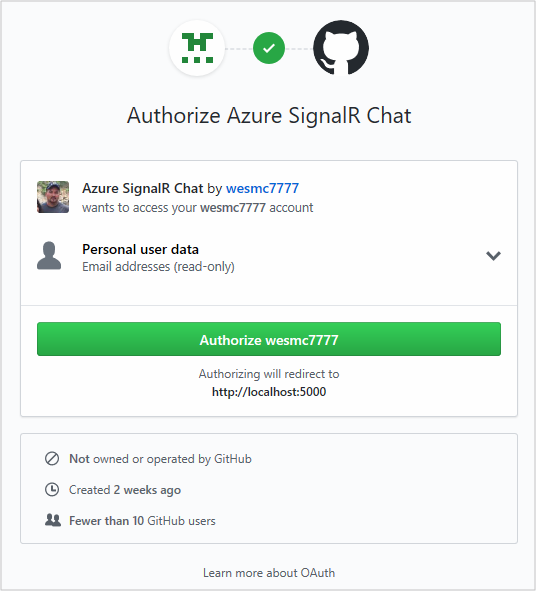
Вы перенаправляетесь обратно в приложение чата и вошли в систему с именем учетной записи GitHub. Веб-приложение определило имя вашей учетной записи, аутентифицируя вас с использованием нового метода, который вы добавили.
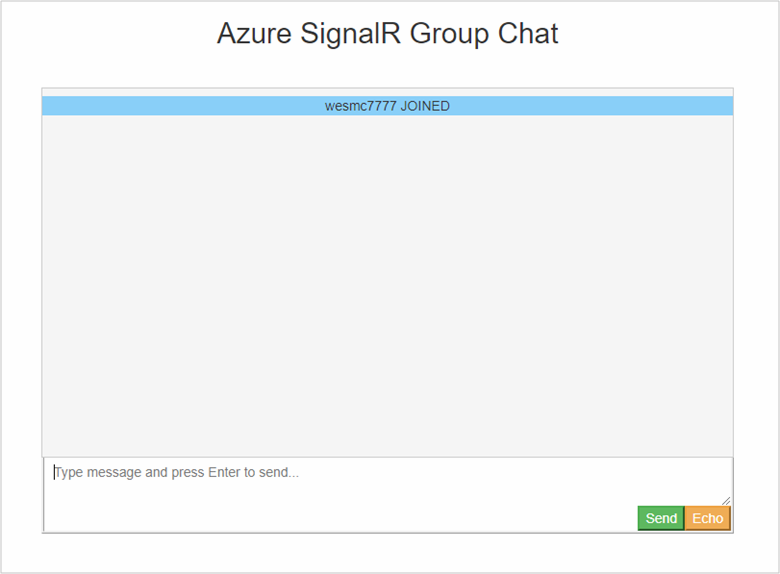
При использовании приложения чата теперь выполняется проверка подлинности с помощью GitHub и хранятся сведения проверки подлинности в виде файлов cookie, на следующем шаге предполагается развертывание в Azure. Этот подход позволяет другим пользователям проходить проверку подлинности с помощью соответствующих учетных записей и обмениваться данными с различных рабочих станций.
Развертывание приложения в Azure
Подготовьте среду к работе с Azure CLI:
Используйте среду Bash в Azure Cloud Shell. Дополнительные сведения см. в статье "Начало работы с Azure Cloud Shell".

Если вы предпочитаете выполнять справочные команды CLI локально, установите Azure CLI. Если вы работаете в Windows или macOS, Azure CLI можно запустить в контейнере Docker. Дополнительные сведения см. в статье Как запустить Azure CLI в контейнере Docker.
Если вы используете локальную установку, выполните вход в Azure CLI с помощью команды az login. Чтобы выполнить аутентификацию, следуйте инструкциям в окне терминала. Сведения о других параметрах входа см. в статье "Проверка подлинности в Azure с помощью Azure CLI".
Установите расширение Azure CLI при первом использовании, когда появится соответствующий запрос. Дополнительные сведения о расширениях см. в статье Использование расширений и управление ими с помощью Azure CLI.
Выполните команду az version, чтобы узнать установленную версию и зависимые библиотеки. Чтобы обновиться до последней версии, выполните команду az upgrade.
В этом разделе вы используете Azure CLI для создания нового веб-приложения в Azure App Service для размещения вашего ASP.NET приложения в Azure. Веб-приложение настроено для использования локального развертывания Git. Веб-приложение также настроено с строкой подключения для SignalR, секретами OAuth приложения GitHub и пользователем для развертывания.
При создании следующего ресурса, обязательно используйте ту же группу ресурсов, в которой находится ресурс службы SignalR. Этот подход упрощает очистку позже, когда вы хотите удалить все ресурсы. В приведенном примере предполагается использование имени группы SignalRTestResources, рекомендованного в предыдущих руководствах.
Создание веб-приложения и плана
Скопируйте текст для команд, приведенных ниже, и обновите параметры. Вставьте обновленный сценарий в Azure Cloud Shell и нажмите клавишу ВВОД, чтобы создать новый план службы приложений и веб-приложений.
#========================================================================
#=== Update these variable for your resource group name.              ===
#========================================================================
ResourceGroupName=SignalRTestResources

#========================================================================
#=== Update these variable for your web app.                          ===
#========================================================================
WebAppName=myWebAppName
WebAppPlan=myAppServicePlanName

# Create an App Service plan.
az appservice plan create --name $WebAppPlan --resource-group $ResourceGroupName \
    --sku FREE

# Create the new Web App
az webapp create --name $WebAppName --resource-group $ResourceGroupName \
    --plan $WebAppPlan
| Параметр | Описание |
|---|---|
| ИмяГруппыРесурсов | Это имя группы ресурсов было предложено в предыдущих руководствах. Рекомендуется группировать все учебные ресурсы вместе. Используйте ту же группу ресурсов, что и в предыдущих руководствах. |
| WebAppPlan | Введите новое, уникальное имя плана служб приложений. |
| WebAppName | Этот параметр является именем нового веб-приложения и частью URL-адреса. Сделайте его уникальным. Например, signalrtestwebapp22665120. |
Добавление параметров приложения к веб-приложению
В этом разделе описано, как добавить параметры приложения для следующих компонентов:
- Строка подключения ресурса службы SignalR
- Идентификатор клиента приложения OAuth GitHub
- Секрет клиента приложения OAuth GitHub
Скопируйте текст для команд, приведенных ниже, и обновите параметры. Вставьте обновленный сценарий в Azure Cloud Shell и нажмите клавишу ВВОД, чтобы добавить параметры приложения.
#========================================================================
#=== Update these variables for your GitHub OAuth App.                ===
#========================================================================
GitHubClientId=1234567890
GitHubClientSecret=1234567890

#========================================================================
#=== Update these variables for your resources.                       ===
#========================================================================
ResourceGroupName=SignalRTestResources
SignalRServiceResource=mySignalRresourcename
WebAppName=myWebAppName

# Get the SignalR primary connection string
primaryConnectionString=$(az signalr key list --name $SignalRServiceResource \
  --resource-group $ResourceGroupName --query primaryConnectionString -o tsv)

#Add an app setting to the web app for the SignalR connection
az webapp config appsettings set --name $WebAppName \
    --resource-group $ResourceGroupName \
    --settings "Azure__SignalR__ConnectionString=$primaryConnectionString"

#Add the app settings to use with GitHub authentication
az webapp config appsettings set --name $WebAppName \
    --resource-group $ResourceGroupName \
    --settings "GitHubClientId=$GitHubClientId"
az webapp config appsettings set --name $WebAppName \
    --resource-group $ResourceGroupName \
    --settings "GitHubClientSecret=$GitHubClientSecret"
| Параметр | Описание |
|---|---|
| GitHubClientId | Назначьте этой переменной секретный идентификатор клиента для вашего GitHub-приложения OAuth. |
| GitHubClientSecret | Назначьте этой переменной секретный пароль для приложения OAuth GitHub. |
| ИмяГруппыРесурсов | Обновите эту переменную, чтобы у нее было то же имя, что и у группы ресурсов, которую вы использовали в предыдущем разделе. |
| Ресурс службы SignalR | Обновите эту переменную, указав имя ресурса SignalR, который вы создали в быстром старте. Например, signalrtestsvc48778624. |
| WebAppName | Обновите эту переменную, чтобы у нее было то же имя, что и у нового веб-приложения, которое вы создали в предыдущем разделе. |
Настройка веб-приложения для локального развертывания Git
Вставьте следующий сценарий в Azure Cloud Shell. Этот скрипт создает новое имя пользователя развертывания и пароль, которые вы используете при развертывании кода в веб-приложении с помощью Git. Сценарий также настраивает веб-приложение для развертывания с помощью локального репозитория Git и возвращает URL-адрес развертывания Git.
#========================================================================
#=== Update these variables for your resources.                       ===
#========================================================================
ResourceGroupName=SignalRTestResources
WebAppName=myWebAppName

#========================================================================
#=== Update these variables for your deployment user.                 ===
#========================================================================
DeploymentUserName=myUserName
DeploymentUserPassword=myPassword

# Add the desired deployment user name and password
az webapp deployment user set --user-name $DeploymentUserName \
    --password $DeploymentUserPassword

# Configure Git deployment and note the deployment URL in the output
az webapp deployment source config-local-git --name $WebAppName \
    --resource-group $ResourceGroupName \
    --query [url] -o tsv
| Параметр | Описание |
|---|---|
| ИмяПользователяРазвертывания | Выберите новое имя пользователя для развертывания. |
| ПарольПользователяРазвертывания | Выберите пароль для нового пользователя для развертывания. |
| ИмяГруппыРесурсов | Используйте имя группы ресурсов, которое соответствует имени группы ресурсов, использованному в предыдущем разделе. |
| WebAppName | Этот параметр — это имя созданного ранее веб-приложения. |
Запишите URL-адрес развертывания Git, возвращенный из этой команды. Вы используете этот URL позже.
Разверните код в веб-приложении Azure
Выполните следующую команду в Git Shell, чтобы развернуть код.
Перейдите в корневой каталог проекта. Если у вас нет проекта, инициализированного с помощью репозитория Git, выполните следующую команду:
git initДобавьте remote для URL-адреса развертывания Git, записанного ранее.
git remote add Azure <your git deployment url>Добавьте все файлы в индекс инициализированного репозитория и выполните коммит.
git add -A
git commit -m "init commit"
Разверните ваш код в веб-приложении, работающем на платформе Azure.
git push Azure mainВам будет предложено пройти аутентификацию для того чтобы развернуть код в Azure. Введите имя и пароль пользователя развертывания, созданного выше.
Обновление приложения OAuth GitHub
И наконец, для завершения процесса выполните обновление URL-адреса домашней страницы и URL-адреса обратного вызова авторизации приложения OAuth GitHub, чтобы указать новое размещенное приложение.
В браузере откройте https://github.com и в учетной записи перейдите в Параметры>Параметры разработчика>OAuth Apps.
Выберите приложение проверки подлинности и обновите URL-адрес домашней страницы и URL-адрес обратного вызова авторизации, как показано ниже:
Настройка Пример URL-адрес домашней страницы https://signalrtestwebapp22665120.azurewebsites.netURL-адрес обратного вызова авторизации https://signalrtestwebapp22665120.azurewebsites.net/signin-githubПерейдите к URL-адресу веб-приложения и протестируйте приложение.
Очистка ресурсов
Если вы продолжите работу со следующим руководством, вы можете сохранить ресурсы, созданные в этом кратком руководстве, и повторно использовать их с помощью следующего руководства.
В противном случае, если вы закончили работу с quickstart-примером приложения, вы можете удалить ресурсы Azure, созданные в этом кратком руководстве, чтобы избежать расходов.
Внимание
Удаление группы ресурсов — необратимая операция, и все соответствующие ресурсы удаляются окончательно. Будьте внимательны, чтобы случайно не удалить не ту группу ресурсов или не те ресурсы. Если вы создали ресурсы для размещения этого примера в уже существующей группе ресурсов, которая содержит ресурсы, которые вы хотите сохранить, вы можете удалить каждый ресурс по отдельности на их соответствующих вкладках вместо удаления всей группы ресурсов.
Войдите в портал Azure и выберитеГруппы ресурсов.
Введите имя группы ресурсов в текстовое поле Фильтровать по имени.... В инструкциях в этой статье использовалась группа ресурсов с именем SignalRTestResources. В своей группе ресурсов в списке результатов щелкните ..., а затем Удалить группу ресурсов.
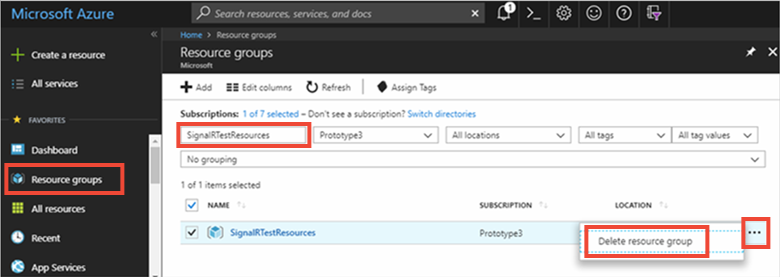
Подтвердите операцию удаления группы ресурсов. Введите имя группы ресурсов, которую необходимо удалить, и нажмите Удалить.
Через некоторое время группа ресурсов и все ее ресурсы будут удалены.
Следующие шаги
В этом руководстве вы научились добавлять аутентификацию с помощью OAuth, чтобы улучшить подход к аутентификации службы Azure SignalR. Чтобы узнать больше об использовании сервера Azure SignalR, перейдите к примерам Azure CLI для службы SignalR.