Примечание.
Для доступа к этой странице требуется авторизация. Вы можете попробовать войти или изменить каталоги.
Для доступа к этой странице требуется авторизация. Вы можете попробовать изменить каталоги.
Узнайте, как найти сведения о схеме шаблона и использовать их для создания шаблонов Azure Resource Manager.
При работе с этим руководством вы будете использовать базовый шаблон из шаблонов быстрого запуска Azure. Вы проверите шаблон с использованием соответствующей справочной документации.
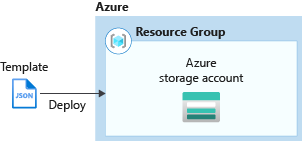
В рамках этого руководства рассматриваются следующие задачи:
- Открытие шаблона быстрого запуска
- Общие сведения о шаблоне
- Поиск ссылки на шаблон
- Изменение шаблона
- Развертывание шаблона
Если у вас нет подписки Azure, создайте бесплатную учетную запись, прежде чем приступить к работе.
Необходимые компоненты
Чтобы завершить эту статью, вам потребуется Visual Studio Code.
Открытие шаблона быстрого запуска
Шаблоны быстрого запуска Azure — это репозиторий для шаблонов Resource Manager. Вместо создания шаблона с нуля можно найти пример шаблона и настроить его. Шаблон, используемый в этом кратком руководстве, называется Create a standard storage account (Создание стандартной учетной записи хранения). Шаблон определяет ресурс учетной записи службы хранилища Azure.
В Visual Studio Code выберите Файл>Открыть файл.
Скопируйте приведенный ниже URL-адрес и вставьте его в поле Имя файла.
https://raw.githubusercontent.com/Azure/azure-quickstart-templates/master/quickstarts/microsoft.storage/storage-account-create/azuredeploy.jsonЧтобы открыть файл, выберите Открыть.
Выберите Файл>Сохранить как, чтобы сохранить файл в качестве azuredeploy.json на локальном компьютере.
Изучение схемы
В VS Code сверните шаблон до корневого уровня. Имеется простейшая структура со следующими элементами.
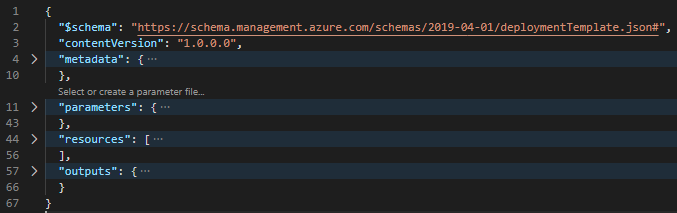
-
$schema: указывает расположение файла схемы JSON, который описывает версию языка шаблона. -
contentVersion: задает этому элементу любое значение, чтобы документировать важные изменения в шаблоне. - Параметр
metadataпозволяет задать метаданные шаблона. -
parameters: указывает значения, которые предоставляются при выполнении развертывания для настройки развертывания ресурсов. -
variables: указывает значения, используемые в виде фрагментов JSON в шаблоне для упрощения выражений на языке шаблона. Этот шаблон не содержит данный элемент. -
resources: указывает типы ресурсов, которые развертываются или обновляются в группе ресурсов. -
outputs: указывает значения, возвращаемые после развертывания.
-
Разверните раздел
resources. Вы увидите определенный ресурсMicrosoft.Storage/storageAccounts. Версия API на предыдущем снимке экрана: 2022-09-01. В качестве имени SKU используется значение параметра. Параметр называетсяstorageAccountType.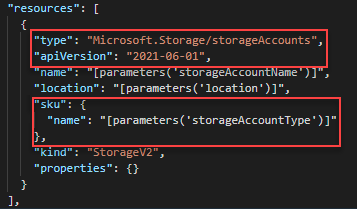
Разверните
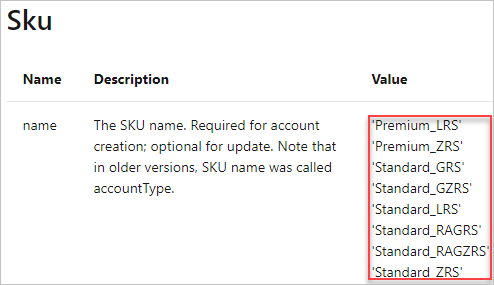
parameters, чтобы посмотреть определениеstorageAccountType. Параметр имеет восемь допустимых значений.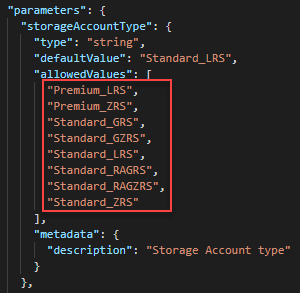
Используя ссылку на шаблон, вы можете узнать, используете ли вы последнюю версию API и включаете ли определение параметра все допустимые значения.
Поиск ссылки на шаблон
Перейти к справочнику по шаблонам Azure.
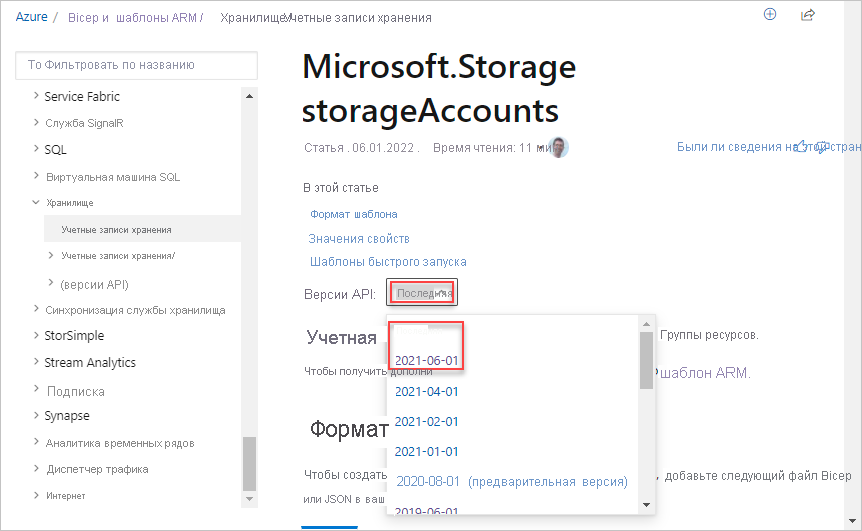
В меню слева найдите Хранилище, разверните Хранилище и выберите "Учетные записи хранения"
Выберите шаблон ARM.
У типа ресурса обычно бывает несколько версий API. На этой странице по умолчанию отображается последняя версия схемы шаблона. Выберите раскрывающийся список Последняя, чтобы просмотреть версии. Последняя версия — 2025-06-01. Выберите значение Последняя или версию, расположенную сразу под элементом Последняя, чтобы просмотреть последнюю версию. Убедитесь, что эта версия соответствует версии, используемой для ресурса учетной записи хранения в шаблоне. При обновлении версии API убедитесь, что определение ресурса соответствует, указанному в справочнике по шаблонам.
На этой странице приведены сведения о типе ресурса storageAccount. Например, на ней перечислены допустимые значения для объекта SKU. Существует 14 номеров SKU для API версии 2025-06-01.
Развертывание шаблона
Войдите в Azure Cloud Shell.
Выберите предпочтительную среду, выбрав PowerShell или Bash (для CLI) в левом верхнем углу. При переключении необходимо перезапустить оболочку.
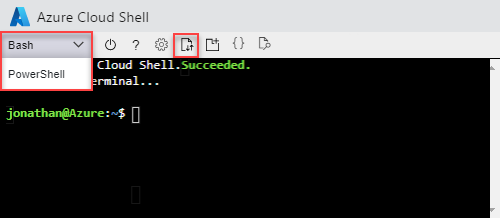
Выберите Отправка и скачивание файлов, а затем Отправить. См. предыдущий снимок экрана. Выберите файл, сохраненный ранее. После отправки файла используйте
lsкоманду иcatкоманду, чтобы убедиться, что файл был успешно отправлен.Выполните следующие команды в Cloud Shell. Выберите вкладку, чтобы отобразить код PowerShell или код CLI.
При развертывании шаблона укажите параметр
storageAccountTypeс новым значением, например Standard_RAGRS. Развертывание завершается ошибкой, если вы используете исходный шаблон быстрого запуска, так как Standard_RAGRS не является допустимым значением.echo "Enter a project name that is used to generate resource group name:" && read projectName && echo "Enter the location (i.e. centralus):" && read location && resourceGroupName="${projectName}rg" && az group create --name $resourceGroupName --location "$location" && az deployment group create --resource-group $resourceGroupName --template-file "$HOME/azuredeploy.json" --parameters storageAccountType='Standard_RAGRS'
Очистка ресурсов
Если ресурсы Azure больше не нужны, их можно удалить. Для этого необходимо удалить группу ресурсов.
- На портале Azure в меню слева выберите Группа ресурсов.
- В поле Фильтровать по имени введите имя группы ресурсов.
- Выберите имя группы ресурсов. В группе ресурсов отображается всего шесть ресурсов.
- В главном меню выберите Удалить группу ресурсов.
Следующие шаги
В этом руководстве описано, как использовать справочник по шаблонам для настройки существующего шаблона. Узнайте, как создать несколько экземпляров учетной записи хранения