Примечание.
Для доступа к этой странице требуется авторизация. Вы можете попробовать войти или изменить каталоги.
Для доступа к этой странице требуется авторизация. Вы можете попробовать изменить каталоги.
В этой статье описывается, как создать управляемое приложение Azure, которое развертывает учетную запись хранения, зашифрованную с помощью управляемого клиентом ключа. Учетная запись хранения, Cosmos DB и База данных Azure для Postgres поддерживают шифрование неактивных данных с помощью ключей, управляемых клиентом, или ключей, управляемых корпорацией Майкрософт. Вы можете использовать собственный ключ шифрования для защиты данных в учетной записи хранения. Когда вы указываете ключ, управляемый клиентом, этот ключ используется для защиты и контроля доступа к ключу, который шифрует ваши данные. Ключи, управляемые клиентом, обеспечивают большую гибкость в управлении доступом.
Предпосылки
- Учетная запись Azure с активной подпиской и полномочиями на ресурсы Microsoft Entra, такие как пользователи, группы или сервисные учетные записи. Если у вас нет учетной записи, создайте бесплатную учетную запись перед началом работы.
- Visual Studio Code с последним расширением средств Azure Resource Manager. Для файлов Bicep установите расширение Bicep для Visual Studio Code.
- Установите последнюю версию Azure PowerShell или Azure CLI.
- Ознакомьтесь с тем, как создать и развернуть определение каталога служб.
Управляемые идентичности
Настройка ключа, управляемого клиентом, для учетной записи хранения, развернутой управляемым приложением в качестве ресурса в управляемой группе ресурсов, требует управляемого удостоверения, назначаемого пользователем. Это управляемое удостоверение, назначаемое пользователем, можно использовать для предоставления управляемому приложению доступа к другим существующим ресурсам. Чтобы узнать, как настроить управляемое приложение с помощью управляемого удостоверения, назначаемого пользователем, перейдите в управляемое приложение Azure с управляемым удостоверением.
Приложению можно предоставить два типа удостоверений:
- Приложению назначается системно назначаемое управляемое удостоверение, которое удаляется при удалении приложения. Приложение может иметь только одно системно назначаемое управляемое удостоверение.
- Управляемое удостоверение, назначаемое пользователем, — это автономный ресурс Azure, который можно назначить приложению. Приложение может иметь несколько управляемых удостоверений, назначаемых пользователями.
Чтобы развернуть учетную запись хранения в управляемой группе ресурсов управляемого приложения, зашифрованной ключами клиента из существующего хранилища ключей, требуется дополнительная конфигурация. Управляемое удостоверение, настроенное с помощью вашего управляемого приложения, требует встроенной роли Azure "Оператор управляемых удостоверений" для управления доступом на основе ролей к управляемому удостоверению, имеющему доступ к хранилищу ключей. Для получения более подробной информации ознакомьтесь с ролью оператора управляемой идентификации.
Создание хранилища ключей с защитой от удаления
- Войдите на портал Azure.
- В меню портала Azure или на домашней странице выберите "Создать ресурс".
- В поле поиска введите Key Vault.
- В списке результатов выберите Key Vault.
- В разделе Key Vault нажмите кнопку "Создать".
- В разделе "Создание хранилища ключей" укажите следующие сведения:
- Подписка. Выберите нужную подписку.
- Группа ресурсов: выберите "Создать" и введите имя, например demo-cmek-rg.
- Имя: необходимо уникальное имя, например demo-keyvault-cmek.
- Регион: выберите расположение, например восточная часть США.
- Ценовая категория: выберите "Стандартный " из раскрывающегося списка.
- Защита от очистки: выберите Включить защиту от очистки.
- Нажмите кнопку "Далее " и перейдите на вкладку "Политика доступа ".
- Конфигурация доступа. Выберите управление доступом на основе ролей Azure.
- Примите значения по умолчанию для всех остальных параметров.
- Выберите Review + create.
- Подтвердите правильность параметров и нажмите кнопку "Создать".
После успешного развертывания выберите "Перейти к ресурсу". На вкладке "Обзор" запишите следующие свойства:
- Имя хранилища: в примере имя хранилища — demo-keyvault-cmek. Это имя используется для других шагов.
-
Универсальный код ресурса (URI) хранилища. В примере используется
https://demo-keyvault-cmek.vault.azure.net/универсальный код ресурса (URI) хранилища.
Создание управляемой идентичности, назначаемой пользователем
Чтобы создать управляемое удостоверение, назначаемое пользователем, учетная запись должна назначать роль участника управляемого удостоверения.
- В поле поиска введите управляемые удостоверения.
- В разделе "Службы" выберите Managed Identities.
- Нажмите кнопку "Создать" и введите следующие значения на вкладке "Основные сведения".
- Подписка. Выберите нужную подписку.
- Группа ресурсов: выберите демонстрационную группу ресурсов cmek-rg , созданную на предыдущих шагах.
- Регион: выберите регион, например восточная часть США.
- Имя: Введите имя для вашего управляемого удостоверения, назначенного пользователем, например demokeyvaultmi.
- Выберите Review + create.
- После отображения прохождения проверки нажмите кнопку "Создать".
После успешного развертывания выберите "Перейти к ресурсу".
Создание назначений ролей
Вам необходимо создать два назначения ролей для хранилища ключей. Дополнительные сведения см. в статье "Назначение ролей Azure" с помощью портала Azure.
Предоставьте разрешение на ключ в хранилище ключей управляемому удостоверению
Создайте назначение ролей для управляемого удостоверения хранилища ключей demokeyvaultmi , чтобы упаковать и распаковывать ключи.
- Перейдите в хранилище ключей demo-cmek-keyvault.
- Выберите Управление доступом (IAM).
- Выберите Добавить>Добавить назначение ролей.
- Назначьте следующую роль:
- Роль: пользователь шифрования криптослужбы Key Vault
- Назначить доступ для: управляемой идентификации
- Участник: demokeyvaultmi
- Выберите "Рецензирование" и "Назначить" , чтобы просмотреть параметры.
- Выберите "Проверить и назначить" , чтобы создать назначение роли.
Создание назначения ролей для учетной записи
Создайте другое назначение ролей, чтобы учетная запись может создать новый ключ в хранилище ключей.
- Назначьте следующую роль:
- Роль: сотрудник по шифрованию Key Vault
- Предоставление доступа: пользователь, группа или сервисный принципал
- Участник: ваша учетная запись Microsoft Entra
- Выберите "Рецензирование" и "Назначить" , чтобы просмотреть параметры.
- Выберите "Проверить и назначить" , чтобы создать назначение роли.
Вы можете проверить назначения ролей для хранилища ключей в разделе Управление доступом (IAM)>Назначения ролей.
Создание ключа
Необходимо создать ключ, который используется хранилищем ключей для шифрования учетной записи хранения.
- Перейдите в хранилище ключей , demo-cmek-keyvault.
- Выберите ключи.
- Выберите Создать/импортировать.
- На странице "Создание ключа" выберите следующие значения:
- Параметры: генерация
- Имя: demo-cmek-key
- Примите значения по умолчанию для других параметров.
- Нажмите кнопку "Создать".
Запишите имя ключа. Он используется при развертывании управляемого приложения.
Создайте пользовательское управляемое удостоверение для управляемого приложения
Создайте назначаемое пользователем управляемое удостоверение для его использования в качестве управляемого удостоверения для управляемого приложения.
- В поле поиска введите Управляемые удостоверения.
- В разделе "Службы" выберите Managed Identities.
- Нажмите кнопку "Создать".
- Подписка. Выберите нужную подписку.
- Группа ресурсов: выберите демонстрационную группу ресурсов cmek-rg.
- Регион: выберите регион, например восточная часть США.
- Имя: Введите имя для управляемой идентификации, назначенной пользователем, например demomanagedappmi.
- Выберите Review + create.
- После отображения прохождения проверки нажмите кнопку "Создать".
После успешного развертывания выберите "Перейти к ресурсу".
Назначение разрешения роли управляемому удостоверению
Назначьте роль Managed Identity Operator управляемому удостоверению в контексте пользовательского управляемого удостоверения с именем demokeyvaultmi.
- Перейдите к назначаемому пользователем управляемому удостоверению с именем demokeyvaultmi.
- Выберите элемент управления доступом (IAM).
- Выберите Добавить>Добавить назначение ролей, чтобы открыть страницу "Добавление назначения ролей".
- Назначьте следующую роль.
- Роль: оператор управляемого удостоверения
- Предоставление доступа: управляемая идентификация
- Участник: demomanagedappmi
- Выберите "Рецензирование" и "Назначить" , чтобы просмотреть параметры.
- Выберите "Проверить и назначить" , чтобы создать назначение роли.
Вы можете проверить назначение роли для demokeyvaultmi в назначениях ролей>.
Пример шаблона управляемого приложения
Создайте управляемое приложение, которое развертывает учетную запись хранения в управляемой группе ресурсов и используйте уже существующий ключ хранилища ключей для шифрования данных в учетной записи хранения.
Чтобы опубликовать управляемое приложение в каталоге служб, выполните следующие задачи:
- Создайте файлcreatUIDefinition.json из примера в этой статье. Шаблон определяет элементы пользовательского интерфейса портала при развертывании управляемого приложения.
- Создайте шаблон Azure Resource Manager с именем mainTemplate.json, преобразовав Bicep-файл в этой статье в JSON. Шаблон определяет ресурсы для развертывания с помощью управляемого приложения.
- Создайте пакет .zip , содержащий необходимые файлы JSON: createUiDefinition.json и mainTemplate.json.
- Опубликуйте определение управляемого приложения, чтобы оно было доступно в каталоге служб. Дополнительные сведения см. в кратком руководстве по созданию и публикации определения управляемого приложения Azure.
Создание шаблона createUiDefinition.json
Следующий шаблон создает пользовательскую управляемую идентичность для управляемого приложения. В этом примере мы отключаем системно назначенное управляемое удостоверение, так как нам нужно заранее настроить управляемое удостоверение, назначенное пользователем, с разрешениями оператора управляемых удостоверений для управляемого удостоверения хранилища ключей.
- Создайте новый файл в Visual Studio Code с именемcreatUIDefinition.json.
- Скопируйте и вставьте следующий код в файл.
- Сохраните файл.
{
  "$schema": "https://schema.management.azure.com/schemas/0.1.2-preview/CreateUIDefinition.MultiVm.json#",
  "handler": "Microsoft.Azure.CreateUIDef",
  "version": "0.1.2-preview",
  "parameters": {
    "basics": [],
    "steps": [
      {
        "name": "managedApplicationSetting",
        "label": "Application Settings",
        "subLabel": {
          "preValidation": "Configure your application settings and Managed Identity for the application",
          "postValidation": "Done"
        },
        "bladeTitle": "Application Settings - Config",
        "elements": [
          {
            "name": "appIdentity",
            "type": "Microsoft.ManagedIdentity.IdentitySelector",
            "label": "Managed Identity Configuration for the Application (Needs Managed Identity Operator permissions over KV Managed Identity).",
            "toolTip": {
              "systemAssignedIdentity": "Enable system assigned identity to grant the managed application access to additional existing resources.",
              "userAssignedIdentity": "Add user assigned identities to grant the managed application access to additional existing resources."
            },
            "defaultValue": {
              "systemAssignedIdentity": "Off"
            },
            "options": {
              "hideSystemAssignedIdentity": true,
              "hideUserAssignedIdentity": false,
              "readOnlySystemAssignedIdentity": true
            },
            "visible": true
          }
        ]
      },
      {
        "name": "configuration",
        "type": "Microsoft.Common.Section",
        "label": "Configuration",
        "elements": [
          {
            "name": "cmek",
            "type": "Microsoft.Common.Section",
            "label": "Customer Managed Encryption Key (CMEK)",
            "elements": [
              {
                "name": "cmekEnable",
                "type": "Microsoft.Common.CheckBox",
                "label": "Enable CMEK",
                "toolTip": "Enable to provide a CMEK",
                "constraints": {
                  "required": false
                }
              },
              {
                "name": "cmekKeyVaultUrl",
                "type": "Microsoft.Common.TextBox",
                "label": "Key Vault URL",
                "toolTip": "Specify the CMEK Key Vault URL",
                "defaultValue": "",
                "constraints": {
                  "required": "[steps('configuration').cmek.cmekEnable]",
                  "regex": ".*",
                  "validationMessage": "The value must not be empty."
                },
                "visible": "[steps('configuration').cmek.cmekEnable]"
              },
              {
                "name": "cmekKeyName",
                "type": "Microsoft.Common.TextBox",
                "label": "Key Name",
                "toolTip": "Specify the key name from your key vault.",
                "defaultValue": "",
                "constraints": {
                  "required": "[steps('configuration').cmek.cmekEnable]",
                  "regex": ".*",
                  "validationMessage": "The value must not be empty."
                },
                "visible": "[steps('configuration').cmek.cmekEnable]"
              },
              {
                "name": "cmekKeyIdentity",
                "type": "Microsoft.ManagedIdentity.IdentitySelector",
                "label": "Managed Identity Configuration for Key Vault Access",
                "toolTip": {
                  "systemAssignedIdentity": "Enable system assigned identity to grant the managed application access to additional existing resources.",
                  "userAssignedIdentity": "Add user assigned identities to grant the managed application access to additional existing resources."
                },
                "defaultValue": {
                  "systemAssignedIdentity": "Off"
                },
                "options": {
                  "hideSystemAssignedIdentity": true,
                  "hideUserAssignedIdentity": false,
                  "readOnlySystemAssignedIdentity": true
                },
                "visible": "[steps('configuration').cmek.cmekEnable]"
              }
            ],
            "visible": true
          }
        ]
      }
    ],
    "outputs": {
      "location": "[location()]",
      "managedIdentity": "[steps('managedApplicationSetting').appIdentity]",
      "cmekConfig": {
        "kvUrl": "[if(empty(steps('configuration').cmek.cmekKeyVaultUrl), '', steps('configuration').cmek.cmekKeyVaultUrl)]",
        "keyName": "[if(empty(steps('configuration').cmek.cmekKeyName), '', steps('configuration').cmek.cmekKeyName)]",
        "identityId": "[if(empty(steps('configuration').cmek.cmekKeyIdentity), '', steps('configuration').cmek.cmekKeyIdentity)]"
      }
    }
  }
}
Создание шаблона mainTemplate.json
Следующий файл Bicep — это исходный код для mainTemplate.json. Шаблон использует назначаемое пользователем управляемое удостоверение, определенное в файле createUiDefinition.json.
- Создайте файл в Visual Studio Code с именем mainTemplate.bicep.
- Скопируйте и вставьте следующий код в файл.
- Сохраните файл.
param cmekConfig object = {
  kvUrl: ''
  keyName: ''
  identityId: {}
}
@description('Specify the Azure region to place the application definition.')
param location string = resourceGroup().location
/////////////////////////////////
// Common Resources Configuration
/////////////////////////////////
var commonproperties = {
  name: 'cmekdemo'
  displayName: 'Common Resources'
  storage: {
    sku: 'Standard_LRS'
    kind: 'StorageV2'
    accessTier: 'Hot'
    minimumTlsVersion: 'TLS1_2'

  }
}
var identity = items(cmekConfig.identityId.userAssignedIdentities)[0].key

resource storage 'Microsoft.Storage/storageAccounts@2022-05-01' = {
  name: '${commonproperties.name}${uniqueString(resourceGroup().id)}'
  location: location
  sku: {
    name: commonproperties.storage.sku
  }
  kind: commonproperties.storage.kind
  identity: cmekConfig.identityId
  properties: {
    accessTier: commonproperties.storage.accessTier
    minimumTlsVersion: commonproperties.storage.minimumTlsVersion
    encryption: {
      identity: {
        userAssignedIdentity: identity
      }
      services: {
        blob: {
          enabled: true
        }
        table: {
          enabled: true
        }
        file: {
          enabled: true
        }
      }
      keySource: 'Microsoft.Keyvault'
      keyvaultproperties: {
        keyname: '${cmekConfig.keyName}'
        keyvaulturi: '${cmekConfig.kvUrl}'
      }
    }
  }
}
Используйте PowerShell или Azure CLI для создания файлаmainTemplate.json . Перейдите в каталог, в котором вы сохранили файл Bicep и выполните build команду.
bicep build mainTemplate.bicep
После преобразования Bicep-файла в JSON mainTemplate.json файл должен соответствовать следующему примеру. У вас могут быть разные значения в свойствах metadata для version и templateHash.
{
  "$schema": "https://schema.management.azure.com/schemas/2019-04-01/deploymentTemplate.json#",
  "contentVersion": "1.0.0.0",
  "metadata": {
    "_generator": {
      "name": "bicep",
      "version": "0.16.2.56959",
      "templateHash": "1234567891234567890"
    }
  },
  "parameters": {
    "cmekConfig": {
      "type": "object",
      "defaultValue": {
        "kvUrl": "",
        "keyName": "",
        "identityId": {}
      }
    },
    "location": {
      "type": "string",
      "defaultValue": "[resourceGroup().location]",
      "metadata": {
        "description": "Specify the Azure region to place the application definition."
      }
    }
  },
  "variables": {
    "commonproperties": {
      "name": "cmekdemo",
      "displayName": "Common Resources",
      "storage": {
        "sku": "Standard_LRS",
        "kind": "StorageV2",
        "accessTier": "Hot",
        "minimumTlsVersion": "TLS1_2"
      }
    },
    "identity": "[items(parameters('cmekConfig').identityId.userAssignedIdentities)[0].key]"
  },
  "resources": [
    {
      "type": "Microsoft.Storage/storageAccounts",
      "apiVersion": "2022-05-01",
      "name": "[format('{0}{1}', variables('commonproperties').name, uniqueString(resourceGroup().id))]",
      "location": "[parameters('location')]",
      "sku": {
        "name": "[variables('commonproperties').storage.sku]"
      },
      "kind": "[variables('commonproperties').storage.kind]",
      "identity": "[parameters('cmekConfig').identityId]",
      "properties": {
        "accessTier": "[variables('commonproperties').storage.accessTier]",
        "minimumTlsVersion": "[variables('commonproperties').storage.minimumTlsVersion]",
        "encryption": {
          "identity": {
            "userAssignedIdentity": "[variables('identity')]"
          },
          "services": {
            "blob": {
              "enabled": true
            },
            "table": {
              "enabled": true
            },
            "file": {
              "enabled": true
            }
          },
          "keySource": "Microsoft.Keyvault",
          "keyvaultproperties": {
            "keyname": "[format('{0}', parameters('cmekConfig').keyName)]",
            "keyvaulturi": "[format('{0}', parameters('cmekConfig').kvUrl)]"
          }
        }
      }
    }
  ]
}
Развертывание управляемого приложения
После создания определения каталога служб можно развернуть управляемое приложение. Дополнительные сведения см. в кратком руководстве по развертыванию управляемого приложения каталога служб.
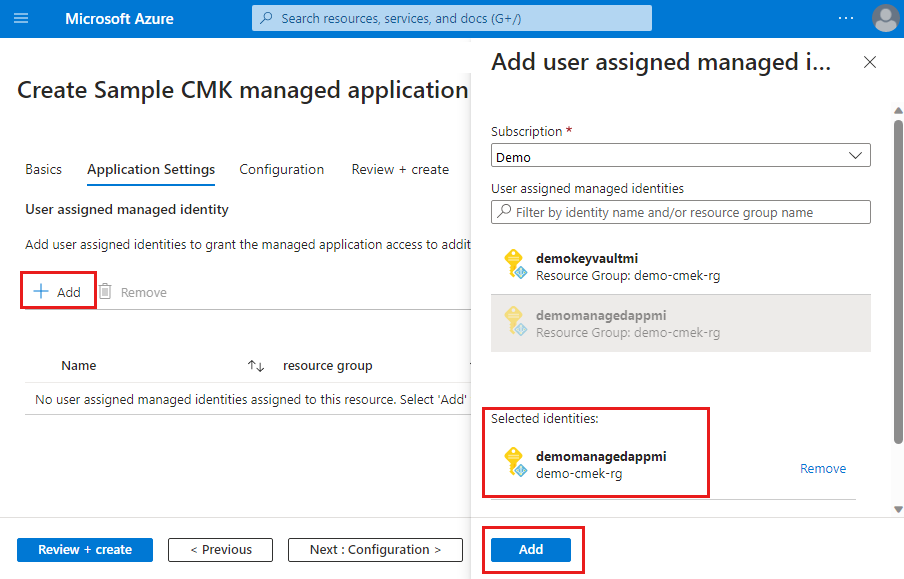
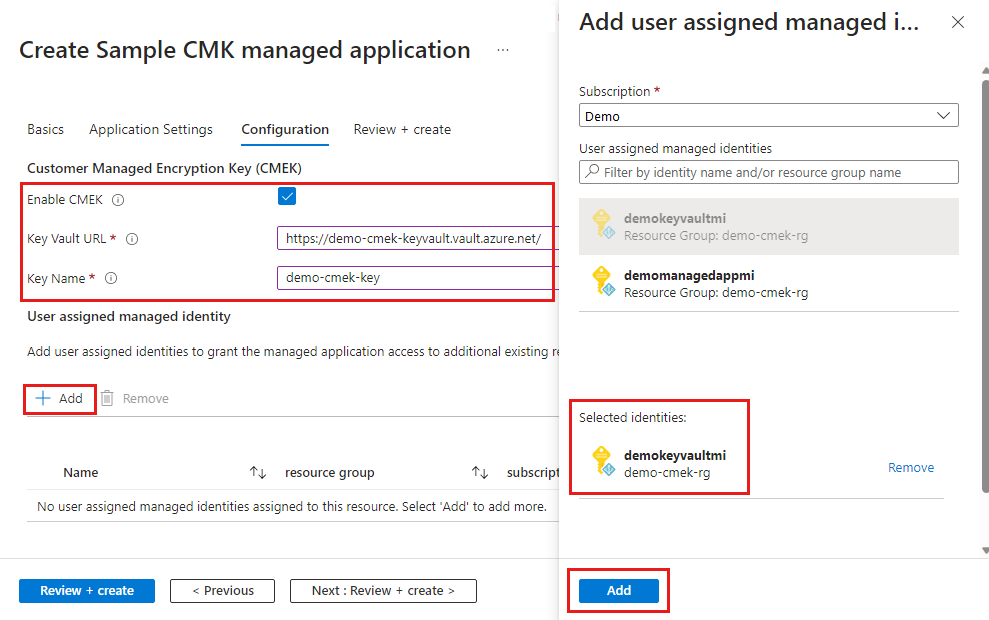
Во время развертывания вы используете управляемые удостоверения, назначаемые пользователем, имя хранилища ключей, URL-адрес хранилища ключей, имя ключа хранилища ключей. Файл createUiDefinition.json создает интерфейс использования.
Например, при развертывании портала на вкладке «Параметры приложения» добавьте demomanagedappmi.
На вкладке "Конфигурация" включите ключ, управляемый клиентом, и добавьте управляемое удостоверение, назначаемое пользователем для хранилища ключей, demokeyvaultmi. Вы также указываете URL-адрес хранилища ключей и имя ключа хранилища ключей, созданное вами.
Проверка развертывания
После завершения развертывания можно проверить назначение удостоверения управляемого приложения. Назначаемое пользователем управляемое удостоверение demomanagedappmi назначается управляемому приложению.
- Перейдите в группу ресурсов, в которой развернуто управляемое приложение.
- В разделе Параметры>Идентификация выберите Назначенный пользователем (предварительная версия).
Вы также можете проверить учетную запись хранения, развернутую управляемым приложением. На вкладке "Шифрование " отображается ключ demo-cmek-key и идентификатор ресурса для управляемого удостоверения, назначаемого пользователем.
- Перейдите в группу управляемых ресурсов, в которой развернута учетная запись хранения управляемого приложения.
- В разделе "Безопасность и сеть" выберите "Шифрование".
Дальнейшие шаги
- Дополнительные сведения о шифровании хранилища см. в ключах, управляемых клиентом, для шифрования службы хранилища Azure.
- Дополнительные сведения об управляемом удостоверении, назначаемом пользователем, с разрешениями на доступ к ключу в хранилище ключей, см. в разделе "Настройка ключей, управляемых клиентом" в том же клиенте для существующей учетной записи хранения.