Примечание.
Для доступа к этой странице требуется авторизация. Вы можете попробовать войти или изменить каталоги.
Для доступа к этой странице требуется авторизация. Вы можете попробовать изменить каталоги.
Распределенные пространства имен файловых систем, часто называемые пространствами имен DFS или DFS-N, — это роль сервера Windows Server, которая широко используется для упрощения развертывания и обслуживания общих папок SMB в рабочей среде. Пространства имен DFS — это технология виртуализации пространства имен хранилища, что означает, что вы можете предоставить уровень косвенного взаимодействия между UNC-пути к общим папкам и фактическими общими папками. Пространства имен DFS работают с общими папками SMB, не зависят от того, где размещаются эти общие папки: его можно использовать с общими папками SMB, размещенными на локальном файловом сервере Windows, с синхронизацией файлов Azure или без них, общими папками Azure, общими папками SMB, размещенными в Azure NetApp Files, и даже с общими папками, размещенными в других облаках.
В своей основе пространства имен DFS обеспечивают сопоставление между понятным UNC-путем, таким как \\contoso\shares\ProjectX, и базовым UNC-путем SMB-общей папки, например, \\Server01-Prod\ProjectX или \\anf-xxxx\projectx. Когда конечный пользователь хочет перейти к своему файловому ресурсу, он вводит удобный UNC-путь, но клиент SMB обращается к основному пути SMB, связанному с сопоставлением. Вы также можете расширить эту базовую концепцию, чтобы взять на себя существующее имя файлового сервера, такое как \\MyServer\ProjectX, с использованием корневой консолидации DFS. Эти возможности можно использовать для достижения следующих сценариев:
Укажите имя, устойчивое к миграции, для логического набора данных
В этом примере у вас есть сопоставление, как\\contoso\shares\Engineering, которое сопоставляется с\\OldServer\Engineering. После завершения миграции в Azure NetApp Files измените сопоставление таким образом, чтобы UNC-путь ссылался на\\anf-xxxx\engineering. Когда конечный пользователь обращается к понятному UNC-пути, он легко перенаправляется в путь к общей папке Azure NetApp Files.Расширение логического набора данных через размер, операции ввода-вывода или другие пороги масштабирования
Это часто происходит при работе с корпоративными общими папками, в которых разные папки имеют разные требования к производительности или с нуля, где пользователи получают произвольное пространство для обработки временных потребностей данных. При использовании пространств имен DFS можно объединить несколько папок в единое пространство имен. Например,\\contoso\shares\engineeringсопоставляется с\\anf-xxxx\engineering(Azure NetApp Files, уровень обслуживания "Ультра"),\\contoso\shares\salesсопоставляется с\\anf-yyyy\sales(Azure NetApp Files, уровень обслуживания "Стандартный"), и т. д.Сохраните логическое имя одного или нескольких устаревших файловых серверов после переноса данных в Azure NetApp Files.
Использование DFS-N с корневой консолидацией позволяет взять на себя имя узла и путь общего доступа точно так же, как они. После миграции ярлыки документов, встроенные ссылки на документы и UNC-пути остаются без изменений.
Если у вас уже есть пространство имен DFS, для его использования с Azure NetApp Files не требуются специальные действия. Если вы обращаетесь к общей папке Azure NetApp Files из локальной среды, применяются стандартные сетевые настройки; Дополнительные сведения см. В руководстве по планированию сети Azure NetApp Files.
Применимо к
| Тип общей папки | Малый и средний бизнес (SMB) | Сетевая файловая система (NFS) | двойной протокол* |
|---|---|---|---|
| Файлы Azure NetApp |

|

|
|
Это важно
Эта функция применяется к стороне SMB томов двойного протокола Azure NetApp Files.
Типы пространств имен
Пространства имен DFS предоставляют три типа пространств имен:
Пространство имен на основе домена:
Пространство имен, размещенное в составе домена Windows Server AD. Пространства имен, размещенные в рамках AD, имеют UNC-путь, содержащий имя вашего домена, например,\\contoso.com\shares\myshare, если ваш доменcontoso.com. Пространства имен на основе домена поддерживают более крупные ограничения масштабирования и встроенную избыточность с помощью AD. Пространства имен на основе домена не могут быть кластеризованными ресурсами в отказоустойчивом кластере.Автономное пространство имен:
Пространство имен, размещенное на отдельном сервере или отказоустойчивом кластере Windows Server, не размещенное в составе Windows Server AD. Автономные пространства имен имеют имя, основанное на имени автономного сервера, например,\\MyStandaloneServer\shares\myshare, где ваш автономный сервер называетсяMyStandaloneServer. Автономные пространства имен поддерживают более низкие целевые объекты масштабирования, чем пространства имен на основе домена, но могут размещаться как кластеризованный ресурс в отказоустойчивом кластере.Автономное пространство имен с корневой консолидацией:
Одно или несколько пространств имен, размещенных на отдельном сервере или в отказоустойчивом кластере Windows Server, а не размещенных как часть Windows Server AD. Автономные пространства имен с корневой консолидацией имеют UNC-путь, соответствующий имени старого файлового сервера, который вы хотите заменить, например\\oldserver, где ваше пространство имен называется#oldserver. Автономные пространства имен поддерживают более низкие целевые объекты масштабирования, чем пространства имен на основе домена, но могут размещаться как кластеризованный ресурс в отказоустойчивом кластере Windows Server.
Требования
Чтобы использовать пространства имен DFS с Azure NetApp Files, необходимо иметь следующие ресурсы:
Домен Active Directory. Этот домен можно разместить в любом месте: локальную среду, виртуальную машину Azure или даже в другом облаке.
Windows Server, который может размещать пространство имен. Для пространств имен на основе домена распространенный шаблон развертывания — использовать контроллер домена Active Directory для размещения пространств имен, однако пространства имен можно настроить с любого сервера с установленной ролью сервера DFS. Пространства имен DFS доступны во всех поддерживаемых версиях Windows Server.
Для консолидации корневого пространства имен контроллеры домена Active Directory нельзя использовать для размещения пространства имен. Для размещения пространств имен необходимо использовать выделенный автономный сервер Windows Server или отказоустойчивый кластер Windows Server.
Одна или несколько общих папок SMB Azure NetApp Files, размещенных в присоединенной к домену среде.
Установите роль сервера пространств имен DFS
Для всех типов пространств имен DFS необходимо установить роль сервера DFS Namespaces. Если вы уже используете пространства имен DFS, можно пропустить эти действия.
Открытие диспетчера серверов
Выбор "Управление"
Выберите "Добавить роли и компоненты".
Для типа установки выберите установку на основе ролей или компонентов
Нажмите кнопку Далее.
Для выбора сервера выберите нужные серверы, на которых вы хотите установить роль сервера DFS
Нажмите кнопку Далее.
В разделе «Роли сервера» выберите и отметьте роль «Пространства имен DFS» из списка ролей в разделе «Файлы и службы хранения»>«Файлы и службы iSCSI».
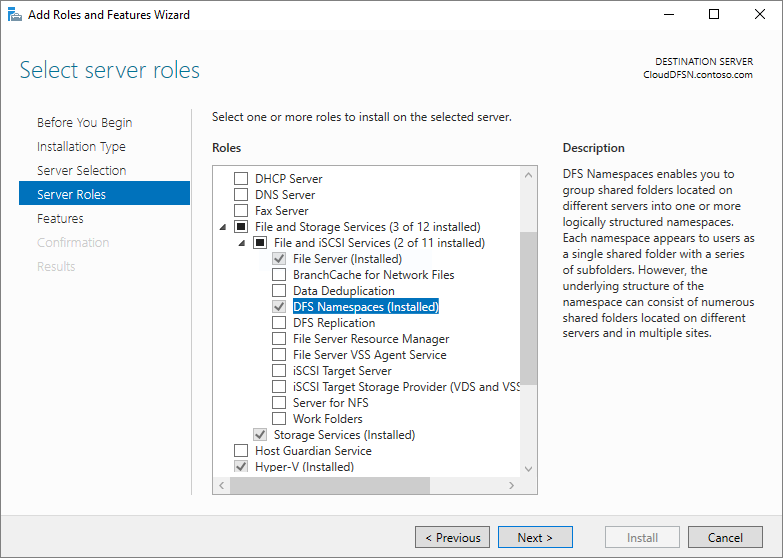
Нажмите кнопку "Далее", пока не будет доступна кнопка "Установить "
Нажмите кнопку "Установить"
Настройка пространства имен DFS-N с использованием томов SMB Azure NetApp Files
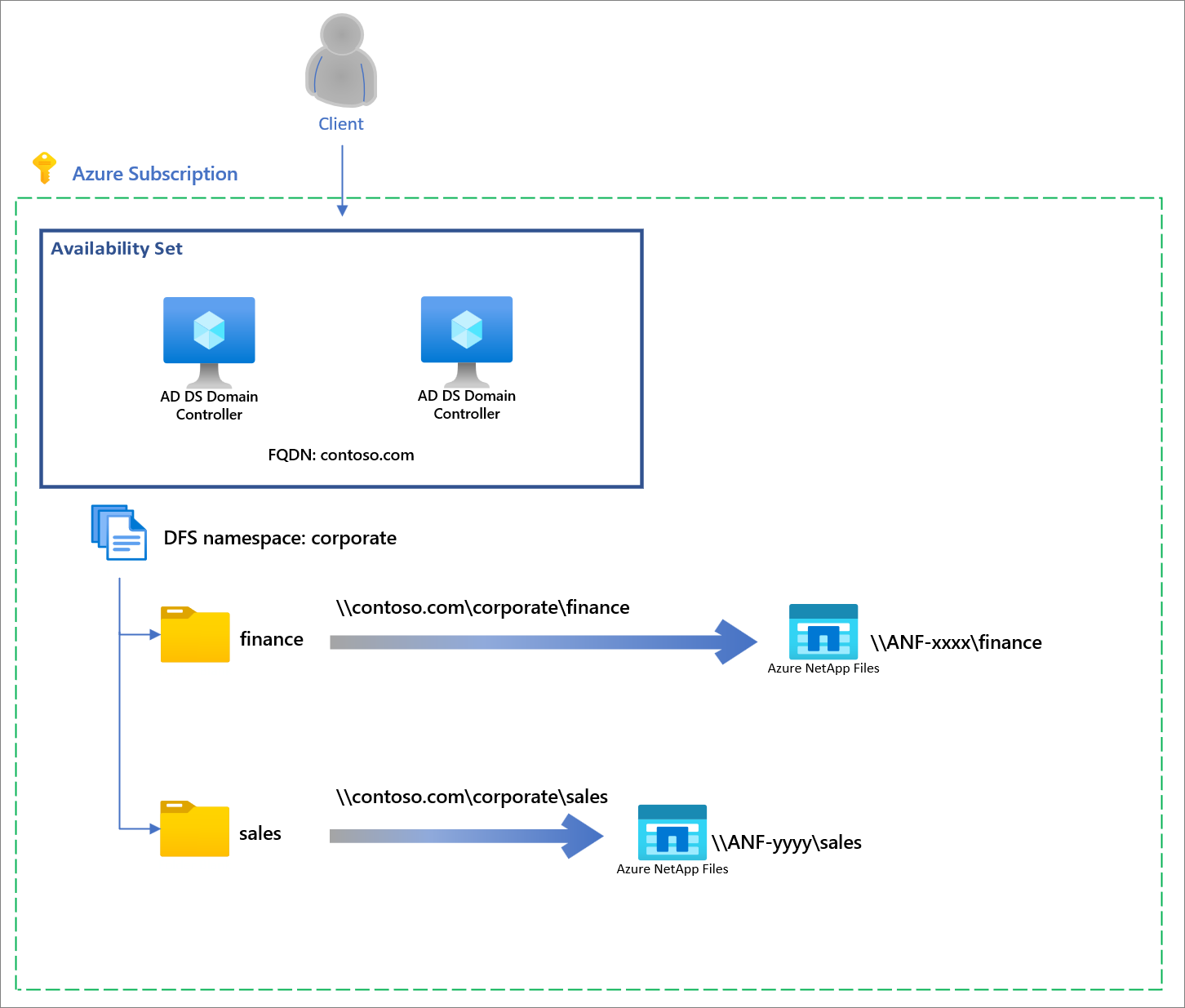
Если вам не нужно взять на себя существующий устаревший файловый сервер, рекомендуется использовать пространство имен на основе домена. Пространства имен на основе домена размещаются как часть AD и имеют UNC-путь, содержащий имя вашего домена, например \\contoso.com\corporate\finance, если ваш домен contoso.com. На следующем рисунке показан пример этой архитектуры.
Это важно
Если вы хотите использовать пространства имен DFS, чтобы взять на себя существующее имя сервера с объединением корневых ресурсов, перейдите к разделу Перехват существующих имен серверов с объединением корневых ресурсов.
Создайте пространство имен
Основной единицей управления в пространствах имен DFS является само пространство имен. Корень пространства имён или имя является отправной точкой пространства имён, таким образом, в пути UNC \\contoso.com\corporate\, корень пространства имён - это corporate.
На контроллере домена откройте консоль управления DFS . Эту консоль можно найти, нажав кнопку "Пуск " и введя функцию управления DFS. Результирующая консоль управления содержит два раздела пространства имен и репликацию, которые относятся к пространствам имен DFS и репликации DFS (DFS-R) соответственно.
Выберите раздел "Пространства имен " и нажмите кнопку "Создать пространство имен " (вы также можете щелкнуть правой кнопкой мыши раздел "Пространства имен "). Полученный мастер нового пространства имен поможет вам создать пространство имен.
Первый раздел мастера требует выбора сервера DFS Namespace для размещения пространства имен. Несколько серверов могут поддерживать пространство имен, но настройка пространств имен DFS должна выполняться на одном сервере за раз. Введите имя требуемого сервера пространства имен DFS и нажмите кнопку "Далее".
В разделе "Имя пространства имен" и "Параметры " можно ввести нужное имя пространства имен и нажмите кнопку "Далее".
В разделе "Тип пространства имен" можно выбрать между пространством имен на основе домена и автономным пространством имен. Выберите пространство имен на основе домена. Дополнительные сведения о выборе между типами пространств имен см. выше.

- Нажмите кнопку "Создать ", чтобы создать пространство имен и закрыть , когда диалоговое окно завершится.
Настройка папок и целевых объектов папок
Чтобы пространство имен было полезным, оно должно иметь папки и целевые объекты папок. Каждая папка может иметь одну или несколько целевых объектов папок, которые являются указателями на общие папки SMB, размещающие это содержимое. Когда пользователи просматривают папку с целевыми объектами папок, клиентский компьютер получает ссылку, которая прозрачно перенаправляет клиентский компьютер на один из целевых объектов папки. Вы также можете иметь папки без целевых объектов папок, чтобы добавить структуру и иерархию в пространство имен.
Папки пространств имен DFS можно рассматривать как аналогичные сетевым папкам.
- В консоли управления DFS выберите только что созданное пространство имен и выберите новую папку. Результирующее диалоговое окно "Новая папка " позволяет создавать как папку, так и ее целевые объекты.

В текстовом поле " Имя " укажите имя общей папки.
Нажмите кнопку "Добавить..." , чтобы добавить целевые объекты папок для этой папки. В результате диалогового окна "Добавить целевую папку" содержится текстовое поле с надписью Путь к объекту папки, где можно указать UNC-путь к вашей общей папке SMB на Azure NetApp Files.
Нажмите кнопку "ОК " в диалоговом окне "Добавить целевую папку ".
Нажмите ОК в диалоговом окне Создать папку, чтобы создать папку и её целевые объекты.
Теперь, когда вы создали пространство имен, папку и целевой объект папки, вы сможете подключиться к общей папке через пространства имен DFS. Полный путь к вашей общей папке должен быть \\contoso.com\corporate\finance.
Взять на себя существующие имена серверов с помощью консолидации корней
Важно использовать пространства имен DFS для замены существующего имени сервера с целью изменения физической структуры общих папок. Например, можно консолидировать общие папки с нескольких старых файловых серверов на томах Azure NetApp Files в процессе модернизационной миграции. Традиционно осведомлённость конечных пользователей и связывание документов ограничивает возможность консолидации общих ресурсов с разрозненных файловых серверов на одном узле, но функция консолидации корневого пространства имен DFS позволяет развернуть один сервер или отказоустойчивый кластер, чтобы перенять несколько имён серверов и направлять их в соответствующие имена общих ресурсов Azure NetApp Files.
Хотя это удобно для различных сценариев миграции центра обработки данных, консолидация корней особенно полезна для внедрения общих папок Azure NetApp Files, так как общие папки Azure NetApp Files не позволяют хранить существующие имена локальных серверов.
Консолидация корней может использоваться только с автономными пространствами имен. Если у вас уже есть пространство имен на основе домена для общих папок, вам не нужно создавать корневое консолидированное пространство имен.
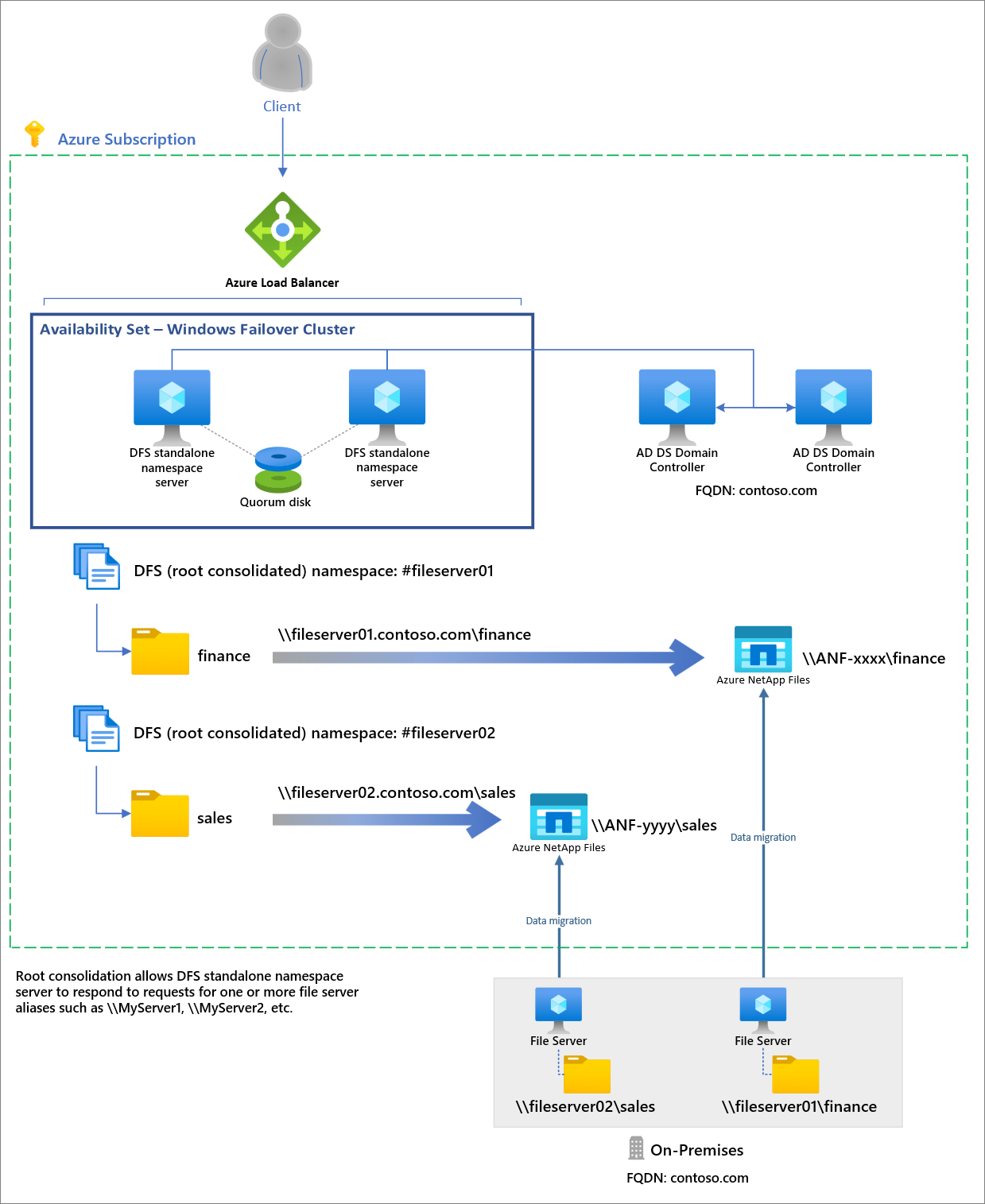
В этом разделе описаны шаги по настройке корневой консолидации пространства имен DFS на автономном сервере. Для высокодоступной архитектуры обратитесь к технической группе Майкрософт, чтобы настроить отказоустойчивую кластеризацию Windows Server и Azure Load Balancer по мере необходимости. На следующем рисунке показан пример высокодоступной архитектуры.
Включение консолидации корней
Консолидация корней может быть включена, установив следующие ключи реестра из сеанса PowerShell с повышенными привилегиями (или используя удаленное взаимодействие PowerShell) на автономном сервере пространства имен DFS или в отказоустойчивом кластере.
New-Item `
    -Path "HKLM:SYSTEM\CurrentControlSet\Services\Dfs" `
    -Type Registry `
    -ErrorAction SilentlyContinue
New-Item `
    -Path "HKLM:SYSTEM\CurrentControlSet\Services\Dfs\Parameters" `
    -Type Registry `
    -ErrorAction SilentlyContinue
New-Item `
    -Path "HKLM:SYSTEM\CurrentControlSet\Services\Dfs\Parameters\Replicated" `
    -Type Registry `
    -ErrorAction SilentlyContinue
Set-ItemProperty `
    -Path "HKLM:SYSTEM\CurrentControlSet\Services\Dfs\Parameters\Replicated" `
    -Name "ServerConsolidationRetry" `
    -Value 1
Создание записей DNS для существующих имен файловых серверов
Чтобы пространства имен DFS реагировали на существующие имена файловых серверов, необходимо создать записи псевдонима (CNAME) для существующих файловых серверов, указывающих на имя сервера DFS. Точную процедуру обновления записей DNS зависит от того, какие серверы использует ваша организация, и если ваша организация использует пользовательские средства для автоматизации управления DNS. Ниже приведены шаги для DNS-сервера, включенного в состав Windows Server и автоматически используемого Windows AD. В этом примере DFS-N имя сервера — mydfscluster.
На DNS-сервере Windows откройте консоль управления DNS.
Перейдите в прямую зону поиска для вашего домена. Например, если ваш домен
contoso.com, зона прямого поиска может быть найдена в разделе "Зоны>contoso.comпрямого поиска" в консоли управления. Точная иерархия, показанная в этом диалоговом окне, зависит от конфигурации DNS для вашей сети.Щелкните правой кнопкой мыши на вашей зоне прямого поиска и выберите Новый псевдоним (CNAME).
В результирующем диалоговом окне введите короткое имя файлового сервера, который вы заменяете (полное доменное имя будет автоматически заполнено в текстовом поле с полным доменным именем).
В текстовом поле с полным доменным именем (FQDN) для целевого узла введите имя настроенного сервера DFS-N. Вы можете использовать кнопку "Обзор ", чтобы выбрать сервер при необходимости.

- Нажмите кнопку "ОК ", чтобы создать запись CNAME для сервера.
Создайте пространство имен
Основной единицей управления в пространствах имен DFS является само пространство имен. Корень пространства имён или имя является отправной точкой пространства имён, таким образом, в пути UNC \\contoso.com\Public\, корень пространства имён - это Public.
Чтобы взять на себя существующее имя сервера с консолидацией корней, имя пространства имен должно быть именем сервера, которое вы хотите взять на себя, предопределенным символом # . Например, если вы хотите перенять управление существующим сервером с именем MyServer, вы бы создали пространство имен DFS-N под названием #MyServer. В разделе PowerShell ниже осуществляется добавление #, но если вы создаете с помощью консоли управления DFS, необходимо добавить его соответствующим образом.
Откройте консоль управления DFS . Это можно найти, нажав кнопку "Пуск " и введя функцию управления DFS. Результирующая консоль управления содержит два раздела пространства имен и репликацию, которые относятся к пространствам имен DFS и репликации DFS (DFS-R) соответственно.
Выберите раздел "Пространства имен " и нажмите кнопку "Создать пространство имен " (вы также можете щелкнуть правой кнопкой мыши раздел "Пространства имен "). Полученный мастер нового пространства имен поможет вам создать пространство имен.
Первый раздел мастера требует выбора сервера DFS Namespace для размещения пространства имен. Несколько серверов могут поддерживать пространство имен, но настройка пространств имен DFS должна выполняться на одном сервере за раз. Введите имя требуемого сервера пространства имен DFS и нажмите кнопку "Далее".
В разделе "Имя пространства имен" и "Параметры " можно ввести нужное имя пространства имен и нажмите кнопку "Далее".
В разделе "Тип пространства имен" можно выбрать между пространством имен на основе домена и автономным пространством имен. Если вы планируете использовать пространства имен DFS для сохранения существующего имени файлового сервера или УСТРОЙСТВА NAS, следует выбрать параметр автономного пространства имен. Для любых других сценариев следует выбрать пространство имен на основе домена. Дополнительные сведения о выборе между типами пространств имен см. в разделе "Типы пространств имен ".
Выберите нужный тип пространства имен для вашей среды и нажмите кнопку "Далее". Затем мастер суммирует созданное пространство имен.
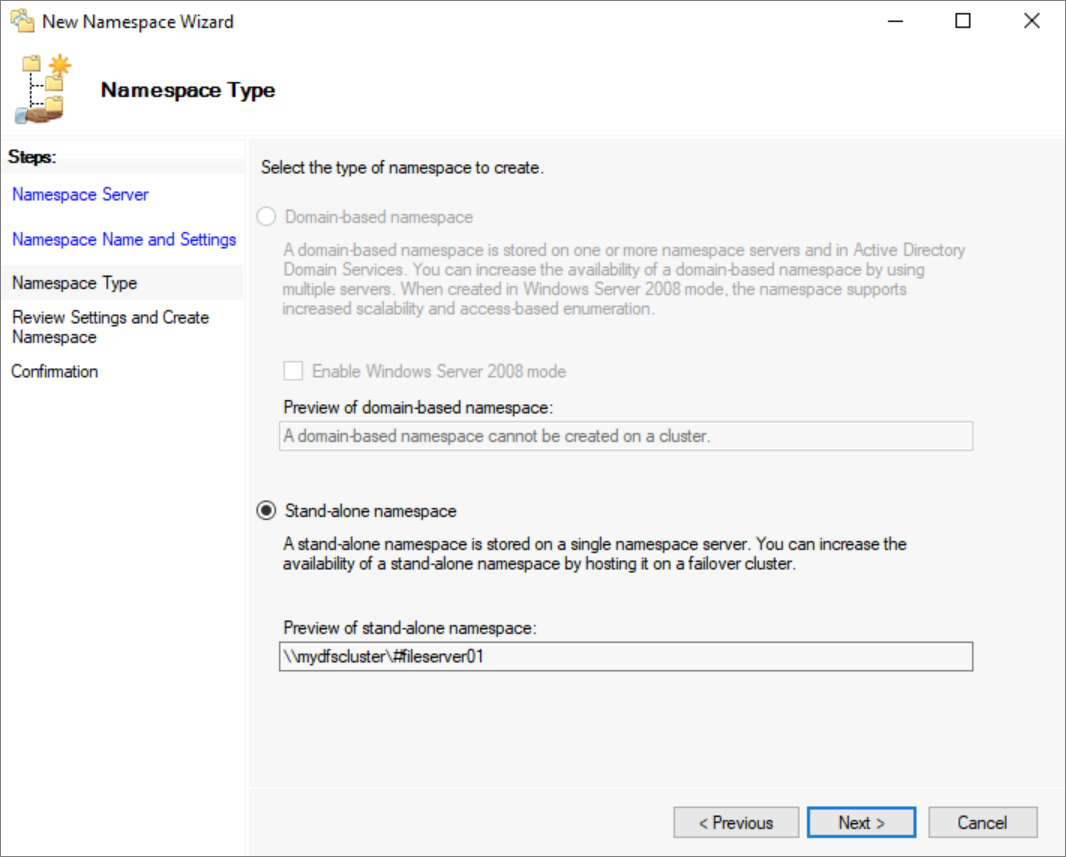
- Нажмите кнопку "Создать ", чтобы создать пространство имен и закрыть , когда диалоговое окно завершится.
Настройка папок и целевых объектов папок
Чтобы пространство имен было полезным, оно должно иметь папки и целевые объекты папок. Каждая папка может иметь одну или несколько целевых объектов папок, которые являются указателями на общие папки SMB, размещающие это содержимое. Когда пользователи просматривают папку с целевыми объектами папок, клиентский компьютер получает ссылку, которая прозрачно перенаправляет клиентский компьютер на один из целевых объектов папки. Вы также можете иметь папки без целевых объектов папок, чтобы добавить структуру и иерархию в пространство имен.
Папки пространств имен DFS можно рассматривать как аналогичные сетевым папкам.
- В консоли управления DFS выберите только что созданное пространство имен и выберите новую папку. Результирующее диалоговое окно "Новая папка " позволяет создавать как папку, так и ее целевые объекты.

В текстовом поле " Имя " укажите имя общей папки.
Нажмите кнопку "Добавить..." , чтобы добавить целевые объекты папок для этой папки. В результате диалогового окна "Добавить целевую папку" содержится текстовое поле с надписью Путь к объекту папки, где можно указать UNC-путь к вашей общей папке SMB на Azure NetApp Files.
Нажмите кнопку "ОК " в диалоговом окне "Добавить целевую папку ".
Нажмите ОК в диалоговом окне Создать папку, чтобы создать папку и её целевые объекты.
Теперь, когда вы создали пространство имен, папку и целевой объект папки, вы сможете подключиться к общей папке через пространства имен DFS. Используя автономное пространство имен с корневой консолидацией, вы можете получить доступ непосредственно через старое имя сервера, например \\fileserver01\finance.