Примечание.
Для доступа к этой странице требуется авторизация. Вы можете попробовать войти или изменить каталоги.
Для доступа к этой странице требуется авторизация. Вы можете попробовать изменить каталоги.
В этой статье описываются рекомендации и шаги по управлению квотами пользователей и групп в томах Azure NetApp Files. Сведения о вариантах использования этой функции см. в статье "Общие сведения о стандартных и отдельных квотах пользователей и групп".
Квоты в отношениях репликации между регионами или между зонами
Правила квоты синхронизируются с источника репликации между регионами (CRR) или между зонами (CZR) на конечные тома. Правила квоты, которые вы создаете, удаляете или обновляете в исходном томе CRR или CZR, автоматически применяются к целевому тому.
Правила квоты вступают в силу для тома назначения CRR/CZR только после удаления отношений репликации, поскольку том назначения является доступным только для чтения. Чтобы узнать, как разорвать связь репликации, см. статью «Удаление репликации томов». Если исходные тома имеют правила квоты и вы создадите связь репликации позже, все правила квоты синхронизируются с целевым томом.
Соображения
- Правило квоты специфично для тома и применяется к существующему тому.
- Удаление тома приводит к удалению всех связанных правил квоты для этого тома.
- Можно создать максимальное число 1000 правил квоты для тома.
- Azure NetApp Files не поддерживает индивидуальную квоту группы и квоту группы по умолчанию для томов SMB и двухпротокольных томов.
- Квоты групп отслеживают потребление дискового пространства для файлов, принадлежащих определенной группе. Файл может принадлежать только одной группе.
- Вспомогательные группы помогают только в проверках разрешений. Вспомогательные группы нельзя использовать для ограничения квоты (дискового пространства) для файла.
- В параметре CRR/CZR:
- Нельзя создавать, обновлять или удалять правила квоты на целевом томе, пока не будет удалена репликация.
- Если правило квоты находится в состоянии ошибки после удаления связи репликации, необходимо удалить и повторно создать правило квоты в томе назначения.
- Если вы используете большие объемы:
- Объем пространства и использования файлов в большом томе может превышать на 5 процентов настроенное жесткое ограничение до того, как ограничение квоты будет применено и будет отклонять трафик.
- Чтобы обеспечить оптимальную производительность, потребление пространства может превышать настроенный жесткий предел до применения квоты. Дополнительное потребление места не превысит либо меньше 1 ГБ, либо пять процентов настроенного жесткого ограничения.
- После достижения предела квоты, если пользователь или администратор удаляет файлы или каталоги для уменьшения использования квоты в соответствии с ограничением, последующие операции с файлами, использующие квоту, могут возобновиться с задержкой до пяти секунд.
Создание новых правил квоты
На портале Azure перейдите к тому, для которого требуется создать правило квоты. Выберите квоты пользователей и групп в области навигации и нажмите кнопку "Добавить ", чтобы создать правило квоты для тома.
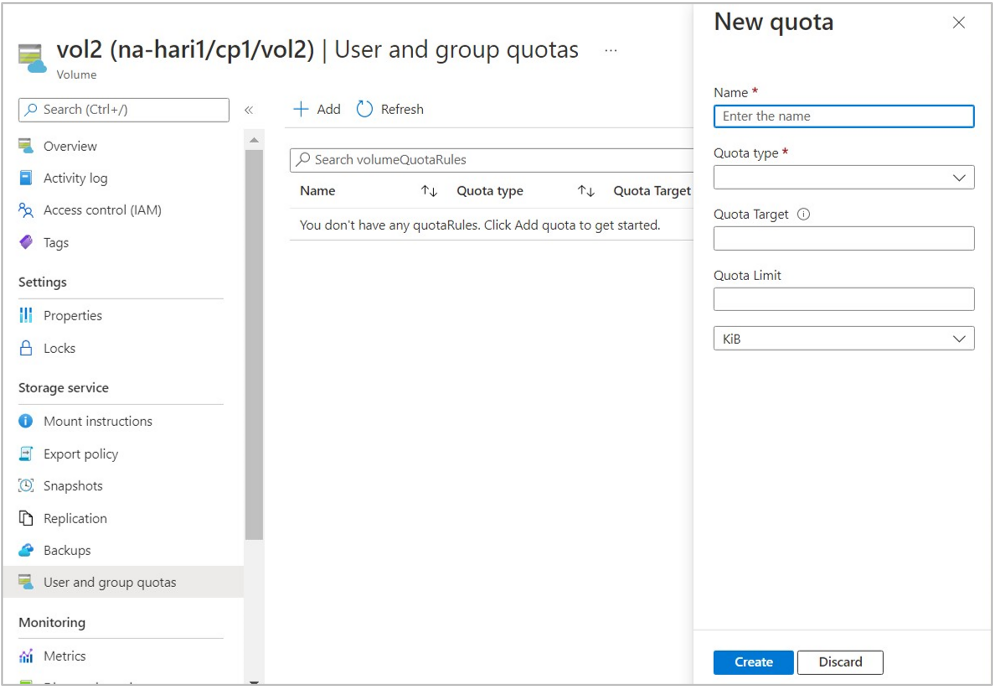
В появившемся окне новой квоты укажите сведения для следующих полей, а затем нажмите кнопку "Создать".
Имя правила квоты:
Имя должно быть уникальным в томе.Тип квоты:
Выберите один из следующих параметров. Дополнительные сведения см. в разделе "Общие сведения о стандартных" и отдельных квотах пользователей и групп.Default user quotaDefault group quotaIndividual user quotaIndividual group quota
Целевой показатель квоты:
- Тома NFS:
Для отдельной квоты пользователя и отдельной квоты группы укажите значение в диапазоне0от .4294967295
Для квоты по умолчанию укажите значение как"". - Тома SMB:
Для отдельной квоты пользователя укажите диапазон в^S-1-[0-59]-\d{2}-\d{8,10}-\d{8,10}-\d{8,10}-[1-9]\d{3}формате. - Двухпротокольные тома
Для отдельной квоты пользователя с помощью протокола SMB укажите диапазон в^S-1-[0-59]-\d{2}-\d{8,10}-\d{8,10}-\d{8,10}-[1-9]\d{3}формате.
Для отдельной квоты пользователя с помощью протокола NFS укажите значение в диапазоне0от .4294967295
- Тома NFS:
Ограничение квоты:
Укажите ограничение в диапазоне от1до1125899906842620.
ВыберитеKiB,MiB,GiBилиTiBв раскрывающемся списке. Минимальное настраиваемое ограничение квоты — 4 КиБ.
Изменение или удаление правил квоты
На портале Azure перейдите к тому тому объему, у которого нужно изменить или удалить правило квоты. Выберите
…в конце строки правила квоты, а затем выберите "Изменить " или "Удалить " соответствующим образом.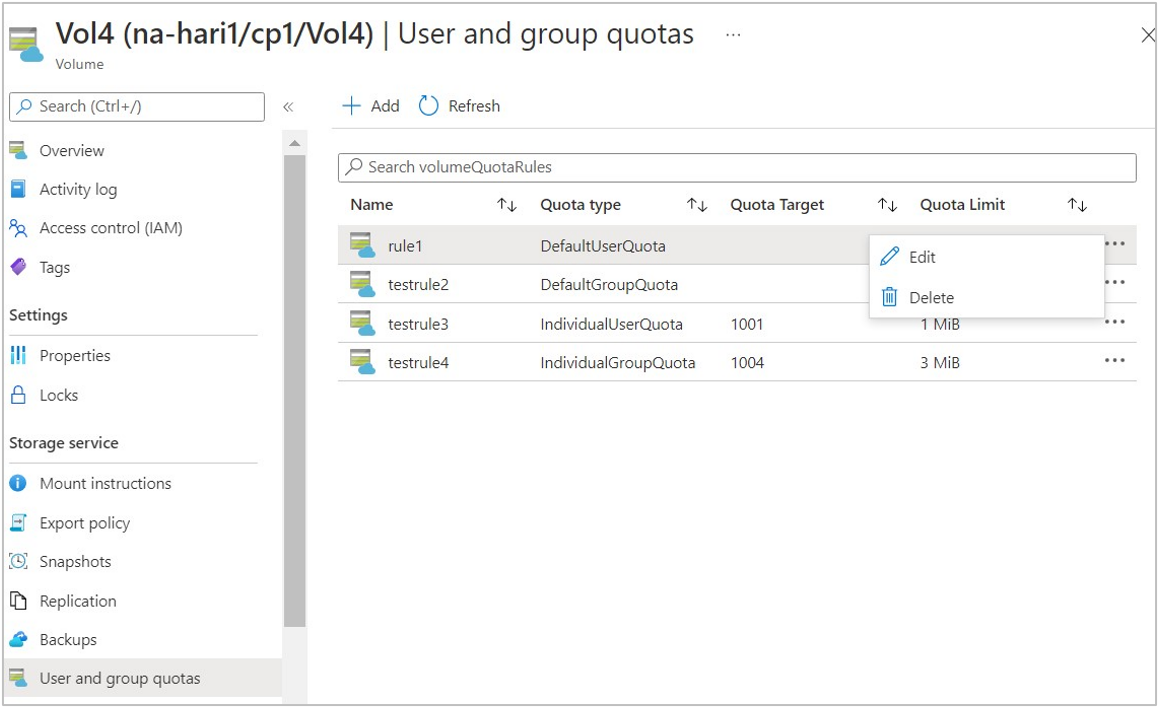
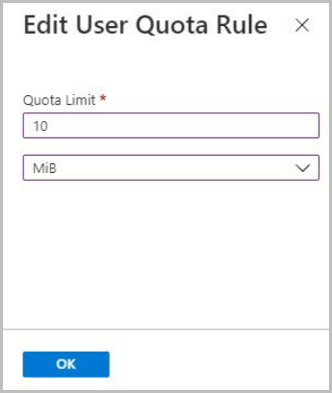
Если вы редактируете правило квоты, обновите ограничение квоты в окне "Изменение правила квоты пользователей", которое появится.
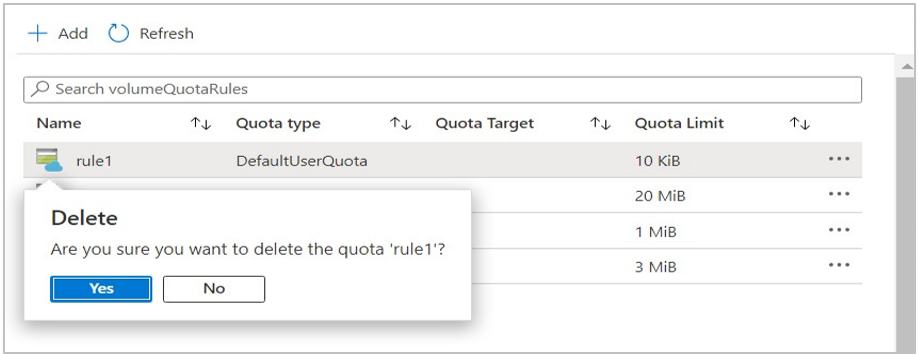
Если вы удаляете правило квоты, подтвердите удаление, нажав кнопку "Да".