Примечание.
Для доступа к этой странице требуется авторизация. Вы можете попробовать войти или изменить каталоги.
Для доступа к этой странице требуется авторизация. Вы можете попробовать изменить каталоги.
Все развертывания начинаются с томов для одного хоста SAP HANA. Это относится даже к большим многозадачным установкам. Создаются только для первого узла общие, журнальные и резервные копии данных. Все остальные хосты в среде с несколькими хостами используют эти тома, и они добавляют только тома данных и журналов для каждого дополнительного хоста.
В этой статье описывается, как развернуть первый хост SAP HANA с использованием группы томов приложений Azure NetApp Files для SAP HANA.
Перед началом
Ознакомьтесь с требованиями и соображениями для группы объёмов данных приложений для SAP HANA.
Группа томов приложений для SAP HANA позволяет выбрать стандартные функции сети и размещение томов в зоне доступности без необходимости закрепления томов. Или придерживайтесь рекомендаций по закреплению и иметь по крайней мере одну развернутую и запущенную виртуальную машину HANA в группе доступности.
Шаги
В учетной записи NetApp выберите Группы томов приложений, а затем +Добавить группу.

В типе развертывания выберите SAP HANA и далее.

На вкладке SAP HANA укажите сведения, относящиеся к HANA:
-
ИДЕНТИФИКАТОР SAP (SID):
Трёхсимвольный альфанумерный идентификатор системы SAP HANA. -
Имя группы: Название группы томов. Для системы SAP HANA с несколькими узлами каждый узел создает собственную группу. Поскольку вы создаёте первый хост, имя группы начинается с
'Name-proposal'-00001. -
Память узла SAP:
Это значение определяет размер базы данных SAP HANA на узле. Он используется для вычисления требуемых объемов и пропускной способности. -
Затраты на емкость (%):
При использовании моментальных снимков для защиты данных необходимо запланировать дополнительную емкость. Это поле добавляет дополнительный размер (%) для объема данных. Это значение можно оценить с помощью"change rate per day" X "number of days retention". -
Один хост:
Выберите этот параметр для системы SAP HANA с одним узлом или первого узла для системы с несколькими узлами. Только общие разделы, а также разделы для резервного копирования журналов и данных создаются с первым хостом. - Несколько хостов: выберите этот вариант для добавления дополнительных хостов в систему HANA с несколькими хостами.
Нажмите "Далее: группа томов".

-
ИДЕНТИФИКАТОР SAP (SID):
На вкладке "Группа томов" укажите сведения о создании группы томов:
Параметр доступности:
Выберите зону доступности или группу пространственного размещения. При выборе зоны доступности необходимо выбрать соответствующую зону доступности в следующем поле.
- Зона доступности: Этот параметр позволяет развертывать тома в логической зоне доступности, которую вы указываете. Выберите зону доступности, в которой присутствуют ресурсы Azure NetApp Files. Дополнительные сведения см. в разделе Управление размещением томов в зонах доступности.
-
Группа размещения в пределах близости (Proximity placement group, PPG)
Указывает, что данные, журналы и общие тома должны быть созданы в непосредственной близости к виртуальным машинам. У вас есть хотя бы одна развернутая и запущенная виртуальная машина HANA в группе доступности с назначенным PPG.
Сетевые функции:
Стандартные сетевые функции — это значение по умолчанию, однако вы по-прежнему можете использовать базовые сетевые функции. Дополнительные сведения см. в статьях «Настройка сетевых функций для тома» и «Руководство по планированию сети Azure NetApp Files».
Пул емкости:
Все тома вручную помещаются в единый пул емкостей QoS. Если вы хотите создать тома резервного копирования журнала и данных в отдельном пуле емкости, вы можете выбрать не добавлять эти тома в группу томов.Виртуальная сеть.
Укажите существующую виртуальную сеть, в которой размещаются виртуальные машины.Подсеть:
Укажите делегированную подсеть, в которой создаются IP-адреса для экспорта NFS. Убедитесь, что у вас есть делегированная подсеть с достаточно бесплатными IP-адресами.Источник ключа шифрования:
Выберите управляемый клиентом ключ или управляемый ключ Майкрософт. Если выбрать управляемый клиентом ключ, укажите частную конечную точку хранилища ключей.
Нажмите кнопку "Далее": теги.

В разделе "Теги" вкладки "Группа томов" можно добавлять теги по мере необходимости для томов.
Нажмите кнопку "Далее": протокол.

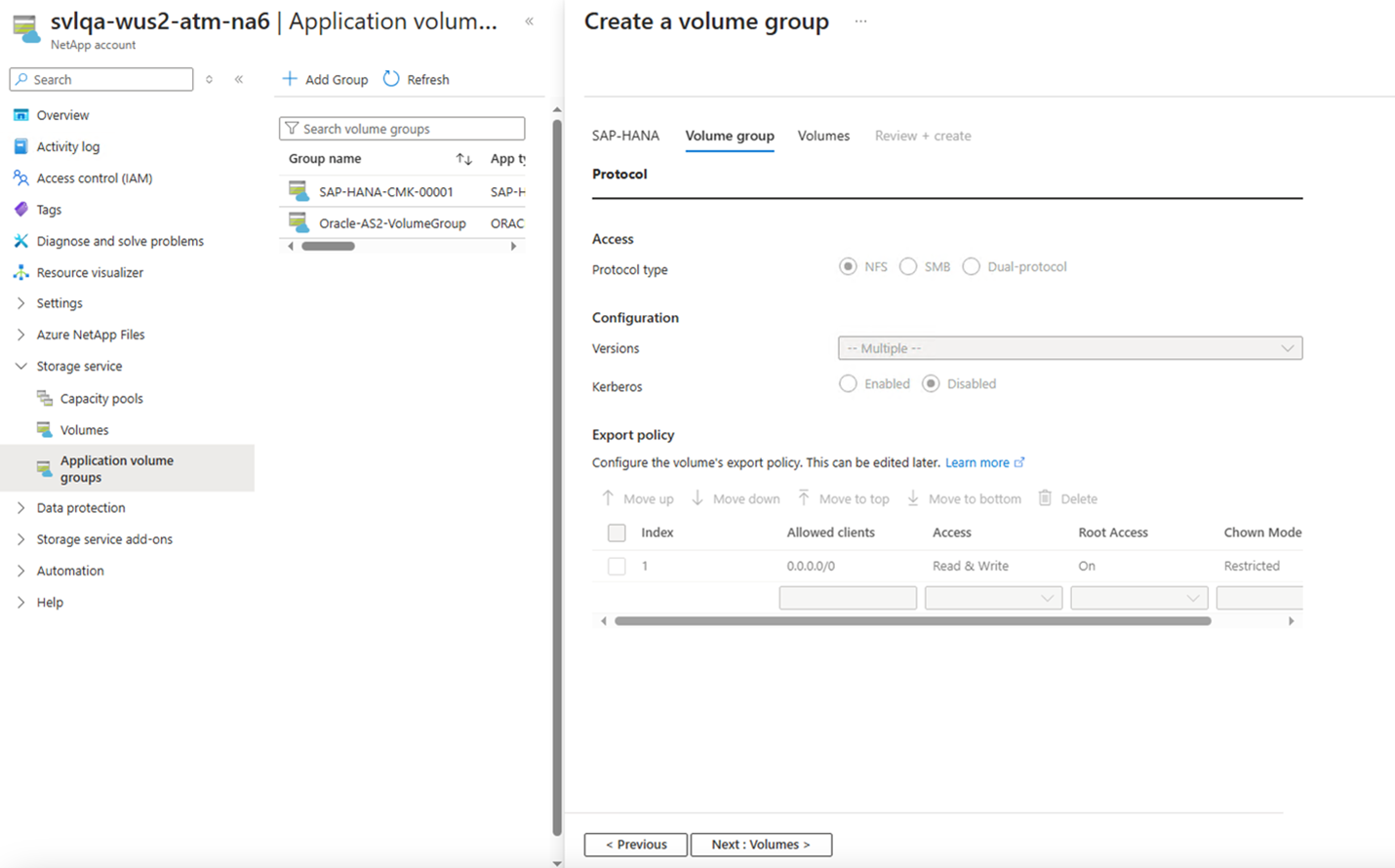
В разделе "Протоколы" на вкладке "Группа томов" можно изменить политику экспорта, которая должна быть распространена для всех томов.
Выберите Далее: Объёмы.
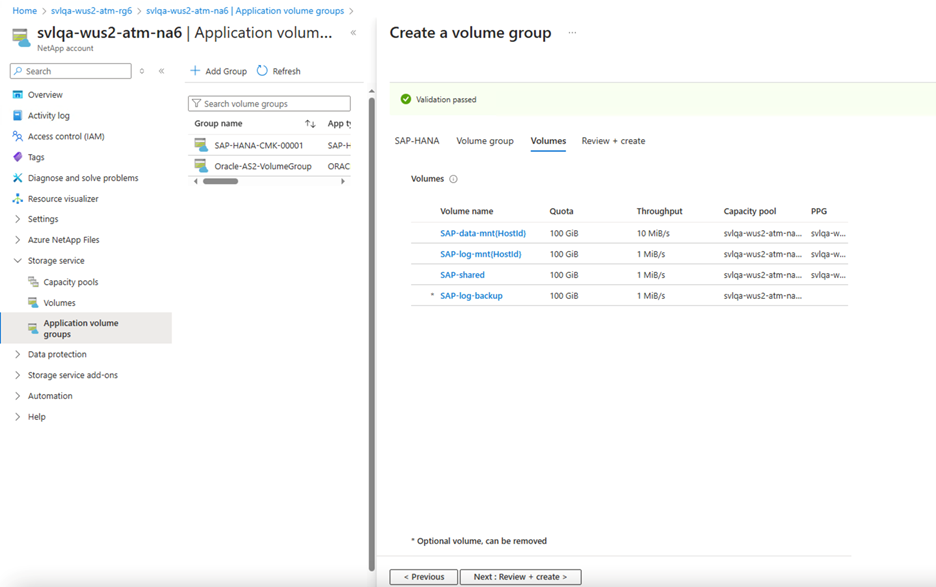
На вкладке "Тома" приведены сведения о томах , которые создаются, отображаются протокол, имя тома, квота и пропускная способность.
Вкладка "Томов" также показывает, что только тома данных, журналов и общие тома созданы близко к виртуальным машинам HANA. Другие тома (резервное копирование данных и резервное копирование журналов) создаются в другом расположении в регионе.
Создание разделов для резервного копирования данных и журналов необязательно.
На вкладке "Тома" можно выбрать каждый том для просмотра или изменения сведений о томе. Например, выберите "data-volume-name".
Не все параметры можно изменить из-за ограничений сертификации SAP HANA.
При выборе тома можно изменить следующие значения на вкладке "Основные сведения ".
-
Имя тома:
Рекомендуется придерживаться предложенных соглашений о наименованиях. -
Квота.
Размер объема. -
Пропускная способность.
Вы можете уменьшить требования к пропускной способности для систем разработки или тестирования, в соответствии со значениями, необходимыми для ваших вариантов использования. - Источник ключа шифрования: выберите управляемый клиентом ключ или управляемый ключ Майкрософт. Если выбрать управляемый клиентом ключ, укажите частную конечную точку хранилища ключей.
Нажмите кнопку "Далее": протоколы для проверки параметров протокола.

-
Имя тома:
На вкладке «Протоколы» тома можно изменить путь к файлу (имя экспорта, по которому можно подключить том) и политику экспорта при необходимости.
Невозможно изменить протокол для томов данных и журналов.
Выберите вкладку "Теги", если вы хотите указать теги для тома. Или выберите тома , чтобы вернуться на страницу обзора томов.

Страница Volumes отображает детали томов.

Если вы хотите удалить необязательные тома (помеченные с
*меткой ), например том резервного копирования данных или том резервного копирования журналов из группы томов, выберите том, а затем выберите "Удалить том". Подтвердите удаление в появившемся диалоговом окне.Внимание
Вы не можете снова добавить удаленный том в группу томов. Вам необходимо остановить и перезапустить конфигурацию группы томов приложения.

Выберите Тома, чтобы вернуться на страницу обзора тома. Выберите Далее: Проверка + создание.
На вкладке "Просмотр и создание " перечислены все тома и их метод создания. Выберите Создать группу томов, чтобы начать создание группы томов. Процесс может занять несколько минут.
Уведомление подтверждает успешное завершение операции. Когда появится это сообщение, можно выбрать команду "Перейти к ресурсу ", чтобы просмотреть только что созданную группу томов.


Следующие шаги
- Понимание группы томов приложений Azure NetApp Files для SAP HANA
- Требования и соображения для группы томов приложений в SAP HANA
- Добавьте узлы в многопользовательскую систему SAP HANA, используя группу томов приложения для SAP HANA
- Добавление томов для системы SAP HANA как вторичной базы данных в HSR
- Добавьте тома для системы SAP HANA в качестве системы DR, используя межрегиональную репликацию.
- Управление томами в группе томов приложения
- Удалите группу томов приложения
- Часто задаваемые вопросы о группах объемов приложений
- Устранение неполадок в группе томов приложения