Примечание.
Для доступа к этой странице требуется авторизация. Вы можете попробовать войти или изменить каталоги.
Для доступа к этой странице требуется авторизация. Вы можете попробовать изменить каталоги.
Визуализации сот в рабочих книгах Azure предоставляют высокоплотные представления метрик или категорий, которые при необходимости можно сгруппировать в кластеры. Это полезно при визуальном определении горячих точек и проведении более глубокого анализа.
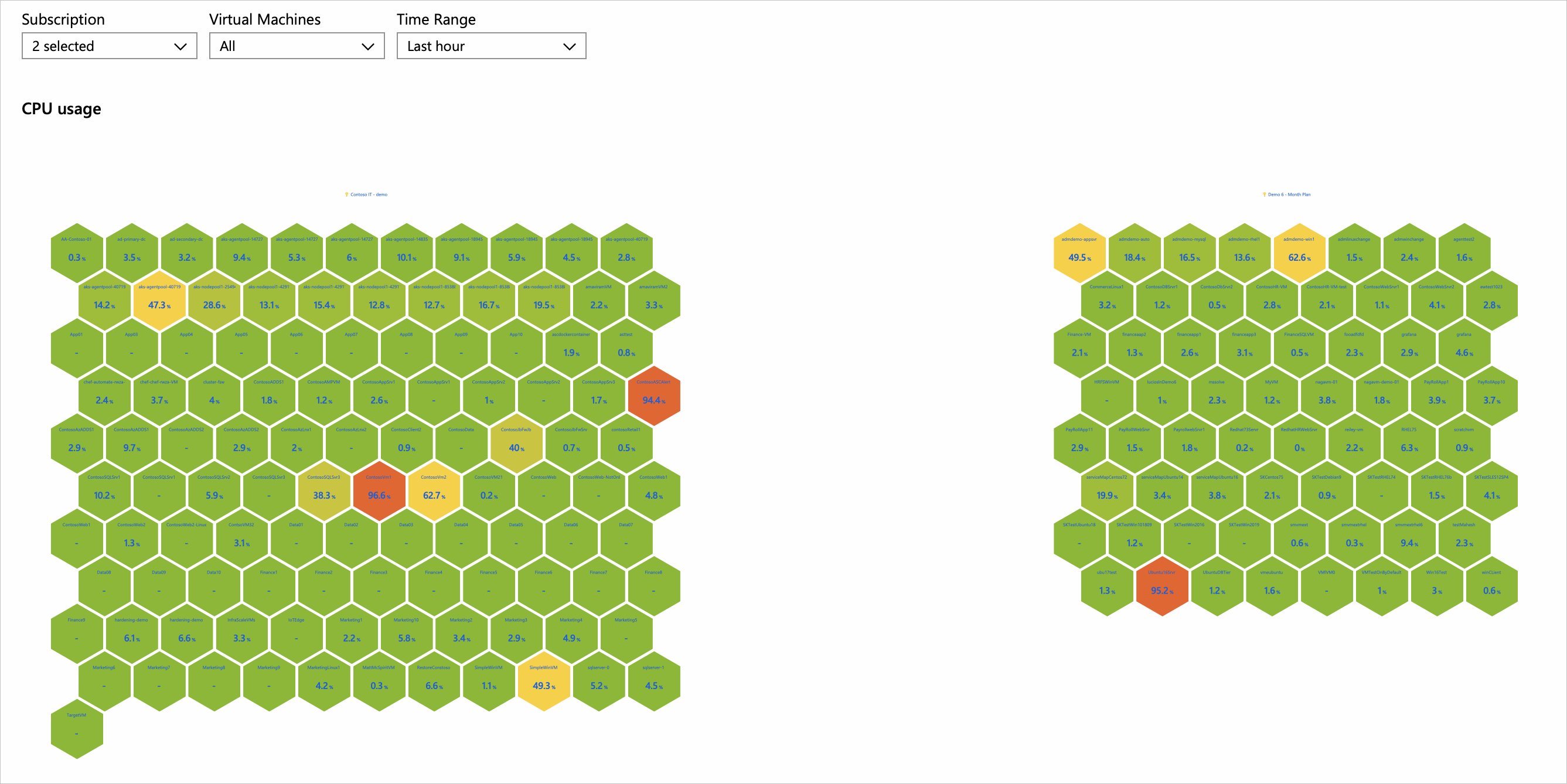
На изображении ниже показано использование ЦП виртуальными машинами в двух подписках. Каждая ячейка представляет виртуальную машину. Цвет или метка представляет среднюю загрузку ЦП. Красные ячейки — это горячие машины. Виртуальные машины кластеризованы по подписке.
Просмотрите это видео, чтобы узнать, как создать кластер hive.
Добавьте соты
Переведите книгу в режим правки, выбрав Изменить.
Нажмите Добавить>Добавить запрос, чтобы добавить элемент управления запросом журнала в рабочую книгу.
Для параметра Источник данных выберите значение Журналы. Для параметра Тип ресурса выберите Log Analytics. Для ресурса укажите рабочую область с журналом производительности виртуальной машины.
Используйте редактор запросов, чтобы ввести KQL для анализа.
    Perf
| where CounterName == 'Available MBytes'
| summarize CounterValue = avg(CounterValue) by Computer, _ResourceId
| extend ResourceGroup = extract(@'/subscriptions/.+/resourcegroups/(.+)/providers/microsoft.compute/virtualmachines/.+', 1, _ResourceId)
| extend ResourceGroup = iff(ResourceGroup == '', 'On-premises computers', ResourceGroup), Id = strcat(_ResourceId, '::', Computer)
Выполните запрос.
Задайте для параметра Визуализация значение
Graph.Выберите Graph Settings (Параметры графов).
- В разделе "Параметры формата узла" в верхней части задайте следующие параметры :
-
Содержимое вверху
-
Использовать столбец:
Computer -
Отрисовщик столбцов:
Text
-
Использовать столбец:
-
Содержимое по центру
-
Использовать столбец:
CounterValue -
Отрисовщик столбцов:
Big Number -
Цветовая палитра:
None - Установите флажок Пользовательское форматирование чисел.
-
Единицы:
Megabytes. -
Максимальное количество дробных цифр:
1.
-
Использовать столбец:
-
Содержимое вверху
- В разделе "Параметры макета " в нижней части задайте следующие параметры:
-
Тип графа:
Hive Clusters -
Идентификатор узла:
Id -
Поле группировки:
None - Размер узла: 100.
-
Поле между шестиугольниками:
5 -
Тип раскраски:
Heatmap -
Поле цвета узла:
CounterValue -
Цветовая палитра:
Red to Green -
Минимальное значение:
100. -
Максимальное значение:
2000.
-
Тип графа:
- В разделе "Параметры формата узла" в верхней части задайте следующие параметры :
В нижней части страницы нажмите кнопку Сохранить и закрыть.
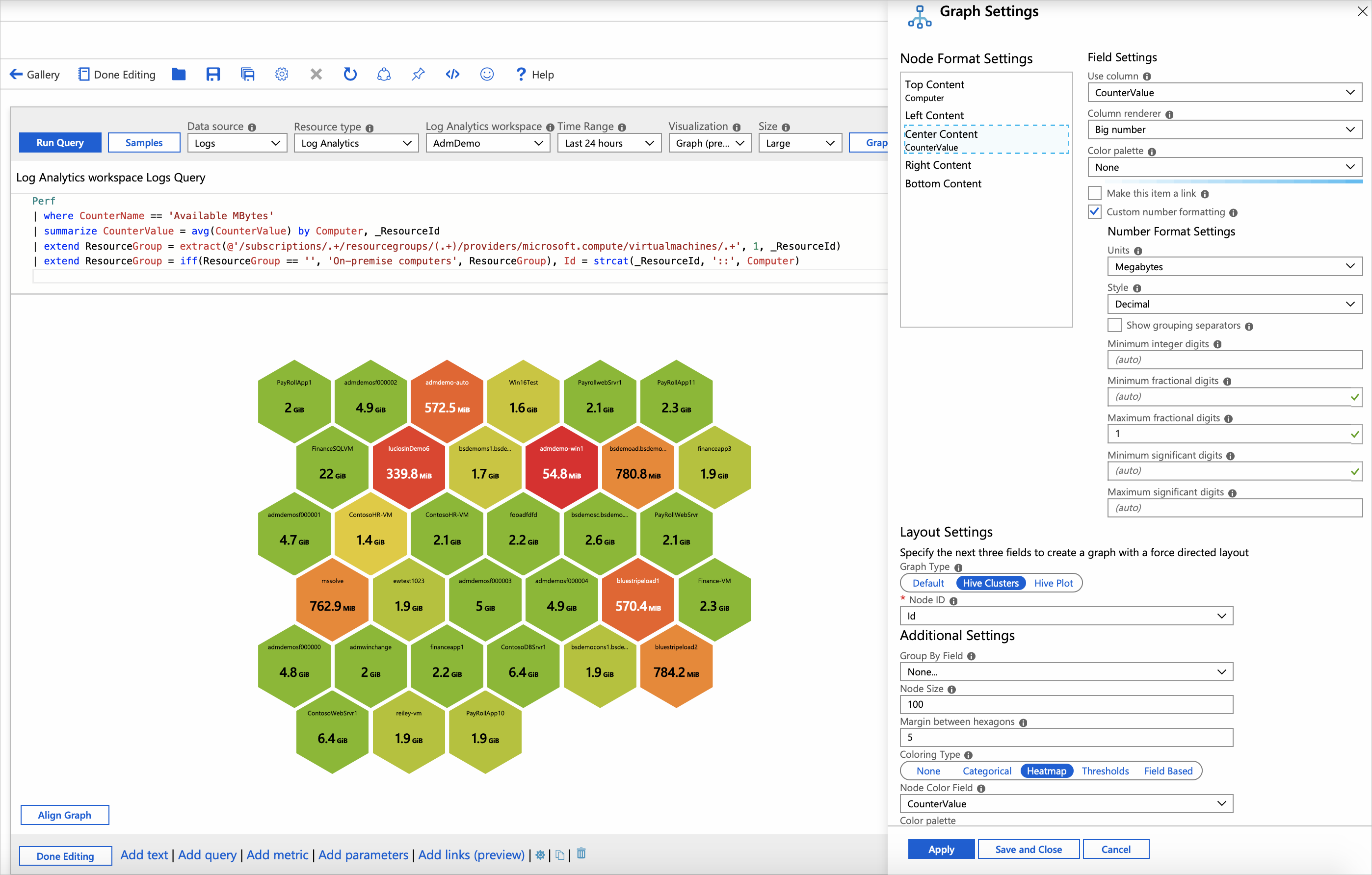
Параметры макета сотовой компоновки
| Настройка | Описание |
|---|---|
Node ID |
Выбирает столбец, который предоставляет уникальный идентификатор узлов. Значение столбца может быть строкой или числом. |
Group By Field |
Выберите столбец для кластеризации узлов. |
Node Size |
Задает размер ячеек шестиугольника. Используйте со свойством Margin between hexagons, чтобы настроить внешний вид диаграммы в виде сот. |
Margin between hexagons |
Задает зазор между шестиугольными ячейками. Используйте со свойством Node size, чтобы настроить внешний вид диаграммы в виде сот. |
Coloring Type |
Выбирает цветовую схему для узла. |
Node Color Field |
Выбирает столбец, который предоставляет метрику, на которой будут основываться области узлов. |
Типы окраски узлов
| Тип раскраски | Описание |
|---|---|
None |
Все узлы имеют одинаковый цвет. |
Categorical |
Узлам назначаются цвета на основе значения или категории из столбца в наборе результатов. В приведенном выше примере раскраска основана на столбце Kind набора результатов. Поддерживаемые палитры: Default, Pastel и Cool tone. |
Heatmap |
В этом типе клетки окрашиваются на основе столбца метрики и цветовой палитры. Кодирование с помощью цвета обеспечивает простой способ выделения метрик по ячейкам. |
Thresholds |
Для этого типа цвета ячеек задаются правилами на основе порогов (например, ЦП > 90% => красный, 60% > ЦП > 90% => желтый, ЦП < 60% => зеленый). |
Field Based |
В данном типе столбец предоставляет определенные значения RGB для использования для узла. Обеспечивает максимальную гибкость, но обычно требует больше работы для включения. |
Настройки формата узла
Вы можете указать, в каких частях какой контент должен находиться: вверху, слева, по центру, справа и внизу. Вы можете использовать любой из визуализаторов, поддерживаемых рабочими книгами, например текст, большие числа, спарклайны и значки.
Следующие шаги
- Узнайте, как создавать отрисовщик составных столбчатых диаграмм в книгах Excel.
- Узнайте, как импортировать данные журнала Azure Monitor в Power BI.