Примечание.
Для доступа к этой странице требуется авторизация. Вы можете попробовать войти или изменить каталоги.
Для доступа к этой странице требуется авторизация. Вы можете попробовать изменить каталоги.
В этом руководстве описывается настройка примера преобразования в правиле сбора данных рабочей области (DCR) с помощью портала Azure. Преобразования в Azure Monitor позволяют фильтровать или изменять входящие данные до отправки в место назначения. Преобразования рабочей области обеспечивают поддержку преобразований времени приема для рабочих процессов, которые еще не используют конвейер приема данных Azure Monitor.
Преобразования рабочей области хранятся вместе в одном DCR для рабочей области, который называется DCR рабочей области. Каждое преобразование связано с определенной таблицей. Преобразование будет применено ко всем данным, отправленным в эту таблицу из любого рабочего процесса, не использующего DCR.
Примечание.
В этом руководстве для настройки преобразования рабочей области используется портал Azure. Для того же руководства, используя шаблоны Azure Resource Manager и REST API, см. Руководство: добавление преобразования в правило сбора данных рабочей области для Azure Monitor с помощью шаблонов диспетчера ресурсов.
В этом руководстве описано следующее:
- Настройте преобразование рабочей области для таблицы в рабочей области Log Analytics.
- Напишите запрос журнала для преобразования рабочей области.
Предварительные условия
Для работы с этим учебником необходимы указанные ниже компоненты.
- Рабочая область Log Analytics, в которой у вас есть по крайней мере права участника.
- Разрешения на создание объектов DCR в рабочей области.
- Таблица, которая уже содержит некоторые данные.
- Нельзя присоединить таблицу к преобразованию рабочей области DCR.
Обзор
В этом руководстве вы уменьшите требования к хранилищу LAQueryLogs для таблицы, отфильтровав определенные записи. Вы также удаляете содержимое столбца, чтобы при анализе данных разместить определенные данные в пользовательском столбце.
Таблица LAQueryLogs создается при включении аудита запросов к журналу в рабочей области. Используйте тот же базовый процесс, чтобы создать преобразование для любой поддерживаемой таблицы в рабочей области Log Analytics.
В этом руководстве используется портал Azure, который предоставляет мастер, который проведет вас через процесс создания преобразования на этапе приема данных. После завершения действий вы увидите, что мастер:
- Обновляет схему таблицы с любыми другими столбцами из запроса.
-
WorkspaceTransformsСоздает DCR и связывает его с рабочей областью, если DCR по умолчанию еще не связан с рабочей областью. - Создаёт преобразование на этапе приема данных и добавляет его в DCR.
Включение журналов аудита запросов
Чтобы создать таблицу , с которой вы будете работать, необходимо включить LAQueryLogs для рабочей области. Этот шаг не требуется для всех преобразований времени приема. Этот шаг необходим для создания демонстрационных данных, с которыми мы будем работать.
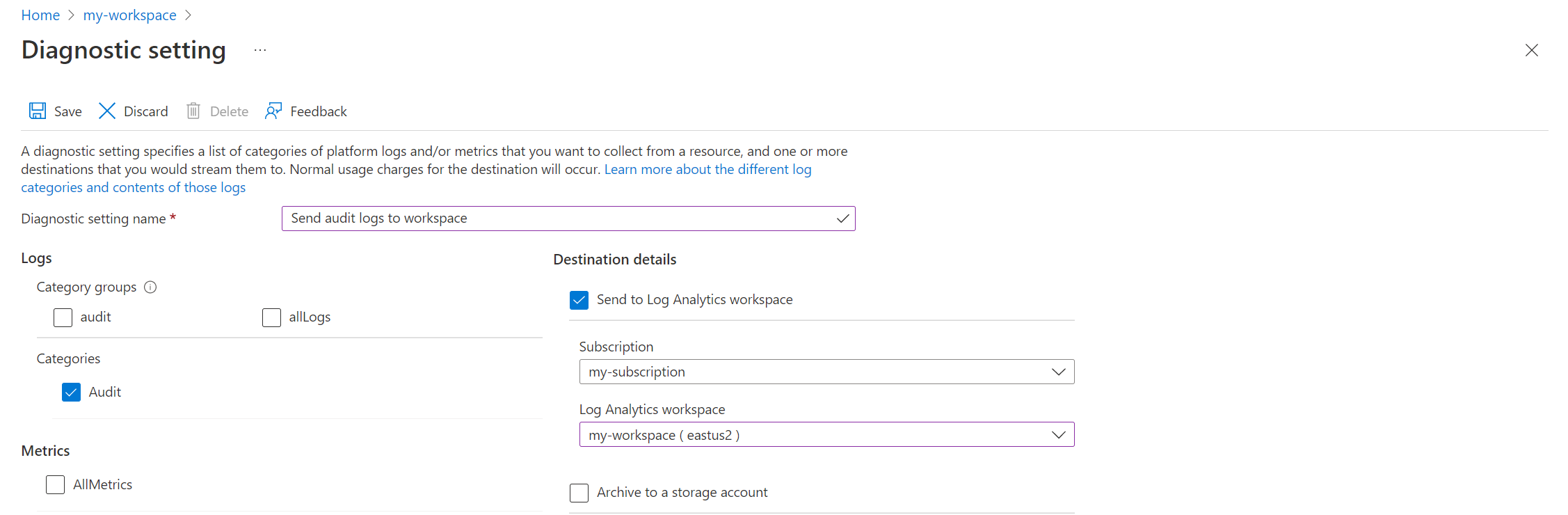
В меню рабочих областей Log Analytics на портале Azure выберите Параметры диагностики, затем >.

Введите имя параметра диагностики. Выберите рабочую область, чтобы данные аудита хранились в той же рабочей области. Выберите категорию аудита и нажмите кнопку "Сохранить", чтобы сохранить параметр диагностики и закрыть страницу параметров диагностики.
Выберите Журналы, а затем выполните несколько запросов, чтобы наполнить
LAQueryLogsданными. Для добавления в журнал аудита этим запросам не требуется ничего возвращать.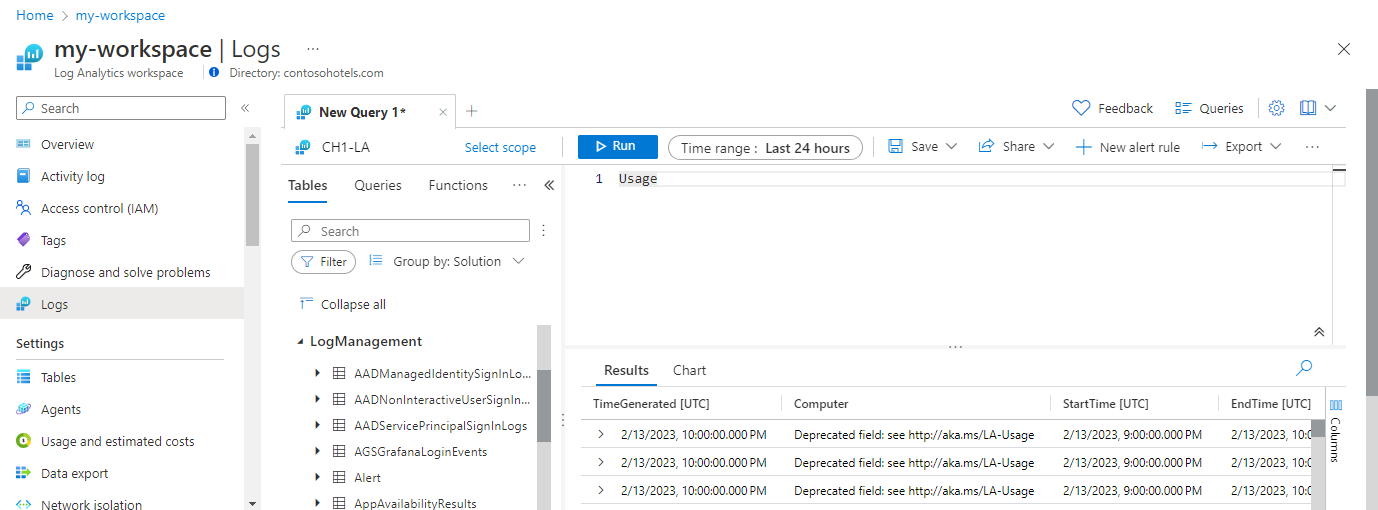

Добавление преобразования в таблицу
Теперь, когда таблица создана, для нее можно создать преобразование.
В меню рабочих областей "Log Analytics" в портале Azure выберите Таблицы. Перейдите к таблице
LAQueryLogsи выберите Создать преобразование.
Поскольку это преобразование является первым в рабочей области, необходимо создать DCR для преобразования рабочей области. Если вы создаете преобразования для других таблиц в той же рабочей области, они будут храниться в этом же DCR. Выберите " Создать новое правило сбора данных". Параметры Подписка и Группа ресурсов для рабочей области будут уже заполнены. Введите имя DCR и нажмите кнопку "Готово".

Выберите Далее, чтобы просмотреть образцы данных из таблицы. При определении преобразования результат будет применен к образцу данных. По этой причине вы можете оценить результаты перед применением его к фактическим данным. Выберите редактор преобразования, чтобы определить преобразование.
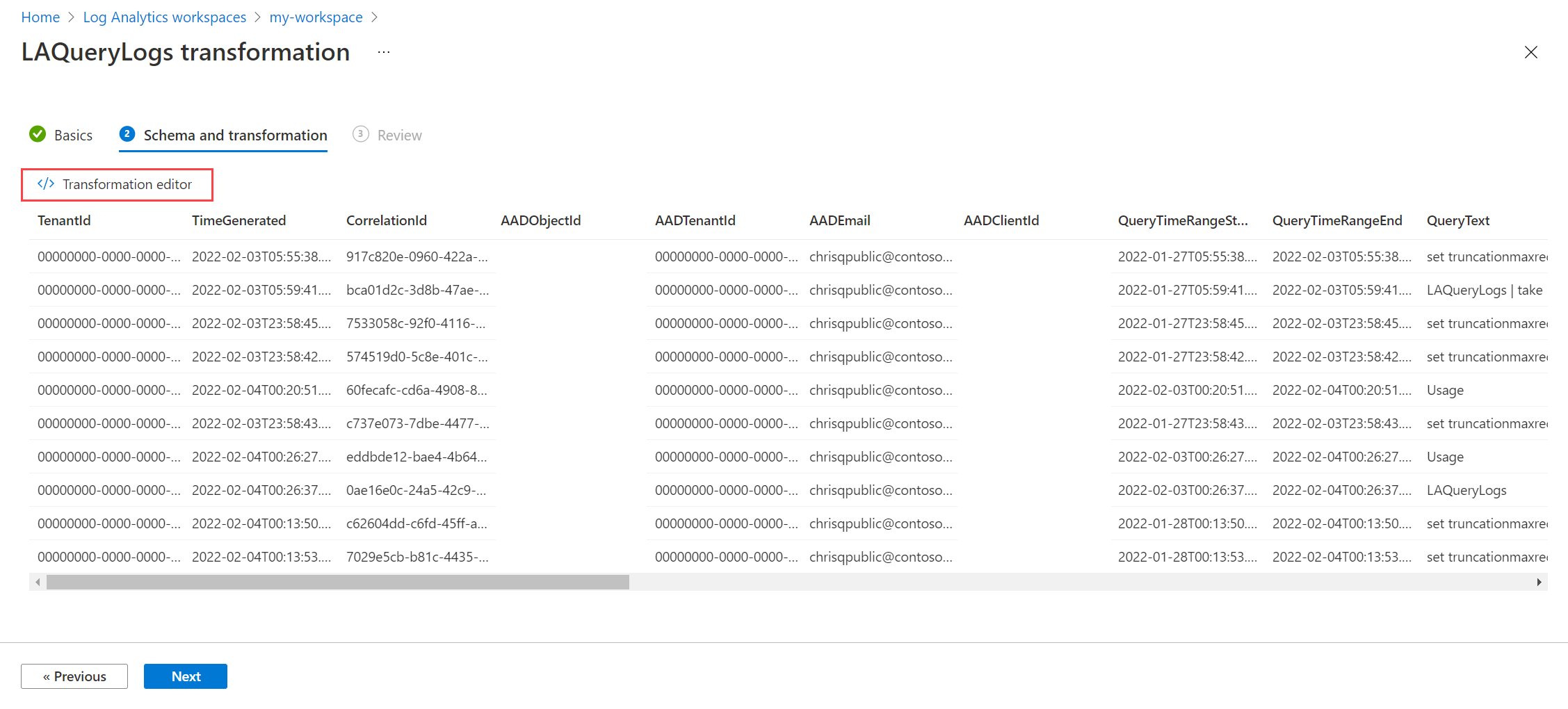
В редакторе преобразования можно увидеть преобразование, которое будет применено к данным перед их загрузкой в таблицу. Входящие данные представлены виртуальной таблицей под названием
sourceс тем же набором столбцов, что и целевая таблица. Преобразование изначально содержит простой запрос, возвращающий таблицуsourceбез изменений.Измените запрос на следующий пример:
source
| where QueryText !contains 'LAQueryLogs'
| extend Context = parse_json(RequestContext)
| extend Workspace_CF = tostring(Context['workspaces'][0])
| project-away RequestContext, Context
Изменение вносит следующие изменения:
- Строки, связанные с запросом самой
LAQueryLogsтаблицы, были удалены для экономии места, так как эти записи журнала не полезны. - Добавлен столбец имени рабочей области, запрашиваемой.
- Данные из столбца
RequestContextбыли удалены для экономии места.
Примечание.
При использовании портала Azure выходные данные преобразования будут при необходимости инициировать изменения в схеме таблицы. Если требуемые столбцы ещё не существуют, они будут добавлены для соответствия выходным данным преобразования. Убедитесь, что выходные данные не содержат столбцов, которые вы не хотите добавить в таблицу. Если выходные данные не содержат столбцы, которые уже находятся в таблице, эти столбцы не будут удалены, но данные не будут добавлены.
Все настраиваемые столбцы, добавленные в встроенную таблицу, должны заканчиваться
_CF. Столбцы, добавленные в настраиваемую таблицу, не должны иметь этот суффикс. Пользовательская таблица имеет имя, которое заканчивается_CL.- Строки, связанные с запросом самой
Скопируйте запрос в редактор преобразования и выберите "Выполнить ", чтобы просмотреть результаты из примера данных. Вы можете убедиться, что новый столбец
Workspace_CFсодержится в запросе.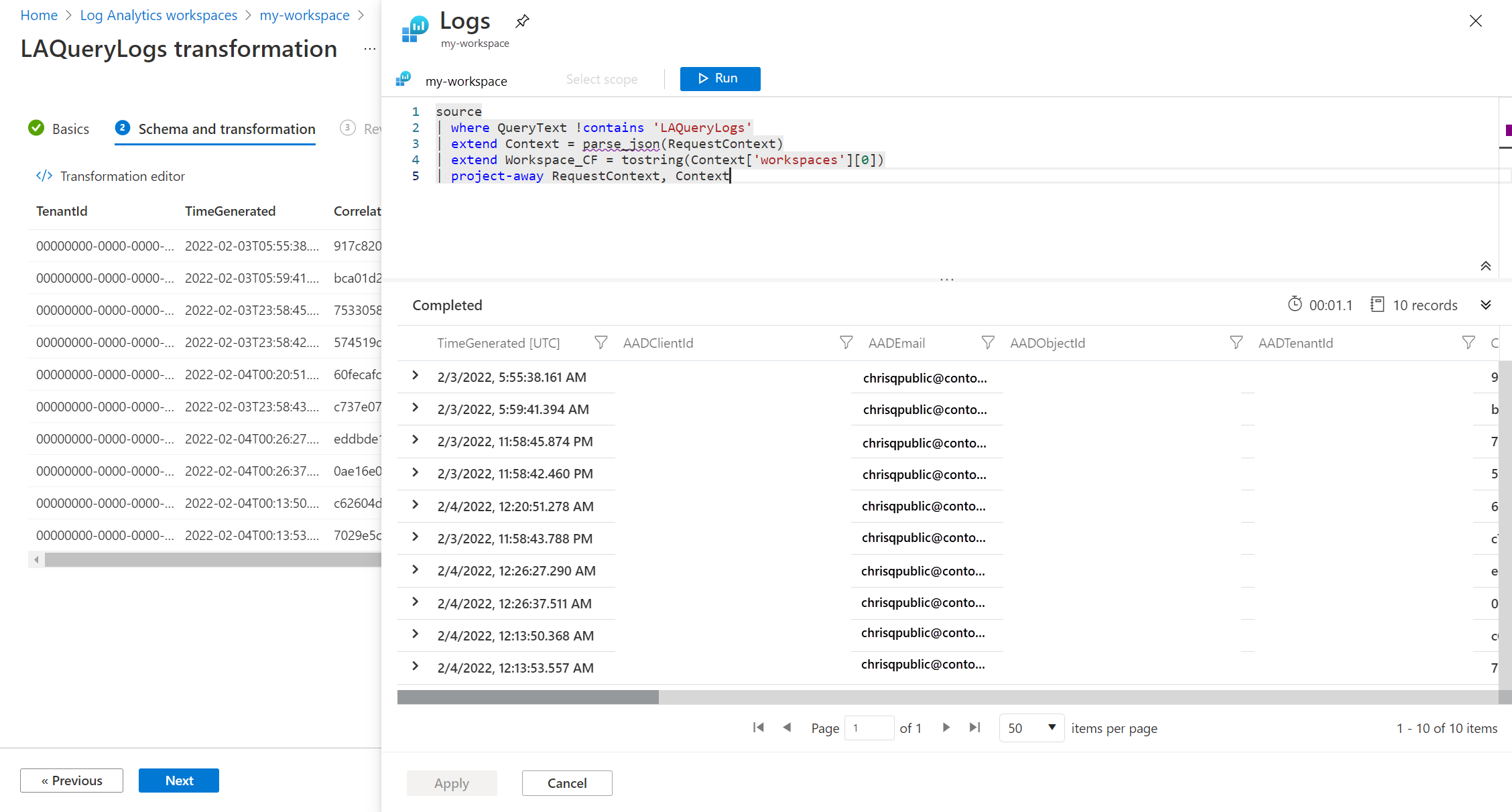
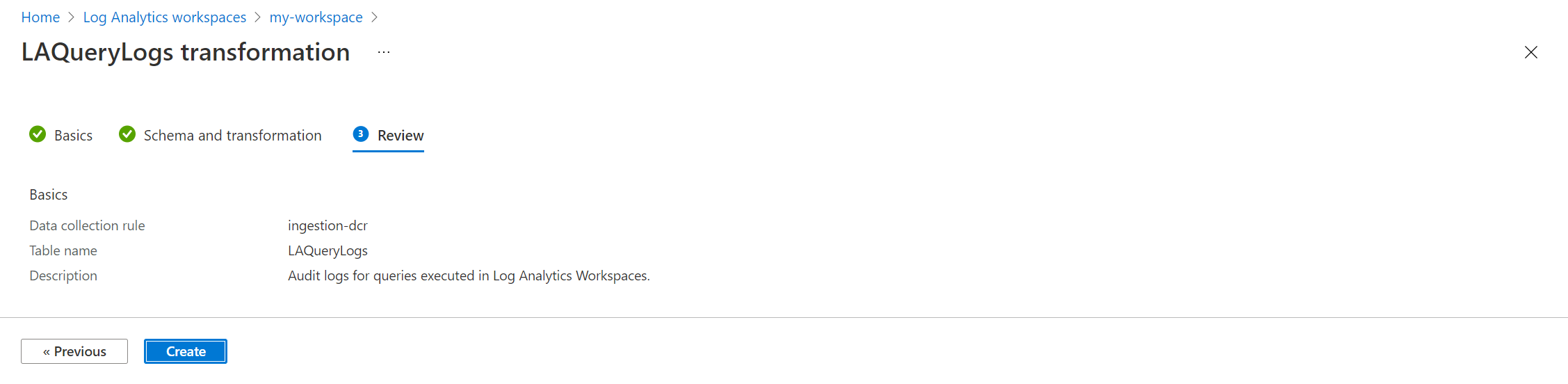
Нажмите кнопку "Применить" , чтобы сохранить преобразование, а затем нажмите кнопку "Далее ", чтобы просмотреть конфигурацию. Выберите "Создать", чтобы обновить DCR с помощью нового преобразования.


Тестирование преобразования
Преобразование вступает в силу в течение 30 минут. После этого протестируйте его, выполнив запрос к таблице. Будут затронуты только данные, отправленные в таблицу после применения преобразования.
Для работы с этим учебником выполните несколько примеров запросов для отправки данных в таблицу LAQueryLogs. Включите некоторые запросы по LAQueryLogs, чтобы убедиться, что преобразование фильтрует эти записи. Теперь выходные данные имеют новый столбец Workspace_CF, и нет записей для LAQueryLogs.
Устранение неполадок
В этом разделе описаны различные условия ошибки, которые могут возникнуть и как их исправить.
IntelliSense в Log Analytics не распознает новые столбцы в таблице
Кэш, который поддерживает IntelliSense, может занять до 24 часов на обновление.
Преобразование в динамическом столбце не работает
Известная проблема в настоящее время влияет на динамические столбцы. Временное решение заключается в том, чтобы явно проанализировать данные динамического столбца, используя parse_json(), перед выполнением любых операций с ними.