Примечание.
Для доступа к этой странице требуется авторизация. Вы можете попробовать войти или изменить каталоги.
Для доступа к этой странице требуется авторизация. Вы можете попробовать изменить каталоги.
В этой статье показано, как задать уровень защиты таблицы, предоставить доступ авторизованным пользователям и убедиться, что конфигурация работает должным образом. Защищённые таблицы используют модель «запрет по умолчанию», при которой непривилегированные стандартные и пользовательские роли с правами чтения не могут получать доступ к конфиденциальным данным, пока вы явно не предоставите разрешение с помощью условий ABAC.
Prerequisites
| Требование | Сведения |
|---|---|
| подписка Azure | Активная подписка Azure с рабочей областью Log Analytics. |
| Разрешения | Роль владельца или участника Log Analytics в рабочей области. Вам потребуется Microsoft.OperationalInsights/workspaces/tables/protectionLevel/write действие для изменения уровня защиты таблицы. |
| Знакомство с RBAC и ABAC | Понимание условий Azure RBAC и ABAC. Общие сведения об ABAC в Log Analytics см. в статье «Детализированное управление доступом на основе ролей в Azure Monitor». |
Настройка уровня защиты таблицы
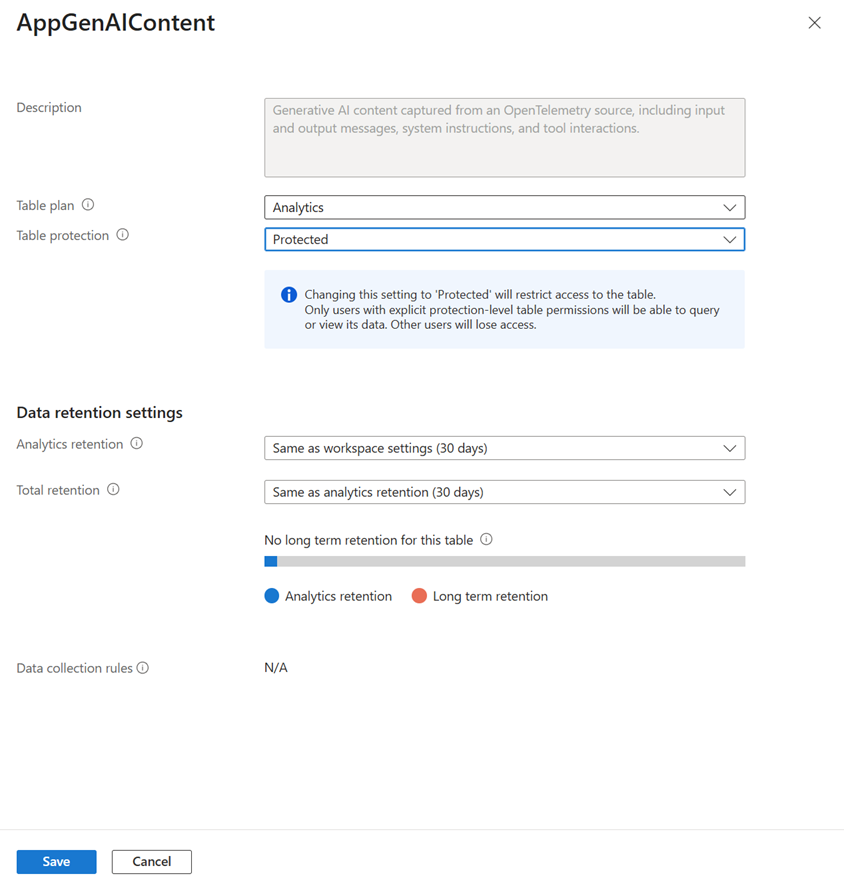
Установка для таблицы уровня защиты Protected немедленно запрещает непривилегированным стандартным ролям чтения и пользовательским ролям доступ к данным в этой таблице. Выполните эти действия для каждой таблицы, содержащей конфиденциальные данные телеметрии.
- На портале Azure перейдите к рабочим областям Log Analytics и выберите рабочую область.
- В разделе "Параметры" выберите "Таблицы".
- Найдите таблицу, которую вы хотите защитить, и выберите меню с многоточием (...).
- Нажмите Управление таблицей.
- В разделе "Уровень защиты" выберите "Защищенный".
- Нажмите Сохранить.
Предоставление доступа к защищенным таблицам
После защиты таблицы необходимо явно предоставить доступ пользователям, которым нужны данные. Используйте встроенную роль Privileged Monitoring Data Reader для широкого доступа или создайте пользовательские роли с условиями protectionLevel ABAC для более избирательного доступа.
Назначьте роль читателя данных привилегированного мониторинга
Встроенная роль Читатель данных привилегированного мониторинга предоставляет доступ на чтение ко всем защищенным таблицам в назначенной области.
Портал Azure не поддерживает добавление условий ABAC в встроенные роли. Это ограничение является защитой пользовательского интерфейса, чтобы предотвратить ошибки пользователей. Чтобы добавить настраиваемые условия в эту роль, используйте шаблоны ARM, REST API или другие программные методы.
- На портале Azure перейдите в область, в которой вы хотите назначить роль (подписку, группу ресурсов, рабочую область или любой поддерживаемый ресурс Azure).
- Выберите элемент управления доступом (IAM)>Добавить>Добавить назначение роли.
- На вкладке Role найдите и выберите Privileged Monitoring Data Reader.
- На вкладке Участники выберите пользователя, группу или управляемую идентификацию.
- Выберите кнопку Проверить + назначить.
Предоставление доступа только к определенным защищенным таблицам
Если вам нужно ограничить доступ к отдельным защищенным таблицам, а не всем из них, создайте настраиваемое назначение ролей с условиями ABAC, которые фильтруют как по имени таблицы, так и на уровне защиты.
Создайте или выберите пользовательскую роль на основе метода доступа , который требуется использовать.
- Требуется
DataActionsдля доступа, ориентированного на рабочую область:Microsoft.OperationalInsights/workspaces/tables/data/read - Обязательный
DataActionsдля доступа, ориентированного на ресурсы:Microsoft.Insights/logs/data/read
- Требуется
При создании назначения роли добавьте условие с двумя выражениями, соединёнными оператором AND:
Expression Атрибут Operator Ценность 1 Microsoft.OperationalInsights/workspaces/tables:nameStringEqualsИмя конкретной таблицы (например, AppTraces)2 Microsoft.OperationalInsights/workspaces/tables:protectionLevelStringEqualsProtectedУсловие в формате ABAC выглядит следующим образом:
(
  (
    !(ActionMatches{'Microsoft.OperationalInsights/workspaces/tables/data/read'})
  )
  OR
  (
    @Resource[Microsoft.OperationalInsights/workspaces/tables:name] StringEquals 'AppTraces'
    AND
    @Resource[Microsoft.OperationalInsights/workspaces/tables:protectionLevel] StringEquals 'Protected'
  )
)
При необходимости измените имя таблицы и оператор. Для доступа к нескольким таблицам используйте
ForAllOfAnyValues:StringEqualsсписок имен таблиц. Дополнительные сведения о синтаксисе выражений см. в разделе "Детализированное управление доступом на основе ролей (RBAC)" в Azure Monitor.
Предоставление доступа с привязкой к времени с помощью PIM
Используйте Microsoft Entra управление привилегированными пользователями (PIM), чтобы предоставить оперативный доступ к защищенным таблицам на ограниченное время.
- В PIM создайте подходящее назначение для роли "Читатель привилегированных данных мониторинга" (или настраиваемую роль) в нужной области.
- Задайте максимальную длительность активации в соответствии с политикой вашей организации.
- Когда пользователям требуется доступ, они активируют роль в PIM. Доступ автоматически отменяется при истечении срока действия окна активации.
Этот шаблон хорошо подходит для реагирования на инциденты и сценариев поддержки, в которых инженеры нуждаются в временном доступе к конфиденциальным журналам.
Включение режима DataActionsOnly
По умолчанию некоторые роли, основанные на действиях плоскости управления, например Reader и Monitoring Reader, неявно предоставляют доступ для чтения данных журналов.
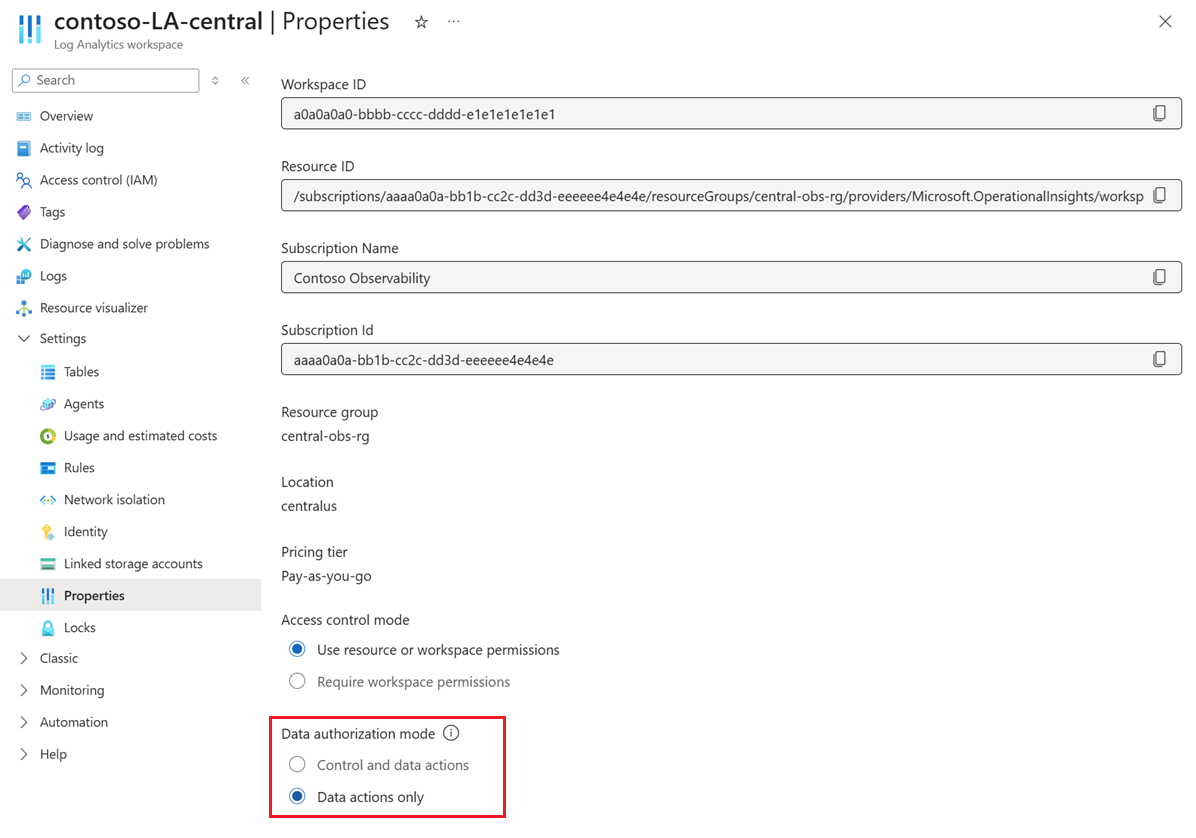
DataActionsOnly режим удаляет этот путь доступа, чтобы управлять доступом только DataActions к данным.
- На портале Azure перейдите к рабочим областям Log Analytics и выберите рабочую область.
- В разделе Параметры выберите Свойства.
- В режиме авторизации данных выберите только действия с данными.
После включения режима DataActionsOnly убедитесь, что пользователи, которые ранее полагались на роли плоскости управления для доступа к журналам, теперь получили соответствующие назначения ролей на основе DataActions.
Проверка конфигурации
Выполните эти проверки, чтобы убедиться, что защита и предоставление доступа работают правильно.
Убедитесь, что не привилегированные пользователи не видят данных
Войдите как пользователь с ролью читателя Log Analytics, но не имеет роли "Читатель привилегированных данных мониторинга" или настраиваемую роль с условием
protectionLevel.Откройте рабочую область на портале Azure и перейдите в Logs.
Запустите запрос к защищенной таблице.
ProtectedTableName
| take 10
Убедитесь, что запрос выполнен успешно, но возвращает нулевые строки.
Убедитесь, что привилегированные пользователи видят данные
- Войдите в систему под учетной записью пользователя, которому назначена роль "Privileged Monitoring Data Reader" или соответствующая настраиваемая роль с условиями ABAC.
- Выполните тот же запрос.
- Убедитесь, что запрос возвращает строки данных.
Проверьте журнал действий на наличие изменений конфигурации
Откройте журнал действий для рабочей области и отфильтруйте его по имени операции Update Table. Найдите записи, отображающие изменения в свойстве protectionLevel . Эти записи подтверждают, когда и кем были защищены таблицы.