Примечание.
Для доступа к этой странице требуется авторизация. Вы можете попробовать войти или изменить каталоги.
Для доступа к этой странице требуется авторизация. Вы можете попробовать изменить каталоги.
Key Vault аналитические сведения обеспечивают комплексный мониторинг хранилищ ключей, предоставляя единое представление о запросах Key Vault, производительности, сбоях и задержках.
В этой статье вы узнаете, как подключить и настроить пользовательский опыт Key Vault Insights.
Общие сведения о аналитике Key Vault
Прежде чем переходить к опыту, вы должны понять, как он представляет и визуализирует информацию.
- В масштабируемой перспективе отображается представление производительности моментального снимка на основе запросов, разбивка сбоев и обзор операций и задержки.
- Углубленный анализ конкретного хранилища ключей для проведения детального анализа.
- Можно настроить, где вы можете выбирать метрики, которые вы хотите просмотреть, изменить или задать пороговые значения, которые соответствуют вашим ограничениям, и сохранить свою собственную книгу. Диаграммы в книге можно закрепить на информационных панелях Azure.
Key Vault Insights объединяет журналы и метрики для глобального мониторинга. Все пользователи могут получить доступ к данным мониторинга на основе метрик, однако включение визуализаций на основе журналов может потребовать, чтобы пользователи включить ведение журнала их Azure Key Vault.
Просмотр из Azure Monitor
В Azure Monitor можно просматривать сведения о запросах, задержках и сбоях из нескольких хранилищ ключей в подписке, а также выявлять проблемы с производительностью и сценарии регулирования.
Чтобы просмотреть использование и операции хранилищ ключей во всех подписках, выполните следующие действия.
Войдите на портал Azure.
Выберите Monitor на портале Azure и в разделе "Аналитика" выберите Key Vaults.

Учебное пособие "Обзор"
В рабочей книге "Обзор" для выбранной подписки в таблице отображаются интерактивные показатели хранилищ ключей, сгруппированных в подписке. Результаты можно фильтровать на основе параметров, которые вы выбрали из следующих раскрывающихся списков:
Подписки — перечислены только подписки с хранилищами ключей.
Хранилища ключей — по умолчанию предварительно выбраны только пять хранилищ ключей. Если выбрать все или несколько хранилищ ключей в селекторе области, будет возвращено до 200 хранилищ ключей. Например, если у вас было в общей сложности 573 хранилища ключей в трех выбранных подписках, будет отображаться только 200 хранилищ.
Диапазон времени — по умолчанию отображает последние 24 часа данных на основе соответствующих подобранных элементов.
Плитка счетчика под раскрывающимся списком суммирует общее количество хранилищ ключей в выбранных подписках и показывает количество выбранных. Существуют условные, закодированные цветом тепловые карты для столбцов книги, которые сообщают о запросах, сбоях и метриках задержки. Самый темный цвет соответствует наибольшему значению, а самый светлый — наименьшему.
Рабочая тетрадь по сбоям
Выберите "Сбои " в верхней части страницы и откроется вкладка "Сбои". В нем показаны обращения к API, частота во времени и количество конкретных кодов ответа.
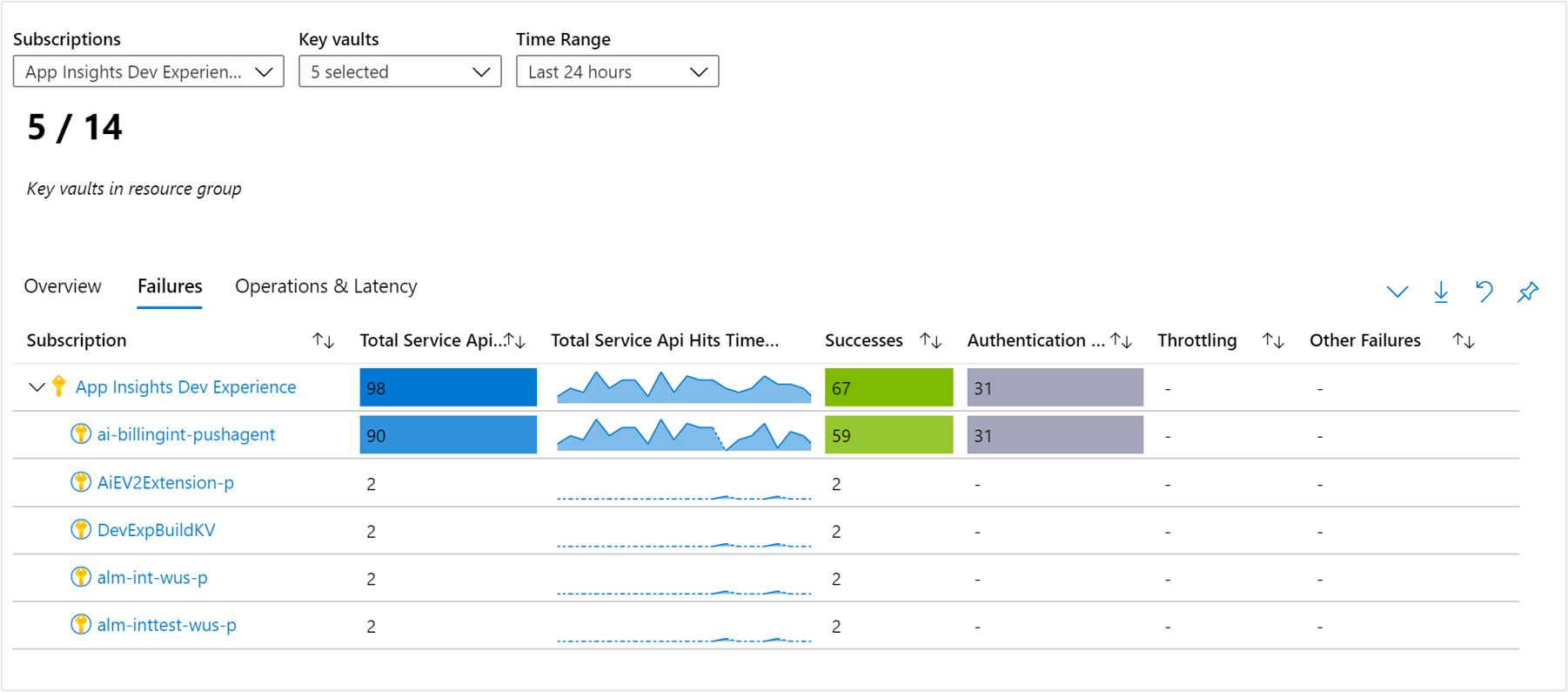
Существуют условное цветовое кодирование или тепловые карты для столбцов в книге, в которой отчеты API содержат метрики с значениями, отображаемыми синим цветом. Самый темный цвет соответствует наибольшему значению, а самый светлый — наименьшему.
В рабочей книге отображаются успешные запросы (коды состояния 2xx), ошибки проверки подлинности (коды состояния 401/403), ограничения (коды состояния 429) и другие ошибки (коды состояния 4xx).
Чтобы лучше понять, что означают коды состояния, рекомендуется ознакомиться с документацией по кодам состояния и ответов для Azure Key Vault.
Просмотр из ресурса Key Vault
Чтобы получить доступ к аналитическим данным Key Vault непосредственно из Key Vault:
На портале Azure выберите Key Vaults.
В списке выберите хранилище ключей. В разделе "Мониторинг" выберите Аналитика.
Эти представления также доступны при выборе имени ресурса Key Vault из рабочей книги уровня Azure Monitor.

В книге "Обзор" для хранилища ключей показано:
Интерактивные диаграммы производительности, показывающие наиболее важные сведения, связанные с транзакциями хранилища ключей, задержкой и доступностью.
Метрики и плитки состояния, которые выделяют доступность службы, общее количество транзакций в ресурс 'Хранилище ключей' и общую задержку.
Выбор любой из других вкладок Сбои или Операции открывает соответствующие рабочие книги.
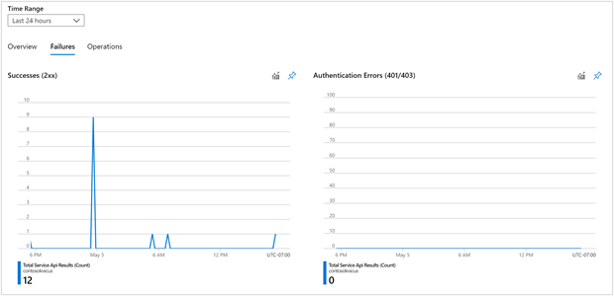
Рабочая книга сбоев представляет анализ результатов всех запросов хранилища ключей за выбранный временной интервал и предоставляет классификацию по успешным запросам (2xx), ошибкам аутентификации (401/403), ограничениям (429) и другим сбоям.
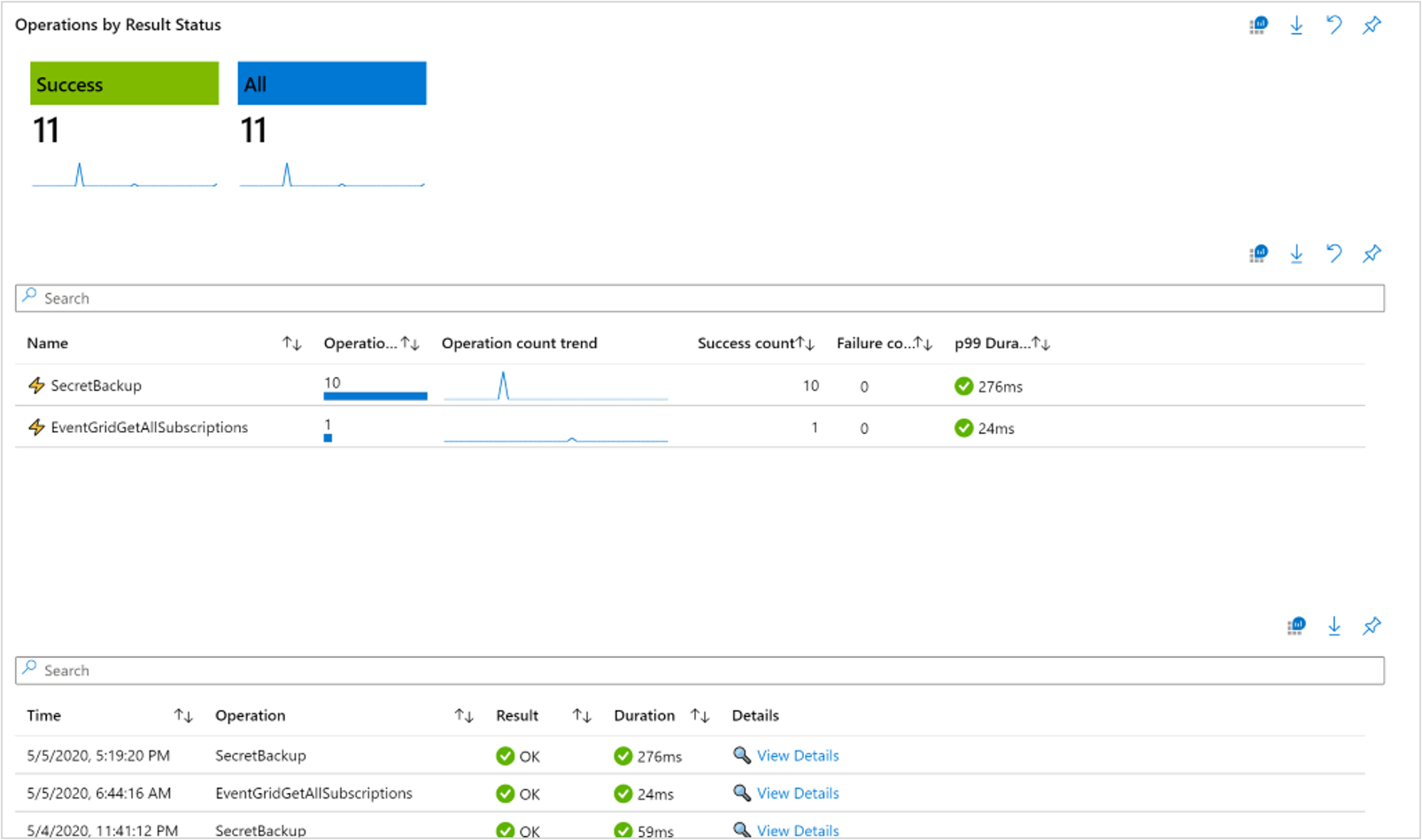
Книга операций позволяет пользователям подробно ознакомиться со всеми сведениями обо всех транзакциях, которые можно отфильтровать по состоянию результата с помощью плиток верхнего уровня.

Пользователи также могут ограничить представления на основе определенных типов транзакций в верхней таблице, которая динамически обновляет нижнюю таблицу, где пользователи могут просматривать полные сведения об операции в всплывающей области контекста.
Замечание
Обратите внимание, что у пользователей должны быть включены параметры диагностики для просмотра этой книги. Дополнительные сведения о включении настроек диагностики см. в статье ведение журнала Azure Key Vault.
Закрепить и экспортировать
Вы можете прикрепить любой из разделов метрик на панели мониторинга Azure, выбрав значок кнопки в правой верхней части раздела.
Обзор многоразовых подписок и хранилищ ключей или книги о сбоях поддерживают экспорт результатов в формате Excel, для этого выберите значок загрузки, который расположен слева от значка кнопки-закрепки.

Кастомизация инсайтов в Key Vault
В этом разделе описываются распространенные сценарии редактирования книги для выполнения настроек, необходимых для решения ваших задач по анализу данных.
- Настройте область работы книги для всегда выбирать определенную подписку или хранилище(а) ключей
- изменение метрик в сетке;
- Изменение порогового значения запросов
- Изменение цветовых обозначений
Вы можете начать настройку, включив режим редактирования, нажав кнопку "Настроить " на верхней панели инструментов.

Настройки сохраняются в пользовательской книге, чтобы предотвратить перезапись конфигурации по умолчанию в опубликованной книге. Книги сохраняются в группе ресурсов либо в разделе "Мои отчеты", закрытом для вас, либо в разделе "Общие отчеты", доступном всем пользователям с доступом к группе ресурсов. После сохранения пользовательской книги перейдите в галерею книг и запустите ее.

Указание подписки или хранилища ключей
Вы можете настроить рабочие книги обзора или сбоев для многоподписочного режима и хранилища ключей, чтобы охватывать определенные подписки или хранилища ключей при каждом запуске, выполнив следующие действия.
- Выберите "Монитор" на портале, затем выберите "Хранилища ключей" в левой панели.
- В рабочей книге Обзор выберите Изменить на командной панели.
- Выберите из раскрывающегося списка "Подписки" одну или несколько подписок, которые вы хотите использовать в качестве значения по умолчанию. Помните, что рабочая книга поддерживает выбор до 10 подписок в общей сложности.
- Выберите из раскрывающегося списка Key Vaults одну или несколько учетных записей, которые следует использовать по умолчанию. Запомните, рабочая книга поддерживает выбор не более чем 200 учетных записей хранения.
- Нажмите кнопку "Сохранить как" на панели команд, чтобы сохранить копию книги с настройками, а затем нажмите кнопку "Готово" , чтобы вернуться в режим чтения.
Устранение неполадок
Общие рекомендации по устранению неполадок см. в соответствующей статье об устранении неполадок в книге с подробной аналитикой.
В этом разделе вы узнаете, как диагностировать и устранять некоторые распространенные проблемы, которые могут возникнуть при использовании Key Vault аналитических сведений.
Устранение проблем с производительностью или сбоев
Для устранения любых проблем, связанных с key vault, которые вы выявляете с помощью Key Vault аналитики, обратитесь к документации Azure Key Vault.
Почему я вижу только 200 хранилищ ключей
Существует ограничение в 200 хранилищ ключей, которые можно выбрать и просмотреть. Независимо от количества выбранных подписок число выбранных хранилищ ключей имеет ограничение в 200.
Почему я не вижу все мои подписки в инструменте выбора подписок
Мы показываем только те подписки, которые содержат хранилища ключей, выбраны из выбранного фильтра подписки и обозначены в разделе "Каталог + Подписка" в заголовке портала Azure.

Я хочу внести изменения или добавить дополнительные визуализации в Key Vault Insights, как это сделать
Чтобы внести изменения, выберите "Изменить режим", чтобы изменить книгу, а затем сохранить ее в качестве новой книги, привязанной к указанной подписке и группе ресурсов.
Что означает временной интервал, когда мы закрепляем любую часть таблицы Excel
Мы используем интервал времени "Авто", поэтому он зависит от выбранного диапазона времени.
Каков диапазон времени, когда закреплена любая часть рабочей книги?
Диапазон времени будет зависеть от параметров панели мониторинга.
Что делать, если нужно просмотреть другие данные или создать собственные визуализации? Как внести изменения в аналитику Key Vault
Вы можете изменить существующую книгу с помощью режима редактирования, а затем сохранить свою работу в качестве новой книги, которая будет иметь все новые изменения.
Дальнейшие действия
Узнайте, какие сценарии поддерживаются рабочими книгами, как создавать новые и настраивать существующие отчеты, и многое другое, изучив Создание интерактивных отчетов с помощью рабочих книг Azure Monitor.