Метрики платформы измеряют производительность различных аспектов ресурсов Azure. Данные телеметрии платформы data collection rules (DCRs) позволяют собирать и экспортировать метрики платформы из поддерживаемых ресурсов Azure. В этой статье показано, как создать DCR для экспорта метрик.
Замечание
Хотя вы можете использовать контроллеры домена и параметры диагностики одновременно, следует отключить все параметры диагностики для метрик при использовании контроллеров домена, чтобы избежать дублирования сбора данных.
Сравнение параметров диагностики
Перед этой функцией можно экспортировать только метрики платформы с помощью параметров диагностики. Параметры диагностики по-прежнему необходимы для тех типов ресурсов, которые еще не поддерживают DCR.
DCR для телеметрии платформы обеспечивают несколько преимуществ по сравнению с параметрами диагностики:
- Конфигурация DCR позволяет экспортировать метрики с измерениями.
- Конфигурация DCR позволяет фильтровать по имени метрик, чтобы экспортировать только необходимые метрики.
- DCR более гибкие и масштабируемые, чем параметры диагностики. Используйте один DCR с несколькими ресурсами, а для каждого ресурса требуется отдельный параметр диагностики.
- Сквозная задержка для правил сбора данных (DCR) не превышает трёх минут, а задержка экспорта параметров диагностики составляет от шести до десяти минут.
Направления экспорта
Метрики можно экспортировать в следующие назначения.
| Тип назначения |
Сведения |
| Рабочие области Log Analytics |
Экспорт в рабочие области Log Analytics может выполняться в разных регионах. Рабочая область Log Analytics и DCR должны находиться в одном регионе, но отслеживаемые ресурсы могут находиться в любом регионе. Метрики, отправленные в рабочую область log analytics, хранятся в AzureMetricsV2 таблице. |
| Учетные записи хранения Azure |
Учетная запись хранения, DCR и отслеживаемые ресурсы должны находиться в одном регионе. |
| Центры событий |
Центры событий, DCR и отслеживаемые ресурсы должны находиться в одном регионе. |
Замечание
Задержка при экспорте метрик составляет около 3 минут. Подождите до 15 минут, чтобы метрики начали отображаться в месте назначения после начальной настройки.
Ограничения
Контроллеры домена для экспорта метрик имеют следующие ограничения:
- Для каждого DCR можно указать только один тип назначения. Чтобы отправить в несколько мест назначения, создайте несколько DCR.
- С одним ресурсом Azure может быть связано не более 5 правил сбора данных (DCR).
- Экспорт метрик с помощью DCR не поддерживает экспорт метрик с почасовой детализацией.
Поддерживаемые ресурсы и регионы
Текущий список поддерживаемых ресурсов и поддерживаемых регионов см. в разделе "Метрики" для экспорта поддерживаемых ресурсов и регионов.
Создание правила сбора данных (DCR) для экспорта метрик
В этой статье описывается создание правила сбора данных (DCR) для экспорта метрик с помощью портал Azure, Azure CLI, PowerShell, API или шаблонов ARM.
Это важно
Чтобы отправлять данные телеметрии платформы в учетные записи хранения или Центры событий, ресурс, правило сбора данных и целевую учетную запись хранения или центры событий должны находиться в одном регионе.
Создание правила сбора данных с помощью портала Azure
В меню "Монитор" на портале Azure выберите "Правила сбора данных " и "Создать".
На странице "Создание правила сбора данных" введите имя правила, выберите подписку, группу ресурсов и регион для DCR.
Выберите PlatformTelemetry для типа телеметрии и включите управляемое удостоверение , если вы хотите отправить метрики в учетную запись хранения или Центры событий.

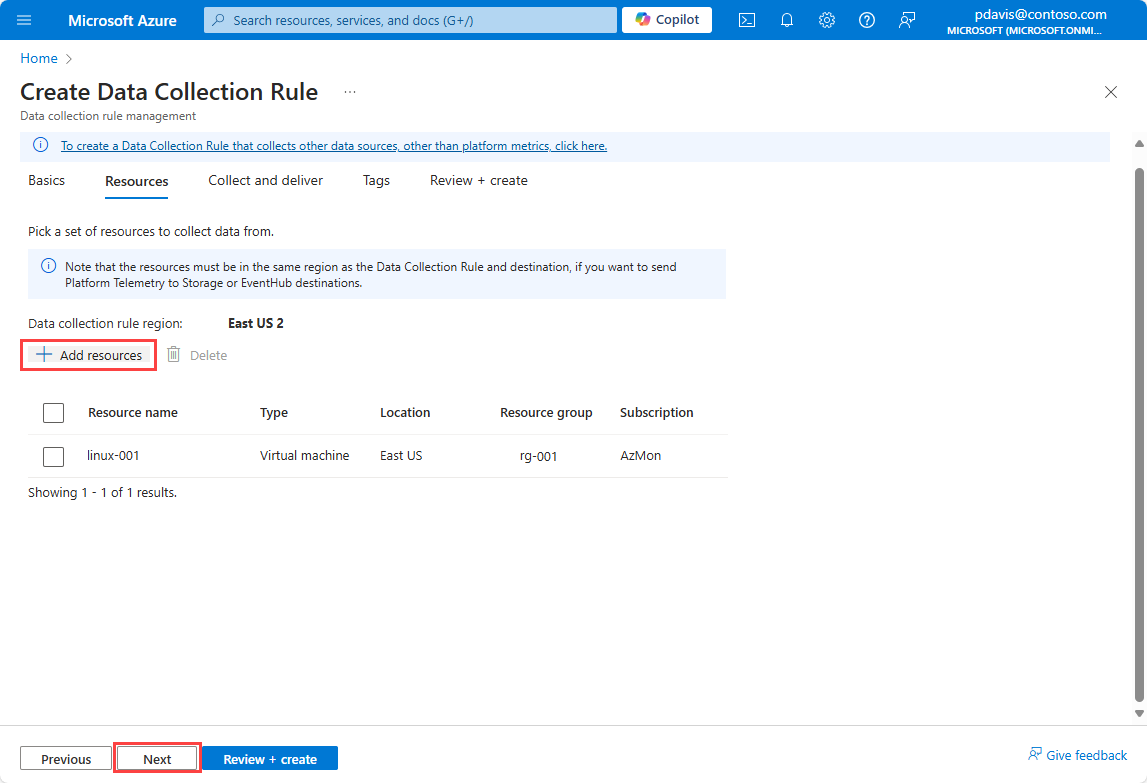
На странице "Ресурсы" выберите "Добавить ресурсы", чтобы добавить ресурсы, из которого требуется собрать метрики.
Нажмите кнопку "Далее ", чтобы перейти на вкладку "Сбор и доставка ".
Выберите "Добавить новый источник данных".
Тип ресурса, указанного на предыдущем шаге, автоматически выбирается. Добавьте дополнительные типы ресурсов, если вы хотите использовать это правило для сбора метрик из нескольких типов ресурсов в будущем. Выберите действия для типа ресурса, если вы хотите удалить некоторые метрики, собранные для него. По умолчанию собираются все доступные метрики для ресурса.
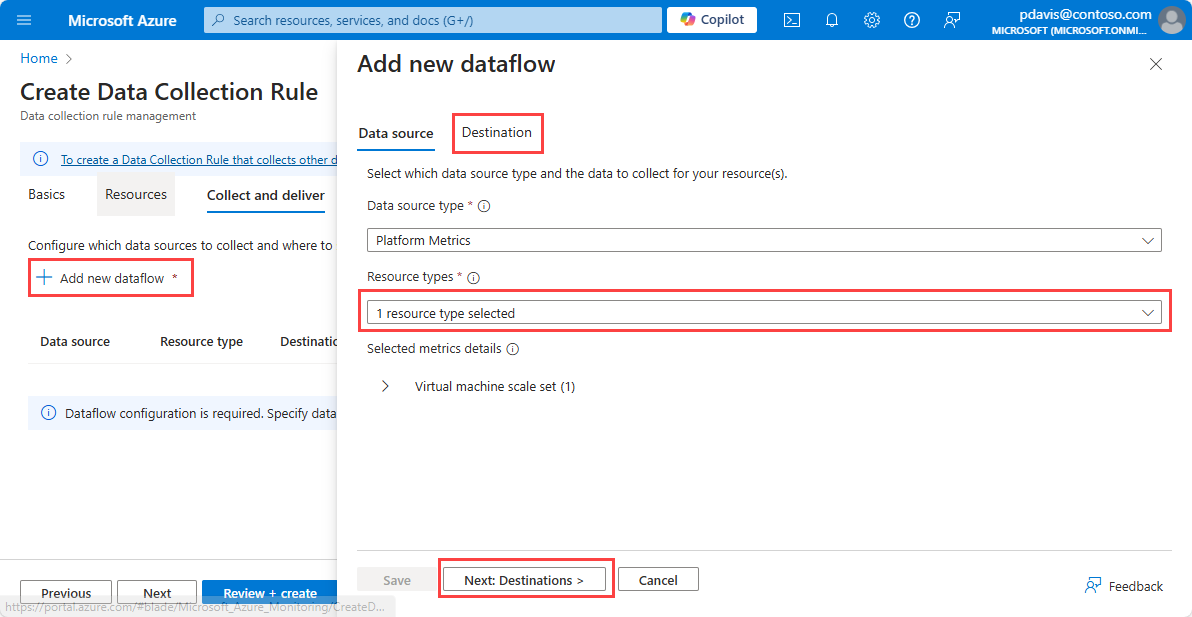
Нажмите кнопку "Далее назначения", чтобы перейти на вкладку "Назначения".
Выберите "Добавить назначение ", а затем тип назначения , который требуется добавить. Обязательные поля изменяются на основе выбранного типа назначения.
Замечание
Чтобы отправлять метрики в учетную запись хранения или центры событий, ресурс, создающий метрики, DCR и учетную запись хранения или Концентратор событий, должен находиться в одном регионе. Чтобы отправить метрики в рабочую область Log Analytics, DCR должен находиться в том же регионе, что и рабочая область Log Analytics. Ресурс, создающий метрики, может находиться в любом регионе.
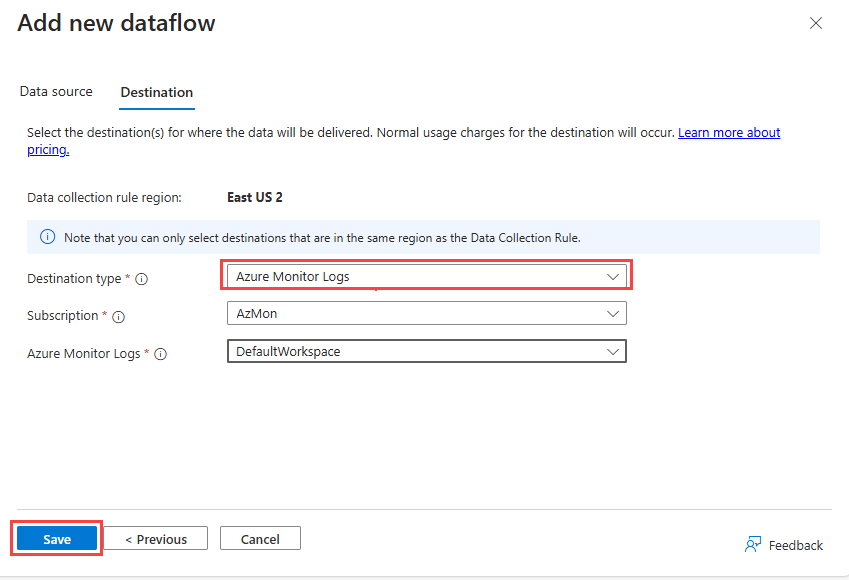
Нажмите кнопку "Сохранить ", а затем нажмите кнопку "Проверить и создать".
Создание правила сбора данных с помощью Azure CLI
Создайте JSON-файл, содержащий спецификацию правила коллекции. Дополнительные сведения см. в статье о структуре правила сбора данных (DCR) для экспорта метрик. Примеры JSON-файлов см. в разделе "Примеры метрики экспорта объектов JSON".
Это важно
Файл правил имеет тот же формат, что и для PowerShell и REST API, однако файл не должен содержать identity, locationили kind. Эти параметры указаны в команде az monitor data-collection rule create .
В следующем примере для Azure CLI используется команда az monitor data-collection rule create.
subscriptionId="aaaa0a0a-bb1b-cc2c-dd3d-eeeeee4e4e4e"
resourceGroupName="myResourceGroup"
dataCollectionRuleName="myDataCollectionRule"
location="eastus"
ruleFile="./cli-dcr.json"

az account set --subscription "$subscriptionId"

az monitor data-collection rule create \
  --name "$dataCollectionRuleName" \
  --resource-group "$resourceGroupName" \
  --location "$location" \
  --kind PlatformTelemetry \
  --identity "{type:'SystemAssigned'}" \
  --rule-file "$ruleFile"
Замечание
команды Azure CLI используют конечную точку Azure Resource Manager из текущего контекста CLI, поэтому management.azure.com не требуется указывать в синтаксисе команды.
Для учетных записей хранения и пунктов назначения Event Hubs необходимо включить управляемое удостоверение для DCR с помощью --identity "{type:'SystemAssigned'}". Идентификация не требуется для рабочих пространств Log Analytics.
Скопируйте id и principalId DCR из следующего вывода, чтобы использовать их при назначении роли для создания связи между DCR и ресурсом.
Output:
"id": "/subscriptions/aaaa0a0a-bb1b-cc2c-dd3d-eeeeee4e4e4e/resourceGroups/myResourceGroup/providers/Microsoft.Insights/dataCollectionRules/myDataCollectionRule",
"identity": {
  "principalId": "eeeeeeee-ffff-aaaa-5555-666666666666",
  "tenantId": "aaaabbbb-0000-cccc-1111-dddd2222eeee",
  "type": "systemAssigned"
},
Предоставьте управляемой идентичности разрешения на запись
Управляемое удостоверение, используемое DCR, должно иметь разрешения на запись на целевую платформу, когда назначение — это учетная запись хранения или центры событий. Чтобы предоставить права доступа для управляемой идентификации правила, назначьте этому объекту соответствующую роль.
В следующей таблице показаны роли, необходимые для каждого типа назначения:
| Тип назначения |
Должность |
| Рабочая область Log Analytics |
не требуется |
| Учетная запись хранения Azure |
Storage Blob Data Contributor |
| Центры событий |
Azure Event Hubs Data Sender |
Дополнительные сведения о назначении ролей см. в статье "Назначение ролей Azure управляемому удостоверению".
Чтобы назначить роль управляемому удостоверению с помощью CLI, используйте az role assignment create. Дополнительные сведения см. в разделе "Назначения ролей" — создание.
Назначьте соответствующую роль управляемому удостоверению DCR. В следующем примере роль назначается Storage Blob Data Contributor управляемому удостоверению DCR для учетной записи хранения.
В следующем Azure CLI примере используется команда az role assignment create.
subscriptionId="aaaa0a0a-bb1b-cc2c-dd3d-eeeeee4e4e4e"
resourceGroupName="myResourceGroup"
storageAccountName="myStorageAccount"
principalId="eeeeeeee-ffff-aaaa-5555-666666666666"
roleDefinitionName="Storage Blob Data Contributor"
scope="/subscriptions/$subscriptionId/resourceGroups/$resourceGroupName/providers/Microsoft.Storage/storageAccounts/$storageAccountName"

az account set --subscription "$subscriptionId"

az role assignment create \
  --assignee "$principalId" \
  --role "$roleDefinitionName" \
  --scope "$scope"
Создание ассоциации правил сбора данных
После создания правила сбора данных создайте ассоциацию правил сбора данных (DCRA), чтобы связать правило с ресурсом для отслеживания. Дополнительные сведения см. в разделе «Связи правил сбора данных: создание».
В следующем примере используется группа команд az monitor data-collection rule association для create создания связи между правилом сбора данных и хранилищем Key Vault.
subscriptionId="aaaa0a0a-bb1b-cc2c-dd3d-eeeeee4e4e4e"
resourceGroupName="myResourceGroup"
associationName="myAssociation"
dataCollectionRuleName="myDataCollectionRule"
keyVaultName="myKeyVault"
dataCollectionRuleId="/subscriptions/$subscriptionId/resourceGroups/$resourceGroupName/providers/Microsoft.Insights/dataCollectionRules/$dataCollectionRuleName"
resourceUri="/subscriptions/$subscriptionId/resourceGroups/$resourceGroupName/providers/Microsoft.KeyVault/vaults/$keyVaultName"

az account set --subscription "$subscriptionId"

az monitor data-collection rule association create \
  --name "$associationName" \
  --rule-id "$dataCollectionRuleId" \
  --resource "$resourceUri"
Создание правила сбора данных с помощью PowerShell
Создайте JSON-файл, содержащий спецификацию правила коллекции. Дополнительные сведения см. в статье о структуре правила сбора данных (DCR) для экспорта метрик. Примеры JSON-файлов см. в разделе "Примеры метрики экспорта объектов JSON".
В следующем примере PowerShell используется командлет New-AzDataCollectionRule .
$subscriptionId = "aaaa0a0a-bb1b-cc2c-dd3d-eeeeee4e4e4e"
$resourceGroupName = "myResourceGroup"
$dataCollectionRuleName = "myDataCollectionRule"
$jsonFilePath = ".\dcr-storage-account.json"

Set-AzContext -Subscription $subscriptionId

$dataCollectionRuleParams = @{
    Name              = $dataCollectionRuleName
    ResourceGroupName = $resourceGroupName
    JsonFilePath      = $jsonFilePath
}

New-AzDataCollectionRule @dataCollectionRuleParams
Скопируйте id и IdentityPrincipalId DCR из следующего вывода, чтобы использовать их при назначении роли для создания связи между DCR и ресурсом.
Output:
Id                                        : /subscriptions/aaaa0a0a-bb1b-cc2c-dd3d-eeeeee4e4e4e/resourceGroups/myResourceGroup/providers/Microsoft.Insights/dataCollectionRules/myDataCollectionRule
IdentityPrincipalId                       : eeeeeeee-ffff-aaaa-5555-666666666666
IdentityTenantId                          : aaaabbbb-0000-cccc-1111-dddd2222eeee
IdentityType                              : systemAssigned
IdentityUserAssignedIdentity              : {
                                            }
Предоставьте управляемой идентичности разрешения на запись
Управляемое удостоверение, используемое DCR, должно иметь разрешения на запись на целевую платформу, когда назначение — это учетная запись хранения или центры событий.
Чтобы предоставить права доступа для управляемой идентификации правила, назначьте этому объекту соответствующую роль.
В следующей таблице показаны роли, необходимые для каждого типа назначения:
| Тип назначения |
Должность |
| Рабочая область Log Analytics |
не требуется |
| Учетная запись хранения Azure |
Storage Blob Data Contributor |
| Центры событий |
Azure Event Hubs Data Sender |
Дополнительные сведения см. в статье «Назначение ролей Azure для управляемой учетной записи».
Назначьте соответствующую роль управляемому удостоверению DCR с помощью New-AzRoleAssignment. В следующем примере роль назначается Центры событий Azure Data Sender управляемому удостоверению DCR на уровне подписки.
В следующем примере PowerShell используется командлет New-AzRoleAssignment.
$objectId = "eeeeeeee-ffff-aaaa-5555-666666666666"
$roleDefinitionName = "Azure Event Hubs Data Sender"
$subscriptionId = "aaaa0a0a-bb1b-cc2c-dd3d-eeeeee4e4e4e"
$scope = "/subscriptions/$subscriptionId"

Set-AzContext -Subscription $subscriptionId

$roleAssignmentParams = @{
    ObjectId           = $objectId
    RoleDefinitionName = $roleDefinitionName
    Scope              = $scope
}

New-AzRoleAssignment @roleAssignmentParams
Создание ассоциации правил сбора данных
После создания правила сбора данных создайте ассоциацию правил сбора данных (DCRA), чтобы связать правило с ресурсом для отслеживания. Используется New-AzDataCollectionRuleAssociation для создания связи между правилом сбора данных и ресурсом. Дополнительные сведения см. в разделе New-AzDataCollectionRuleAssociation.
В следующем примере PowerShell используется командлет New-AzDataCollectionRuleAssociation для создания связи между правилом сбора данных и Key Vault.
$subscriptionId = "aaaa0a0a-bb1b-cc2c-dd3d-eeeeee4e4e4e"
$resourceGroupName = "myResourceGroup"
$associationName = "myDataCollectionRuleAssociation"
$keyVaultName = "myKeyVault"
$dataCollectionRuleName = "myDataCollectionRule"
$resourceUri = "/subscriptions/$subscriptionId/resourceGroups/$resourceGroupName/providers/Microsoft.KeyVault/vaults/$keyVaultName"
$dataCollectionRuleId = "/subscriptions/$subscriptionId/resourceGroups/$resourceGroupName/providers/Microsoft.Insights/dataCollectionRules/$dataCollectionRuleName"

Set-AzContext -Subscription $subscriptionId

$dataCollectionRuleAssociationParams = @{
    AssociationName      = $associationName
    ResourceUri          = $resourceUri
    DataCollectionRuleId = $dataCollectionRuleId
}

New-AzDataCollectionRuleAssociation @dataCollectionRuleAssociationParams
Для создания правила сбора данных для метрик требуются следующие действия.
- Создайте правило сбора данных.
- Предоставьте управляемой идентичности правила права на запись в целевой объект.
- Создание сопоставления правил сбора данных.
Создание правила сбора данных
Чтобы создать DCR с помощью REST API, необходимо выполнить авторизованный запрос с использованием токена. Дополнительные сведения о проверке подлинности с помощью Azure Monitor см. в статье "Проверка подлинности запросов Azure Monitor".
Используйте следующую конечную точку для создания правила сбора данных для метрик с помощью REST API. Дополнительные сведения см. в разделе "Правила сбора данных — создание".
PUT https://management.azure.com/subscriptions/{subscriptionId}/resourceGroups/{resourceGroupName}/providers/Microsoft.Insights/dataCollectionRules/{dataCollectionRuleName}?api-version={apiVersion}
Authorization: Bearer {accessToken}
Content-Type: application/json
Полезные данные — это объект JSON, определяющий правило сбора. Полезные данные отправляются в тексте запроса. Дополнительные сведения о структуре JSON см. в разделе "Структура сбора данных" (DCR) для экспорта метрик. Примеры объектов JSON DCR см. в разделе "Примеры объектов JSON для экспорта метрик".
Предоставьте управляемой идентичности разрешения на запись
Управляемое удостоверение, используемое DCR, должно иметь разрешения на запись на целевую платформу, когда назначение — это учетная запись хранения или центры событий. Чтобы предоставить права доступа для управляемой идентификации правила, назначьте этому объекту соответствующую роль.
В следующей таблице показаны роли, необходимые для каждого типа назначения:
| Тип назначения |
Должность |
| Рабочая область Log Analytics |
не требуется |
| Учетная запись хранения Azure |
Storage Blob Data Contributor |
| Центры событий |
Azure Event Hubs Data Sender |
Дополнительные сведения см. в статье «Назначение ролей Azure для управляемой учетной записи».
Чтобы назначить роль управляемому удостоверению с помощью REST, см. статью «Назначения ролей – Создание».
Создание ассоциации правил сбора данных
После создания правила сбора данных создайте ассоциацию правил сбора данных (DCRA), чтобы связать правило с ресурсом для отслеживания. Дополнительные сведения см. в разделе "Создание связей правил сбора данных"
Чтобы создать DCRA с помощью REST API, используйте следующий эндпоинт и тело запроса:
PUT https://management.azure.com/subscriptions/{subscriptionId}/resourcegroups/{resourceGroupName}/providers/Microsoft.Compute/virtualMachines/{virtualMachineName}/providers/Microsoft.Insights/dataCollectionRuleAssociations/{associationName}?api-version={apiVersion}
Authorization: Bearer {accessToken}
Content-Type: application/json

{
  "properties": {
    "description": "Association of platform telemetry DCR with VM myVirtualMachine",
    "dataCollectionRuleId": "/subscriptions/<subscriptionId>/resourceGroups/<resourceGroupName>/providers/Microsoft.Insights/dataCollectionRules/<dataCollectionRuleName>"
  }
}
Создание правила сбора данных с помощью шаблонов Bicep
Используйте следующий шаблон для создания DCR. Дополнительные сведения см. в статье microsoft.Insights dataCollectionRules.
@description('Specifies the name of the Data Collection Rule to create.')
param dataCollectionRuleName string

@description('Specifies the Log Analytics workspace.')
param workspaceId string

@description('Specifies the location in which to create the Data Collection Rule.')
param location string

resource dataCollectionRule 'Microsoft.Insights/dataCollectionRules@2024-03-11' = {
  name: dataCollectionRuleName
  kind: 'PlatformTelemetry'
  identity: {
    type: 'UserAssigned' | 'SystemAssigned'
    userAssignedIdentities: {
      type: 'string'
    }
  }
  location: location
  properties: {
    dataSources: {
      platformTelemetry: [
        {
          streams: [
            '<resourceType>:<metricName> | Metrics-Group-All'
          ]
          name: 'myPlatformTelemetryDataSource'
        }
      ]
    }
    destinations: {
      logAnalytics: [
        {
          workspaceResourceId: workspaceId
          name: 'myDestination'
        }
      ]
    }
    dataFlows: [
      {
        streams: [
          '<resourceType>:<metricName> | Metrics-Group-All'
        ]
        destinations: [
          'myDestination'
        ]
      }
    ]
  }
}
Файл параметров
using './<template-name>.bicep'

param dataCollectionRuleName = 'myDataCollectionRule'

param workspaceId = '/subscriptions/aaaa0a0a-bb1b-cc2c-dd3d-eeeeee4e4e4e/resourceGroups/myResourceGroup/providers/microsoft.operationalinsights/workspaces/myWorkspace'

param location = 'eastus'
Пример шаблона DCR
@description('Specifies the name of the Data Collection Rule to create.')
param dataCollectionRuleName string

@description('Specifies the Log Analytics workspace.')
param workspaceId string

@description('Specifies the location in which to create the Data Collection Rule.')
param location string

resource dataCollectionRule 'Microsoft.Insights/dataCollectionRules@2024-03-11' = {
  name: dataCollectionRuleName
  location: location
  kind: 'PlatformTelemetry'
  identity: {
    type: 'SystemAssigned'
  }
  properties: {
    dataSources: {
      platformTelemetry: [
        {
          streams: [
            'Microsoft.Compute/virtualMachines:Metrics-Group-All'
            'Microsoft.Compute/virtualMachineScaleSets:Metrics-Group-All'
            'Microsoft.Cache/redis:Metrics-Group-All'
            'Microsoft.keyvault/vaults:Metrics-Group-All'
          ]
          name: 'myPlatformTelemetryDataSource'
        }
      ]
    }
    destinations: {
      logAnalytics: [
        {
          workspaceResourceId: workspaceId
          name: 'myDestination'
        }
      ]
    }
    dataFlows: [
      {
        streams: [
          'Microsoft.Compute/virtualMachines:Metrics-Group-All'
          'Microsoft.Compute/virtualMachineScaleSets:Metrics-Group-All'
          'Microsoft.Cache/redis:Metrics-Group-All'
          'Microsoft.keyvault/vaults:Metrics-Group-All'
        ]
        destinations: [
          'myDestination'
        ]
      }
    ]
  }
}
Создание правила сбора данных с помощью шаблонов ARM
Используйте следующий шаблон для создания DCR. Дополнительные сведения см. в статье microsoft.Insights dataCollectionRules.
{
  "$schema": "https://schema.management.azure.com/schemas/2019-04-01/deploymentTemplate.json#",
  "contentVersion": "1.0.0.0",
  "parameters": {
    "dataCollectionRuleName": {
      "type": "string",
      "metadata": {
        "description": "Specifies the name of the Data Collection Rule to create."
      }
    },
    "workspaceId": {
      "type": "string",
      "metadata": {
        "description": "Specifies the Log Analytics workspace."
      }
    },
    "location": {
      "type": "string",
      "metadata": {
        "description": "Specifies the location in which to create the Data Collection Rule."
      }
    }
  },
  "resources": [
    {
      "type": "Microsoft.Insights/dataCollectionRules",
      "name": "[parameters('dataCollectionRuleName')]",
      "kind": "PlatformTelemetry",
      "identity": {
        "type": "UserAssigned" | "SystemAssigned",
        "userAssignedIdentities": {
          "type": "string"
        }
      },
      "location": "[parameters('location')]",
      "apiVersion": "2024-03-11",
      "properties": {
        "dataSources": {
          "platformTelemetry": [
            {
              "streams": [
                "<resourceType>:<metricName> | Metrics-Group-All"
              ],
              "name": "myPlatformTelemetryDataSource"
            }
          ]
        },
        "destinations": {
          "logAnalytics": [
            {
              "workspaceResourceId": "[parameters('workspaceId')]",
              "name": "myDestination"
            }
          ]
        },
        "dataFlows": [
          {
            "streams": [
              "<resourceType>:<metricName> | Metrics-Group-All"
            ],
            "destinations": [
              "myDestination"
            ]
          }
        ]
      }
    }
  ]
}
Файл параметров
{
  "$schema": "https://schema.management.azure.com/schemas/2015-01-01/deploymentParameters.json#",
  "contentVersion": "1.0.0.0",
  "parameters": {
    "dataCollectionRuleName": {
      "value": "myDataCollectionRule"
    },
    "workspaceId": {
      "value": "/subscriptions/aaaa0a0a-bb1b-cc2c-dd3d-eeeeee4e4e4e/resourceGroups/myResourceGroup/providers/microsoft.operationalinsights/workspaces/myWorkspace"
    },
    "location": {
      "value": "eastus"
    }
  }
}
Пример шаблона DCR
{
  "$schema": "https://schema.management.azure.com/schemas/2019-04-01/deploymentTemplate.json#",
  "contentVersion": "1.0.0.0",
  "resources": [
    {
      "type": "Microsoft.Insights/dataCollectionRules",
      "apiVersion": "2024-03-11",
      "name": "[parameters('dataCollectionRuleName')]",
      "location": "[parameters('location')]",
      "kind": "PlatformTelemetry",
      "identity": {
        "type": "SystemAssigned"
      },
      "properties": {
        "dataSources": {
          "platformTelemetry": [
            {
              "streams": [
                "Microsoft.Compute/virtualMachines:Metrics-Group-All",
                "Microsoft.Compute/virtualMachineScaleSets:Metrics-Group-All",
                "Microsoft.Cache/redis:Metrics-Group-All",
                "Microsoft.keyvault/vaults:Metrics-Group-All"
              ],
              "name": "myPlatformTelemetryDataSource"
            }
          ]
        },
        "destinations": {
          "logAnalytics": [
            {
              "workspaceResourceId": "[parameters('workspaceId')]",
              "name": "myDestination"
            }
          ]
        },
        "dataFlows": [
          {
            "streams": [
              "Microsoft.Compute/virtualMachines:Metrics-Group-All",
              "Microsoft.Compute/virtualMachineScaleSets:Metrics-Group-All",
              "Microsoft.Cache/redis:Metrics-Group-All",
              "Microsoft.keyvault/vaults:Metrics-Group-All"
            ],
            "destinations": [
              "myDestination"
            ]
          }
        ]
      }
    }
  ]
}
| Variable |
Пример значения |
Purpose |
| host |
management.azure.com |
Неявная конечная точка ARM |
| subscriptionId |
aaaa0a0a-bb1b-cc2c-dd3d-eeeeee4e4e4e |
Пользовательский ввод |
| ИмяГруппыРесурсов |
myResourceGroup |
Пользовательский ввод |
| dataCollectionRuleName |
myDataCollectionRule |
Пользовательский ввод |
| associationName |
myAssociation |
Пользовательский ввод |
| location |
eastus |
Пользовательский ввод |
| workspaceName |
myWorkspace |
Пользовательский ввод |
| ИмяХранилищаКлючей |
myKeyVault |
Пользовательский ввод |
| storageAccountName |
myStorageAccount |
Пользовательский ввод |
| monitoredResourceName |
myKeyVault |
Пользовательский ввод |
| apiVersion |
2024-03-11 |
Ссылки |
Проверка сбора данных
После создания DCR подождите до 30 минут, пока первые данные метрик платформы не появятся в рабочей области Log Analytics. После начала передачи данных задержка поступления временных рядов метрик платформы в рабочую область Log Analytics, учётную запись хранения или Event Hubs составляет приблизительно три минуты в зависимости от типа ресурса.
Exported data (Экспортированы данные)
В следующих примерах показаны данные, экспортированные в каждое место назначения.
Рабочая область Log Analytics
Данные, экспортированные в рабочую область Log Analytics, хранятся в AzureMetricsV2 таблице в рабочей области Log Analytics в следующем формате:
| колонна |
Тип |
Description |
| Среднее значение |
real |
Среднее значение, собираемое в диапазоне времени. |
| _BilledSize (Размер счета) |
real |
Размер записи в байтах |
| Численность |
real |
Количество выборок, собранных в течение диапазона времени. |
| Размерность |
dynamic |
Связанное измерение метрики в формате JSON. |
| _ПодлежитУчету |
струна |
Указывает, подлежит ли потребление данных выставлению счетов. Когда _IsBillable равно false, потребление не списывается с вашего счёта в Azure. |
| Maximum |
real |
Максимальное значение, собираемое в диапазоне времени. |
| Категория метрики |
струна |
Имя категории метрики. |
| Название метрики |
струна |
Отображаемое имя метрики. |
| Тип ресурса метрики |
струна |
Тип ресурса Azure, сообщающего метрику. |
| Минимум |
real |
Минимальное значение, собираемое в диапазоне времени. |
| _ResourceId (идентификатор ресурса) |
струна |
Уникальный идентификатор ресурса, с которым связана запись. |
| Система источников |
струна |
Тип агента, с помощью которого было собрано событие. Например, OpsManager для агента Windows, подключающегося напрямую или через Operations Manager, Linux для всех агентов Linux или Azure для диагностики Azure. |
| _SubscriptionId (идентификатор подписки) |
струна |
Уникальный идентификатор подписки, с которой связана эта запись. |
| Идентификатор арендатора (TenantId) |
струна |
Идентификатор пространства работы Log Analytics |
| Время генерации |
datetime |
Метка времени (UTC) создания записи. |
| ТаймГрейн |
струна |
Детализация времени метрики. |
| Total |
real |
Сумма всех значений в диапазоне времени. |
| Тип |
струна |
Название таблицы |
| ИмяЕдиницы |
струна |
Единица метрики. |
Рассмотрим пример.

Учетные записи хранения
В следующем примере показаны данные, экспортированные в учетную запись хранения:
{
  "Average": "31.5",
  "Count": "2",
  "Maximum": "52",
  "Minimum": "11",
  "Total": "63",
  "resourceId": "/subscriptions/aaaa0a0a-bb1b-cc2c-dd3d-eeeeee4e4e4e/resourcegroups/rg-dcrs/providers/microsoft.keyvault/vaults/dcr-vault",
  "time": "2024-08-20T14:13:00.0000000Z",
  "unit": "MilliSeconds",
  "metricName": "ServiceApiLatency",
  "timeGrain": "PT1M",
  "dimension": {
    "ActivityName": "vaultget",
    "ActivityType": "vault",
    "StatusCode": "200",
    "StatusCodeClass": "2xx"
  }
}
Центры событий
В следующем примере показана метрика, экспортируемая в Центры событий.
{
  "Average": "1",
  "Count": "1",
  "Maximum": "1",
  "Minimum": "1",
  "Total": "1",
  "resourceId": "/subscriptions/aaaa0a0a-bb1b-cc2c-dd3d-eeeeee4e4e4e/resourcegroups/rg-dcrs/providers/microsoft.keyvault/vaults/dcr-vault",
  "time": "2024-08-22T13:43:00.0000000Z",
  "unit": "Count",
  "metricName": "ServiceApiHit",
  "timeGrain": "PT1M",
  "dimension": {
    "ActivityName": "keycreate",
    "ActivityType": "key"
  },
  "EventProcessedUtcTime": "2024-08-22T13:49:17.1233030Z",
  "PartitionId": 0,
  "EventEnqueuedUtcTime": "2024-08-22T13:46:04.5570000Z"
}
Проверка и устранение неполадок сбора данных
После установки DCR может потребоваться несколько минут, чтобы изменения вступили в силу и данные будут собираться с обновленным DCR. Если вы не видите процесса сбора данных, рекомендуется использовать функции мониторинга DCR, которые включают показатели и журналы для содействия в устранении неполадок.
Метрики DCR собираются автоматически для всех DCR, и их можно проанализировать с помощью обозревателя метрик, аналогично анализу метрик для других ресурсов Azure. Включите журналы ошибок DCR, чтобы получить подробные сведения об ошибках при неуспешной обработке данных.
- Проверьте такие метрики, как
Logs Ingestion Bytes per Min и Logs Rows Received per Min, чтобы убедиться, что данные достигают Azure Monitor. Если нет, проверьте источник данных, чтобы убедиться, что он отправляет данные должным образом.
- Проверьте
Logs Rows Dropped per Min, чтобы убедиться, что никакие строки не удаляются. Это может не указывать на ошибку, так как строки могут быть удалены преобразованием. Если количество удаленных строк совпадает с Logs Rows Dropped per Min, то данные не будут загружены в рабочую область. Проверьте Logs Transformation Errors per Min, чтобы выяснить, есть ли ошибки преобразования.
- Проверьте
Logs Transformation Errors per Min, чтобы определить, есть ли ошибки преобразований, примененных к входящим данным. Это может быть связано с изменениями структуры данных или самого преобразования.
- Проверьте таблицу
DCRLogErrors на ошибки загрузки, которые могли быть зарегистрированы. Это может предоставить дополнительные сведения о том, как определить первопричину проблемы.
Дальнейшие действия

