Примечание.
Для доступа к этой странице требуется авторизация. Вы можете попробовать войти или изменить каталоги.
Для доступа к этой странице требуется авторизация. Вы можете попробовать изменить каталоги.
В этой статье объясняется, как развернуть и настроить агент Telegraf InfluxData на виртуальной машине с Linux для отправки метрик в Azure Monitor.
Замечание
InfluxData Telegraf — это агент открытый код, который официально не поддерживается Azure Monitor. Сведения о проблемах с соединителем Telegraf см. на странице Telegraf GitHub: InfluxData
Агент Telegraf InfluxData
Telegraf — это подключаемый агент, который собирает метрики из более чем 150 источников. В зависимости от рабочих нагрузок, выполняемых на виртуальной машине Linux, можно настроить агент для использования специализированных подключаемых модулей ввода для сбора метрик. Примерами этих рабочих нагрузок являются MySQL, NGINX и Apache. Использование выходных подключаемых модулей позволяет агенту выполнять запись в места назначения на ваш выбор. Агент Telegraf интегрируется непосредственно с REST API пользовательских метрик Azure Monitor. Он также поддерживает выходной подключаемый модуль Azure Monitor. При использовании этого подключаемого модуля агент может собирать метрики, относящиеся к рабочей нагрузке, на виртуальной машине Linux и отправлять их в качестве пользовательских метрик в Azure Monitor.

Подключение к виртуальной машине
Создайте подключение SSH к виртуальной машине, в которой требуется установить Telegraf. Нажмите кнопку "Подключиться " на странице обзора виртуальной машины.
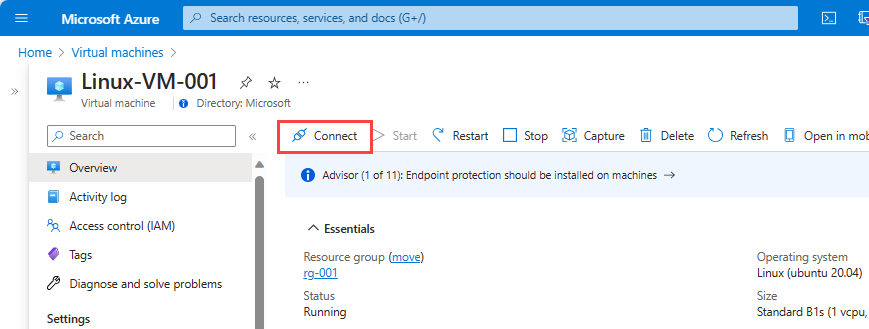
В разделе "Подключение к виртуальной машине" оставьте параметры по умолчанию для подключения по dns-имени через порт 22. В поле Вход с использованием локальной учетной записи виртуальной машины отображается команда подключения. Чтобы скопировать команду, нажмите кнопку. В следующем примере показана команда подключения SSH:
ssh azureuser@XXXX.XX.XXX
Вставьте команду подключения по SSH в оболочку, например, Azure Cloud Shell или Bash на Ubuntu в Windows, или используйте клиент SSH, чтобы создать подключение.
Установка и настройка Telegraf
Чтобы установить пакет Telegraf Debian на виртуальной машине, выполните следующие команды в рамках сеанса SSH:
Добавьте репозиторий:
# download the package to the VM
curl -s https://repos.influxdata.com/influxdb.key | sudo apt-key add -
source /etc/lsb-release
sudo echo "deb https://repos.influxdata.com/${DISTRIB_ID,,} ${DISTRIB_CODENAME} stable" | sudo tee /etc/apt/sources.list.d/influxdb.list
sudo curl -fsSL https://repos.influxdata.com/influxdata-archive_compat.key | sudo apt-key --keyring /etc/apt/trusted.gpg.d/influxdata-archive_compat.gpg add
Установите пакет:
sudo apt-get update
sudo apt-get install telegraf
В файле конфигурации Telegraf определяются операции Telegraf. Пример файла конфигурации по умолчанию установлен по пути /etc/telegraf/telegraf.conf. В примере конфигурационного файла перечислены все возможные входные и выходные плагины. Однако вы создадите пользовательский конфигурационный файл, и агент использует его, выполнив следующие команды:
# generate the new Telegraf config file in the current directory
telegraf --input-filter cpu:mem --output-filter azure_monitor config > azm-telegraf.conf

# replace the example config with the new generated config
sudo cp azm-telegraf.conf /etc/telegraf/telegraf.conf
Замечание
Предыдущий код включает только два входных подключаемых модуля: cpu и mem. Вы также можете подсоединить другие модули в зависимости от рабочей нагрузки, выполняемой на компьютере. Например, Docker, MySQL и NGINX. Полный список входных подключаемых модулей см. в разделе "Другие конфигурации".
Наконец для запуска агента с помощью новой конфигурации мы принудительно остановим и запустим агент, выполнив следующие команды.
# stop the telegraf agent on the VM
sudo systemctl stop telegraf
# start and enable the telegraf agent on the VM to ensure it picks up the latest configuration
sudo systemctl enable --now telegraf
Теперь агент собирает метрики из каждого входного подключаемого модуля и выдает их в Azure Monitor.
Отображение метрик Telegraf на портале Azure
Откройте портал Azure.
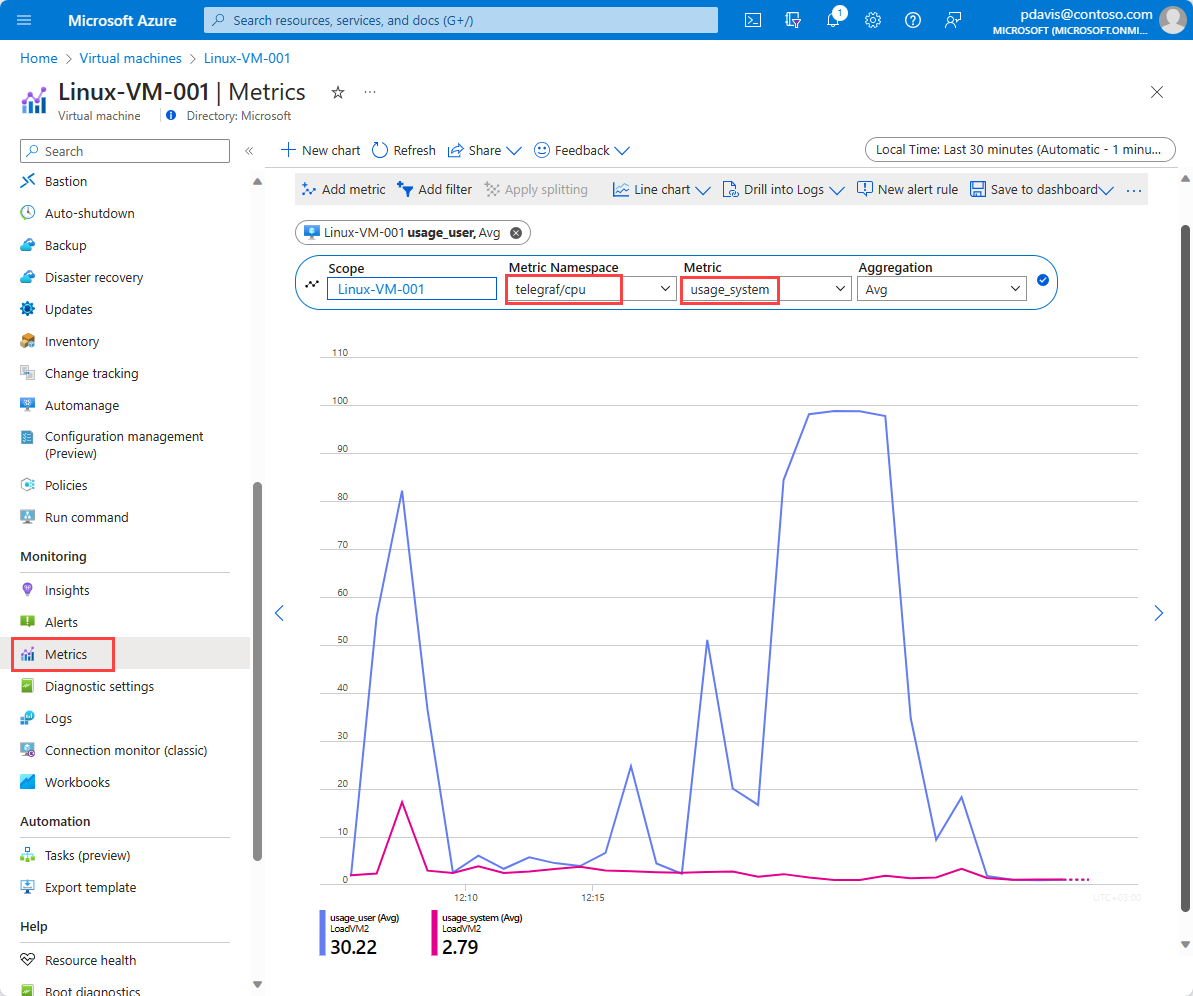
Откройте новую вкладку Мониторинг. Затем выберите Метрики.
Выберите свою виртуальную машину в селекторе ресурсов.
Выберите пространство имен Telegraf/CPU и выберите метрику usage_system. Вы можете выбрать фильтрацию по измерениям этой метрики или разбить данные по ним.
Другие конфигурации
В предыдущем пошаговом руководстве показано, как настроить агент Telegraf для сбора метрик из нескольких основных подключаемых модулей ввода. Агент Telegraf поддерживает более 150 входных подключаемых модулей с поддержкой других параметров конфигурации. На сайте InfluxData опубликован список поддерживаемых подключаемых модулей и инструкций по их настройке.
Кроме того, в этом пошаговом руководстве вы использовали агент Telegraf для отправки метрик о виртуальной машине, на которую развертывается агент. Агент Telegraf также может собирать и пересылать метрики для других ресурсов. Сведения о том, как настроить агент для выдачи метрик для других ресурсов Azure, см. в статье Azure Monitor Custom Metrics Output for Telegraf (Вывод пользовательских метрик Azure Monitor для Telegraf).
Очистите ресурсы
Если они больше не нужны, можно удалить группу ресурсов, виртуальную машину и все связанные ресурсы. Для этого выберите группу ресурсов для виртуальной машины и нажмите кнопку "Удалить". Затем подтвердите имя удаляемой группы ресурсов.
Дальнейшие шаги
- Дополнительные сведения о настраиваемых метриках см. в этой статье.