Примечание.
Для доступа к этой странице требуется авторизация. Вы можете попробовать войти или изменить каталоги.
Для доступа к этой странице требуется авторизация. Вы можете попробовать изменить каталоги.
Разнообразные рабочие книги Azure Monitor доступны для анализа данных, собранных вашими кластерами Kubernetes. В этой статье описаны различные книги, доступные и как получить к ним доступ.
Замечание
Рабочие книги могут не функционировать как ожидается, если вы отфильтровали данные, собранные для вашего кластера.
Просмотр рабочих книг
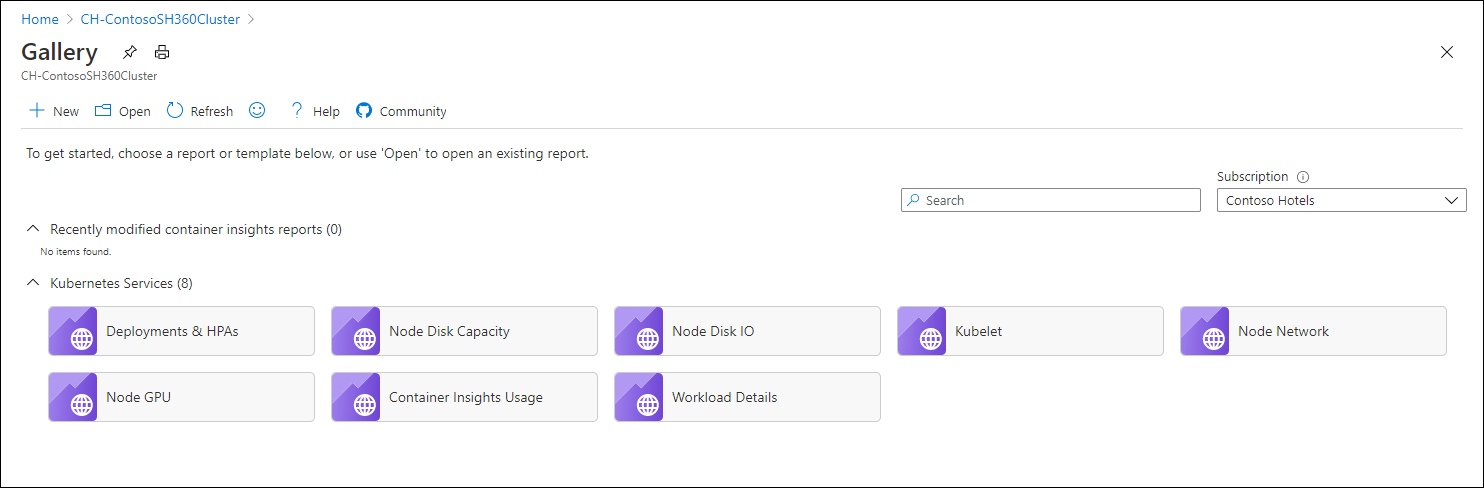
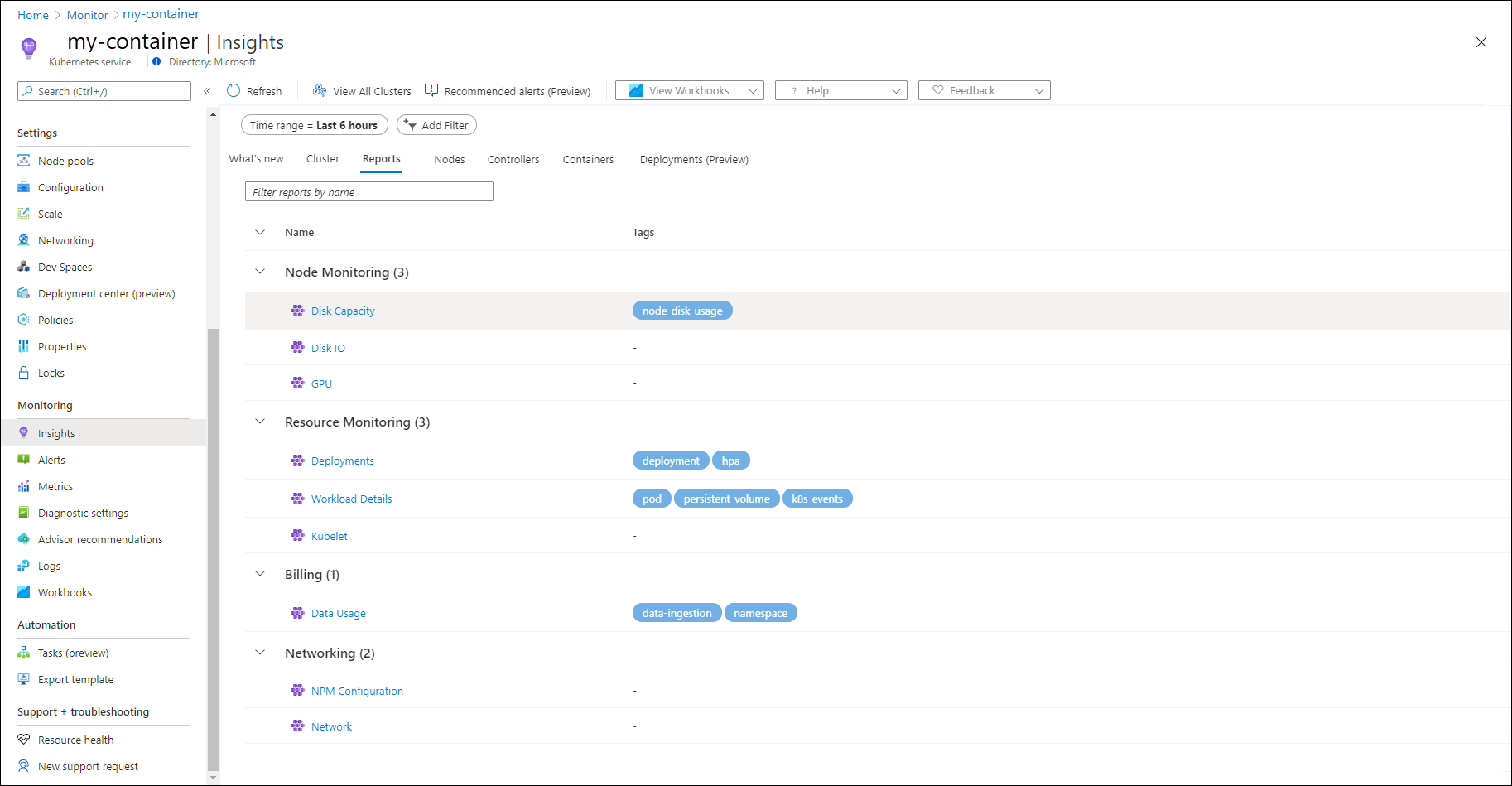
В меню вашего кластера на портале Azure выберите Рабочие книги в разделе Мониторинг. В разделе служб Kubernetes перечислены различные доступные рабочие книги Kubernetes.
Книга по оптимизации кластера
Книга оптимизации кластера предоставляет несколько анализаторов, которые позволяют быстро просматривать работоспособность и производительность кластера Kubernetes. Он содержит несколько анализаторов, каждый из которых предоставляет различные сведения, связанные с кластером. Рабочая книга не требует никакой настройки после включения метрик Prometheus и сбора журналов в кластере.
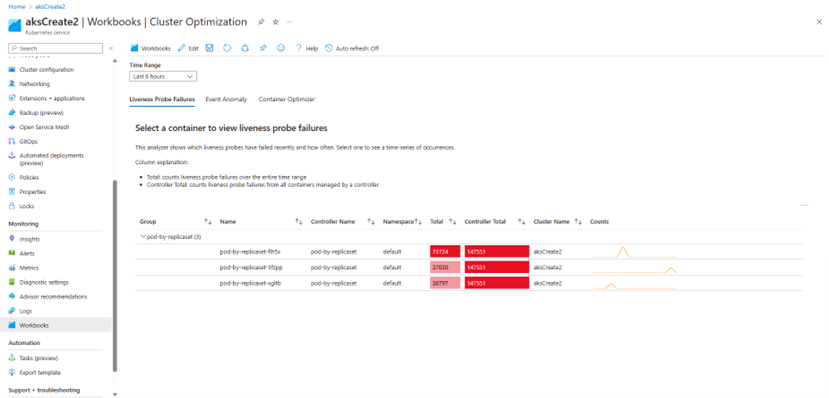
Сбои проверки готовности
Анализатор отказов проверок активности показывает, какие проверки активности недавно не были успешными и как часто. Выберите один из элементов, чтобы увидеть временной ряд случаев. Этот анализатор содержит следующие столбцы:
- Всего: количество сбоев пробы живучести за весь временной диапазон
- Всего контроллера: количество сбоев пробы активности из всех контейнеров, управляемых контроллером
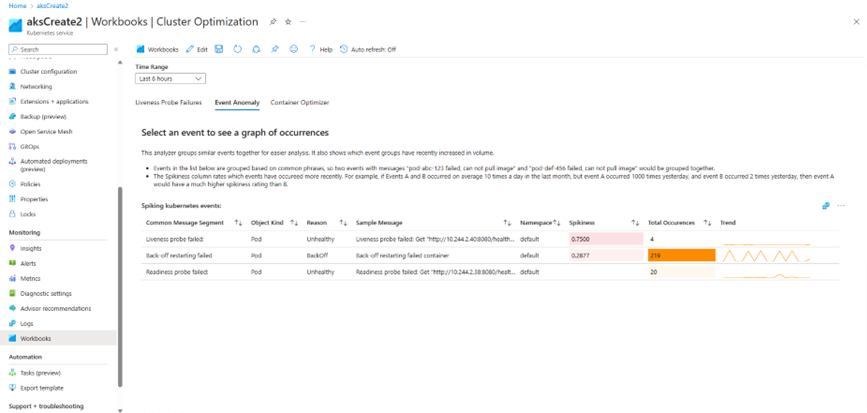
Аномалия событий
Анализатор аномалий событий объединяет аналогичные события для упрощения анализа. Также показано, в каких группах событий недавно увеличился объем. События в списке группируются по общим фразам. Например, два события с сообщениями "pod-abc-123 не удалось, не удается извлечь образ" и "pod-def-456 не удалось, не удается извлечь образ" будут сгруппированы вместе. Столбец Spikiness оценивает, какие события произошли более недавно. Например, если события A и B происходили в среднем 10 раз в день в прошлом месяце, но событие A произошло 1000 раз вчера, в то время как событие B произошло 2 раза вчера, то событие A будет иметь гораздо более высокий показатель всплесков, чем B.
Оптимизатор контейнеров
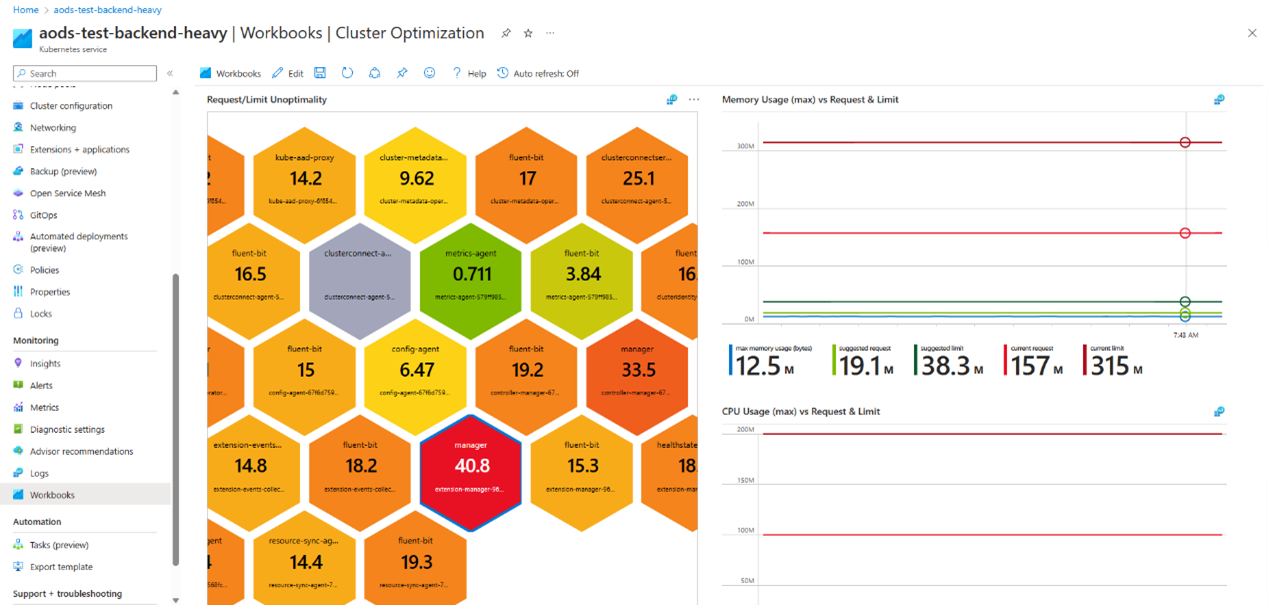
Анализатор оптимизатора контейнеров определяет контейнеры с чрезмерными ограничениями ЦП и памяти и запросами на основе фактических шаблонов использования. Каждая плитка может представлять несколько контейнеров с одной и той же спецификацией. Например, если развертывание создает 100 идентичных подов, каждый с контейнером C1 и C2, то будет по одной плитке для всех контейнеров C1 и по одной плитке для всех контейнеров C2. Контейнеры с заданными ограничениями и запросами кодируются цветом в градиенте от зеленого до красного.
Это важно
Это представление исключает контейнеры в пространстве имен kube-system и не поддерживает узлы Windows Server.
Число, отображаемое на каждой плитке, представляет, насколько далеко ограничения или запросы контейнера отклоняются от оптимального или предлагаемого значения. Чем ближе число равно 0, тем лучше выделение ресурсов. Каждая плитка имеет цвет, чтобы указать ее эффективность:
- Зеленый: прочно установленные границы и запросы
- Красный: чрезмерные ограничения или запросы
- Серый: неустановленные ограничения или запросы
Рабочие тетради по мониторингу узлов
Емкость диска: интерактивные диаграммы использования дисков для каждого диска, представленные узлу в контейнере, с помощью следующих перспектив:
- Процент использования дисков для всех дисков.
- Свободное место на диске для всех дисков.
- Сетка, показывающая диск каждого узла, его процент используемого пространства, тенденцию процента используемого пространства, свободного места на диске (ГиБ) и тенденцию свободного места на диске (ГиБ). При выборе строки в таблице под строкой отображается процент используемого пространства и свободного места на диске (GiB).
Операции ввода-вывода на диск: интерактивные диаграммы использования дисков для каждого диска, представленного узлу в контейнере, с помощью следующих перспектив:
- Операции ввода-вывода диска суммируются по всем дискам в соответствии с тенденциями чтения байт/с, записи байт/с и их совокупного чтения и записи байт/с.
- Восемь диаграмм производительности показывают ключевые показатели производительности для измерения и выявления узких мест ввода-вывода диска.
GPU: интерактивные диаграммы использования GPU для каждого узла кластера Kubernetes с поддержкой GPU.
Замечание
В соответствии с основным объявлением Kubernetes, сбор метрик GPU будет отключен по умолчанию. Инструкции по продолжению сбора метрик GPU см. в статье "Настройка мониторинга GPU с помощью аналитики контейнеров".
Использование IP-адресов подсети: интерактивные диаграммы использования IP-адресов для каждого узла в кластере с помощью следующих перспектив:
- IP-адреса, выделенные из подсети.
- Ip-адреса, назначенные модулем pod.
Замечание
По умолчанию 16 IP-адресов выделяются из подсети на каждый узел. Это не может быть уменьшено до значения меньше 16. Инструкции по включению метрик использования IP-адресов подсети см. в разделе "Мониторинг использования IP-подсети".
Рабочие тетради мониторинга ресурсов
Развертывания: состояние развертываний и горизонтальное автомасштабирование pod (HPA), включая пользовательские HPA.
Сведения о рабочей нагрузке: интерактивные диаграммы, показывающие статистику производительности рабочих нагрузок для пространства имен. Включает следующие несколько вкладок:
- Общие сведения об использовании ЦП и памяти по pod'ам.
- Состояние модуля/контейнера, показывающее тенденцию перезапуска модуля, тенденцию перезапуска контейнера и состояние контейнера для модулей.
- События Kubernetes , показывающие сводку событий для контроллера.
Kubelet: включает две сетки, в которые отображаются статистические данные по работе с ключевым узлом:
- Обзор сетки узлов суммирует общую операцию, общую ошибку и успешные операции по процентам и тенденциям для каждого узла.
- Обзор по типу операции включает сводку для каждой операции, показывающую общее количество операций, общее количество ошибок и успешные операции в процентах и по трендам.
Книга выставления счетов
Использование данных: Помогает визуализировать источник ваших данных без необходимости создавать собственную библиотеку запросов из того, что представлено в нашей документации. В этой книге можно просмотреть диаграммы, которые представляют данные для выставления счетов, такие как:
- Общий объем оплачиваемых данных, переданных для обработки в ГБ решением.
- Данные, подлежащие оплате, обрабатываемые журналами контейнеров (журналы приложений).
- Оплачиваемые журналы контейнеров записывают данные, принятые по пространству имен Kubernetes.
- Журналы данных контейнеров, за которые выставляется счет, обрабатываются и сегрегируются по имени кластера.
- Оплачиваемые данные журнала контейнеров, принятые записью источника журнала.
- Диагностические данные, подлежащие оплате, обработанные журналами основного диагностического узла.
Учебные пособия по сетям
Конфигурация NPM: мониторинг конфигураций сети, настроенных с помощью диспетчера сетевых политик (npm) для следующих элементов:
- Сводка сведений о общей сложности конфигурации.
- Политика, правило и количество наборов учитываются с течением времени, что позволяет лучше понять взаимосвязь между ними и добавить временное измерение к процессу отладки конфигурации.
- Количество записей во всех IPSets и каждом IPSet.
- Худшая и средняя производительность каждого узла для добавления компонентов в конфигурацию сети.
Сеть: интерактивные диаграммы использования сети для каждого сетевого адаптера узла. Сетка представляет ключевые показатели производительности, помогающие оценить производительность сетевых адаптеров.
Создание пользовательской рабочей книги
Чтобы создать пользовательскую книгу на основе любой из этих книг, выберите раскрывающийся список "Просмотр книг" , а затем выберите "Перейти в коллекцию AKS " в нижней части списка. Дополнительные сведения о рабочих книгах и использовании шаблонов рабочих книг см. в разделе Рабочие книги Azure Monitor.