Примечание.
Для доступа к этой странице требуется авторизация. Вы можете попробовать войти или изменить каталоги.
Для доступа к этой странице требуется авторизация. Вы можете попробовать изменить каталоги.
Панели мониторинга с Grafana в Application Insights интегрируют опыт работы с Grafana Azure Monitor непосредственно в портал Azure. Вы создаете и настраиваете панели мониторинга Grafana с помощью данных Application Insights, не выполняя собственный экземпляр Grafana или используя отдельную управляемую службу Grafana. Встроенные элементы управления Grafana поддерживают широкий спектр панелей визуализации и клиентских преобразований между метриками, журналами и трассировками.
Ключевые возможности
Начните с управляемых Azure панелей мониторинга.
Используйте предварительно созданные панели мониторинга для распространенных сценариев Application Insights.Создание и изменение панелей мониторинга.
Добавление панелей, изменение запросов и применение преобразований на стороне клиента.Сохранение и предоставление общего доступа в качестве ресурсов Azure.
Сохраняйте панели мониторинга в качестве стандартных ресурсов Azure с помощью управления доступом на основе ролей Azure (RBAC) и автоматизируйте с помощью Azure Resource Manager (ARM) или Bicep.Импорт из сообщества Grafana.
Откройте панели мониторинга, использующие Azure Monitor, управляемую службу Azure Monitor для источников данных Prometheus или Azure Data Explorer.Изучайте данные в произвольном порядке.
Используйте Grafana Explore для выполнения запросов и добавления результатов в новые или существующие панели мониторинга.
Предпосылки
- Ресурс Application Insights.
- Разрешения на чтение данных Application Insights и создание ресурсов в целевой подписке и группе ресурсов. Используйте Azure RBAC, чтобы назначить доступ к ресурсам панели мониторинга после их сохранения.
Откройте модуль Grafana в Application Insights
- На портале Azure откройте ресурс Application Insights .
- В меню слева выберите панели мониторинга с помощью Grafana.
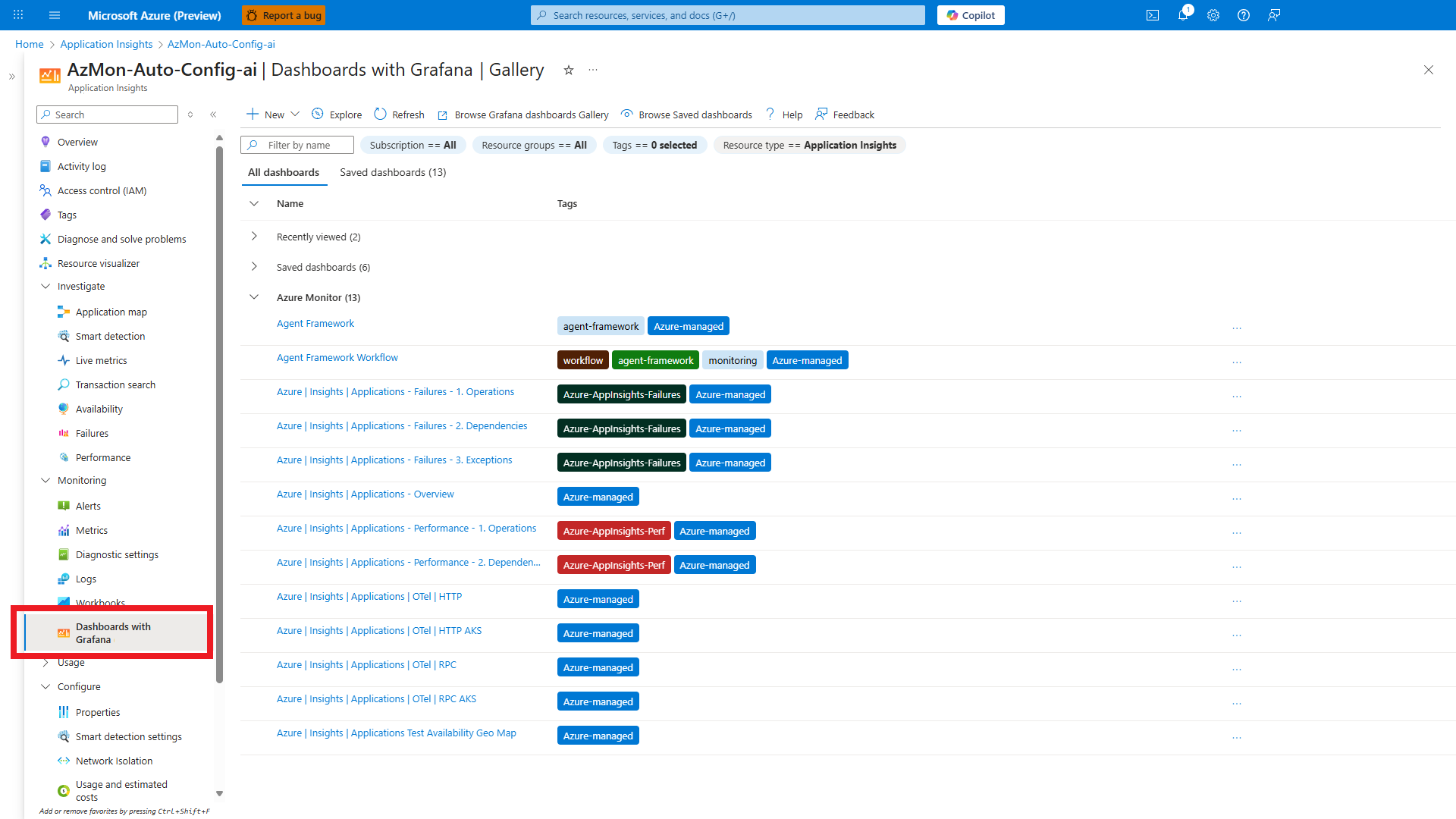
В галерее перечислены панели, управляемые Azure, и ваши сохраненные дашборды для текущего ресурса Application Insights.
Коллекция автоматически фильтруется на панели мониторинга, созданные для Application Insights. Этот фильтр применяется по умолчанию и не может быть изменен при использовании панелей мониторинга с Grafana в Application Insights.
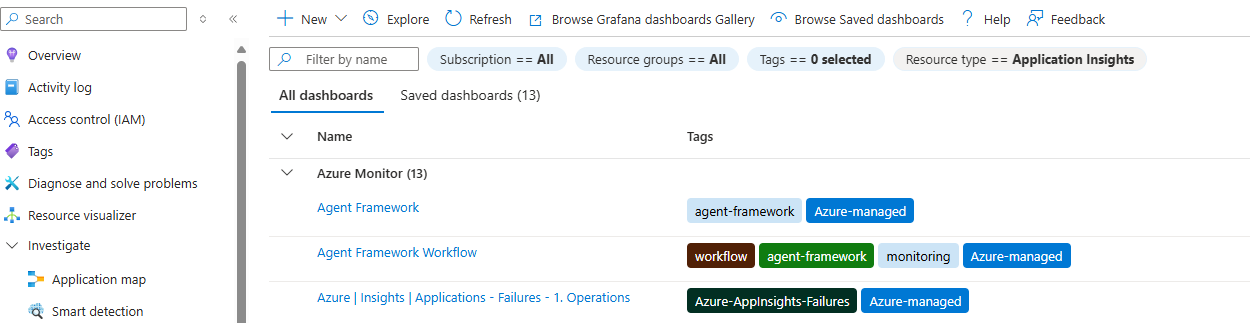
Быстро начните с предварительно созданных панелей мониторинга
Azure предоставляет несколько управляемых Azure панелей мониторинга, ориентированных на данные Application Insights. Галерея в Application Insights включает такие панели мониторинга, как:
- Azure | Аналитика | Приложения — обзор
- Azure | Аналитика | Приложения — производительность — операции
- Azure | Аналитика | Приложения — производительность — зависимости
- Azure | Аналитика | Приложения — сбои — операции
- Azure | Аналитика | Приложения — сбои — зависимости
- Azure | Аналитика | Приложения | OTel (OpenTelemetry)
- Agent Framework — панели мониторинга для приложений генеративного ИИ, оснащенных средствами мониторинга с помощью Microsoft Foundry Agent Service
- GitHub Copilot, Claude Code, CodexOpenClaw, Gemini CLI и OpenCode панели мониторинга для агентов программирования ИИ, которые выдают OpenTelemetry. См. статью "Мониторинг агентов программирования ИИ".
Чтобы просмотреть панель мониторинга, выберите имя панели мониторинга из списка.
Пример панели мониторинга, ориентированной на OpenTelemetry:
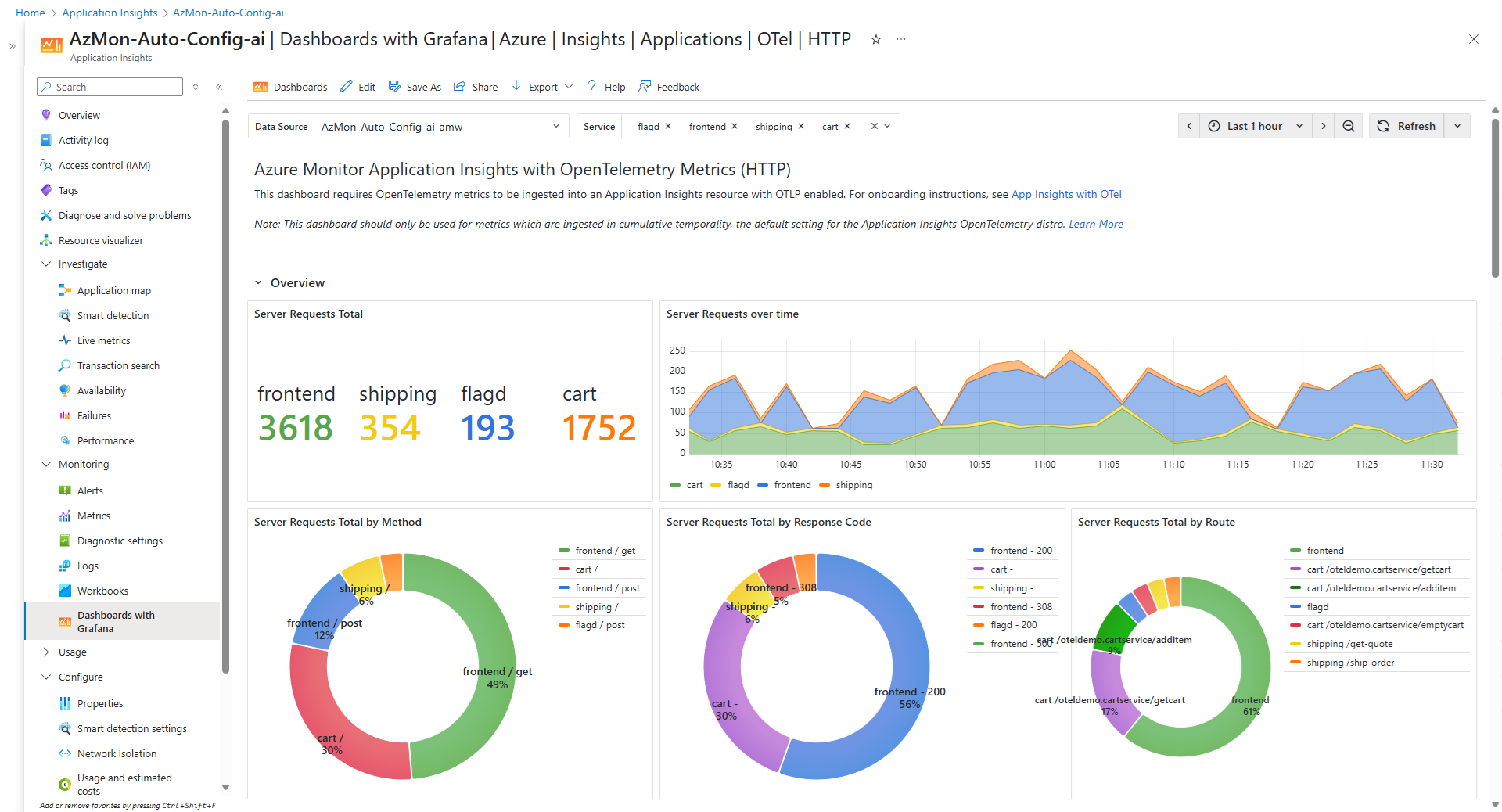
Создание, изменение и сохранение панелей мониторинга
Вы можете настроить любую управляемую Azure панель мониторинга или начать с пустой панели мониторинга.
Изменение управляемой Azure панели мониторинга.
Откройте панель мониторинга и нажмите кнопку "Изменить". Изменение панелей, запросов и преобразований.Сохраните копию.
Нажмите кнопку "Сохранить как" , чтобы сохранить изменения в виде новой панели мониторинга. Выберите подписку, группу ресурсов и имя.Начните с нуля.
В галерее выберите "Создать", чтобы создать дашборд и добавить виджеты.
Каждая сохраненная панель мониторинга — это ресурс Azure. Вы управляете с помощью Azure RBAC, экспортируете шаблон ARM и добавляете панель мониторинга в конвейеры автоматизации.
Замечание
Панели мониторинга, созданные в ресурсе Application Insights, автоматически помечены таким образом, чтобы они отображались в коллекции Application Insights Grafana.
Используйте Grafana Explore
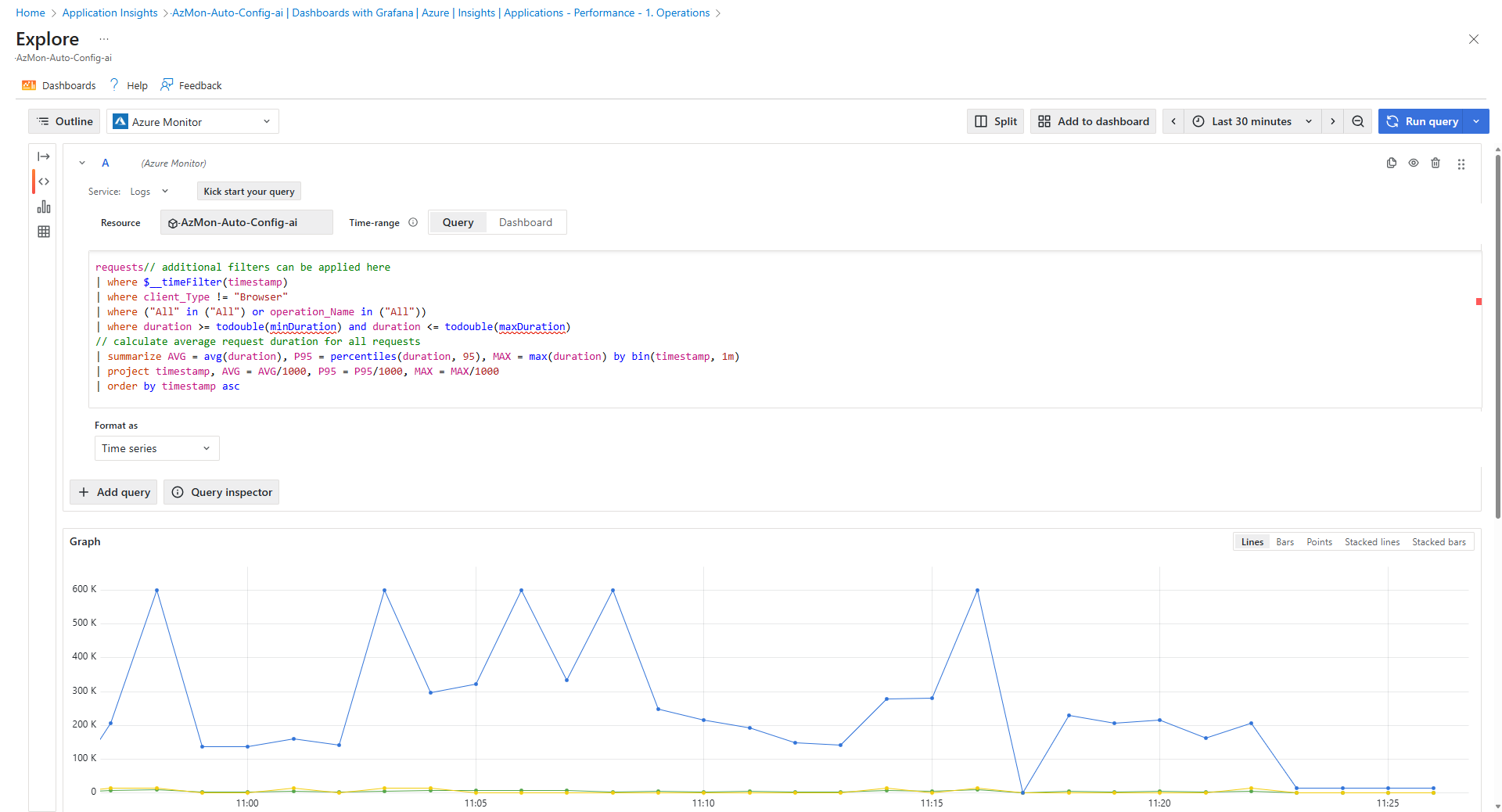
Grafana Explore помогает выполнять разовые запросы без необходимости запуска внутри панели мониторинга. Результаты можно добавить в новую или существующую панель мониторинга.
- В верхнем меню интерфейса Grafana выберите "Обзор".
- Выберите источник данных и создайте запросы для требуемого диапазона времени.
- Нажмите кнопку "Добавить на панель мониторинга", чтобы превратить визуализацию в панель.
Импорт панелей мониторинга из сообщества Grafana
Панели мониторинга можно импортировать из общедоступной коллекции Grafana, которая использует источники данных Azure:
- Azure Monitor: метрики, журналы, трассировки, оповещения и Azure Resource Graph
- Управляемая служба Azure Monitor для Prometheus: метрики Prometheus
- Azure Data Explorer: запросы языка запросов Kusto (KQL)
Импорт панели мониторинга:
- На панелях мониторинга с Grafana выберите "Обзор панелей мониторинга Grafana".
- Выберите панель мониторинга и скопируйте идентификатор панели мониторинга.
- Вернитесь к панелям мониторинга с помощью Grafana и нажмите кнопку "Создать".
- Выберите "Импорт " и следуйте инструкциям.
Импортированная панель мониторинга сохраняется в качестве ресурса Azure.
Это важно
Интерфейс Application Insights Grafana поддерживает только источники данных Azure. Используйте Управляемый Grafana Azure, если вам нужны источники данных, отличные от Azure, или другие корпоративные функции Grafana.
Обеспечение отображения панелей мониторинга в Application Insights
Панели мониторинга, видимые на панелях мониторинга с Grafana в ресурсе Application Insights, используют определенный тег ресурса:
-
Имя:
GrafanaDashboardResourceType -
Значение:
microsoft.insights/components
Панели мониторинга, создаваемые в ресурсе Application Insights, автоматически получают этот тег. Если вы импортируете или создаете панель мониторинга за пределами ресурса и хотите, чтобы она отображалась в коллекции Application Insights, добавьте тег вручную:
- Откройте ресурс панели мониторинга.
- Выберите теги и добавьте имя и значение.
- Сохраните изменения.
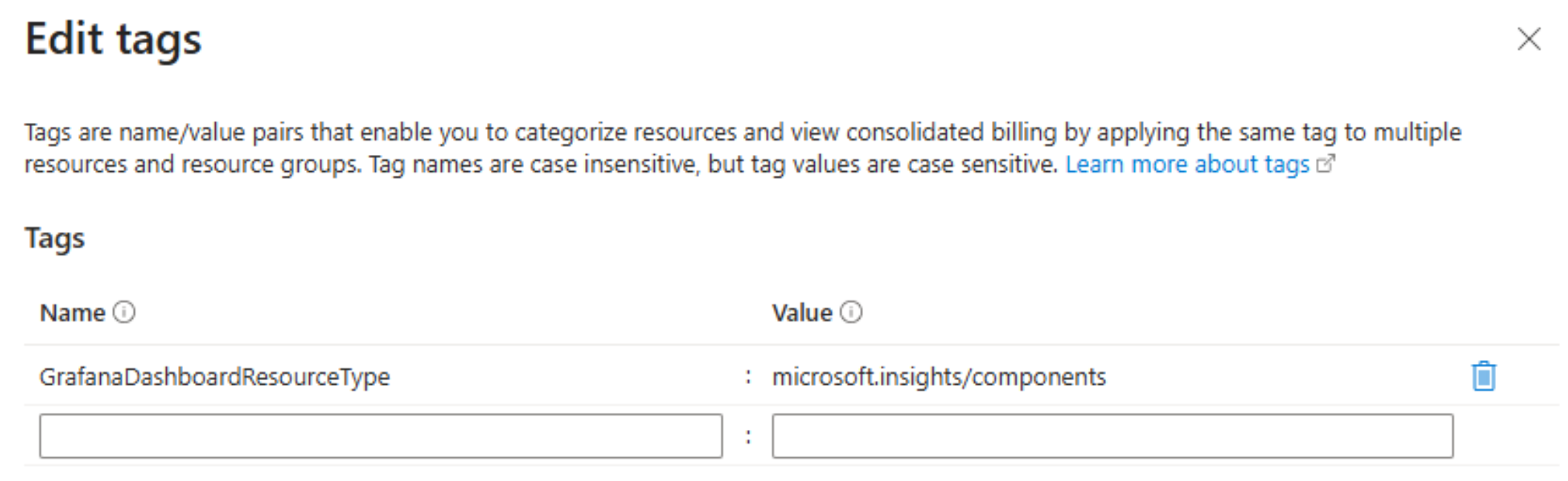
После добавления тега обновите коллекцию в ресурсе Application Insights. Панель мониторинга отображается в разделе "Сохраненные панели мониторинга".
Управление доступом и автоматизация в масштабе
Управление доступом с помощью Azure RBAC.
Назначение ролей в ресурсе панели мониторинга, группе ресурсов или области подписки.Автоматизация с помощью ARM или Bicep.
Экспортируйте шаблон ARM из панели мониторинга и используйте его для последовательного развертывания в средах.Используйте параметры языка портала.
Пользовательский интерфейс Grafana учитывает язык, заданный на портале Azure.
Costs
Панели мониторинга с Grafana в Application Insights не имеют дополнительных затрат для интерфейса Grafana. Стандартные расходы на Azure Monitor, управляемую службу Azure Monitor для Prometheus и Azure Data Explorer применяются при выполнении запросов или хранении данных.
Ограничения
Поддерживает только источники данных Azure.
Azure Monitor, управляемая служба Azure Monitor для Prometheus и Azure Data Explorer.Видимость панели мониторинга.
Панели мониторинга отображаются в коллекции Application Insights Grafana только при наличии тегаGrafanaDashboardResourceType=microsoft.insights/components.
Устранение неполадок
-
Панель мониторинга не отображается в галерее.
Убедитесь, что ресурс панели мониторинга имеет тег
GrafanaDashboardResourceTypeс значениемmicrosoft.insights/components. Обновите коллекцию после добавления тега.
-
Вы не можете сохранить панель мониторинга.
Убедитесь, что у вас есть разрешения на создание ресурсов в целевой подписке и группе ресурсов.
-
Данные не загружают.
Убедитесь, что ресурс Application Insights и выбранный источник данных содержат данные для диапазона времени.
Дальнейшие шаги
- Узнайте больше о визуализации с помощью Grafana.
- Инструмент с использованием Microsoft Agent Framework.
- Защита среды с помощью управления доступом на основе ролей Azure (RBAC).
- Создание шаблонов ARM или Bicep .