Примечание.
Для доступа к этой странице требуется авторизация. Вы можете попробовать войти или изменить каталоги.
Для доступа к этой странице требуется авторизация. Вы можете попробовать изменить каталоги.
Caution
Эта статья ссылается на CentOS, дистрибутив Linux, который находится в стадии окончания поддержки (EOL). Пожалуйста, рассмотрите возможность использования и планирования соответствующим образом. Для получения дополнительной информации смотрите руководство по окончанию поддержки CentOS.
В этой статье содержатся сведения об установке агента Log Analytics на компьютерах Linux, размещенных в других облаках или локальной среде.
Это важно
Устаревший агент Log Analyticsустарел с 31 августа 2024 г. Корпорация Майкрософт больше не будет предоставлять поддержку агента Log Analytics. Если вы используете агент Log Analytics для приема данных в Azure Monitor, перейдите к агенту Azure Monitor.
Ниже приведены методы установки, описанные в этой статье:
- Установите агент для Linux с помощью скрипта-оболочки, размещенного на GitHub. Мы рекомендуем этот метод для установки и обновления агента, если компьютер имеет подключение к Интернету напрямую или через прокси-сервер.
- Вручную скачайте и установите агент. Этот шаг требуется, если компьютер Linux не имеет доступа к Интернету и будет взаимодействовать с Azure Monitor или службой автоматизации Azure через шлюз Log Analytics.
Более эффективные варианты, которые можно использовать для виртуальных машин Azure, см. в разделе "Параметры установки".
Требования
В следующих разделах описаны требования к установке.
Поддерживаемые операционные системы
Список дистрибутивов Linux, поддерживаемых агентом Log Analytics, см. в разделе "Обзор агентов Azure Monitor".
OpenSSL 1.1.0 поддерживается только на x86_x64 платформах (64-разрядная версия). OpenSSL раньше 1.x не поддерживается на любой платформе.
Замечание
Агент Linux Log Analytics не выполняется в контейнерах. Чтобы отслеживать контейнеры, используйте решение мониторинга контейнеров для узлов Docker или аналитики контейнеров для Kubernetes.
Начиная с версий, выпущенных после августа 2018 г., мы внося следующие изменения в модель поддержки:
- Поддерживаются только версии сервера, а не клиентские версии.
- Сосредоточьтесь на поддержке любого поддерживаемого дистрибутива Azure Linux. Может возникнуть некоторая задержка между новым дистрибутивом или версией, поддерживаемой в Azure Linux и поддерживаемой для агента Log Analytics Linux.
- Все незначительные обновления поддерживаются для каждой основной версии, перечисленной.
- Версии, прошедшие дату окончания поддержки производителя, не поддерживаются.
- Поддерживаются только образы виртуальных машин. Контейнеры не поддерживаются, даже те, которые являются производными от официальных образов издателей дистрибутивов.
- Новые версии AMI не поддерживаются.
- Поддерживаются только версии, запускающие OpenSSL 1.x по умолчанию.
Замечание
Если вы используете дистрибутив или версию, которая в настоящее время не поддерживается и не соответствует нашей модели поддержки, мы рекомендуем вам форкнуть этот репозиторий. Признайте, что поддержка Майкрософт не будет предоставлять помощь с форкнутыми версиями агента.
Требование Python
Начиная с версии 1.13.27 агент Linux будет поддерживать Python 2 и 3. Мы всегда рекомендуем использовать новейший агент.
Если вы используете более раннюю версию агента, виртуальная машина должна использовать Python 2 по умолчанию. Если виртуальная машина использует дистрибутив, который по умолчанию не включает Python 2, необходимо установить его. Следующие примеры команд будут устанавливать Python 2 в разных дистрибутивах:
Red Hat, CentOS, Oracle:
sudo yum install -y python2Ubuntu, Debian:
sudo apt-get update sudo apt-get install -y python2SUSE:
sudo zypper install -y python2
Опять же, только если вы используете старую версию агента, исполняемый файл Python2 должен быть псевдонимом python. Используйте следующий метод, чтобы задать этот псевдоним:
Выполните следующую команду, чтобы удалить все существующие псевдонимы:
sudo update-alternatives --remove-all pythonВыполните следующую команду, чтобы создать псевдоним:
sudo update-alternatives --install /usr/bin/python python /usr/bin/python2
Поддерживается укрепление безопасности Linux
Агент OMS имеет ограниченные возможности кастомизации и усиленной защиты для Linux.
В настоящее время поддерживаются следующие средства:
- SELinux (образы Marketplace для CentOS и RHEL с параметрами по умолчанию)
- FIPS (образы Marketplace для CentOS и RHEL 6/7 с параметрами по умолчанию)
Следующие средства не поддерживаются:
- СНГ
- SELinux (настраиваемое усиление, например MLS)
Поддержка защиты CIS, FIPS и SELinux планируется для агента Azure Monitor. Дополнительные методы защиты и настройки не поддерживаются и не планируются для агента OMS. Например, образы ОС, такие как GitHub Enterprise Server, которые включают такие настройки, как ограничения привилегий учетной записи пользователя, не поддерживаются.
Предварительные требования агента
В следующей таблице перечислены пакеты, необходимые для поддерживаемых дистрибутивов Linux , на которых будет установлен агент.
| Обязательный пакет | Description | Минимальная версия |
|---|---|---|
| Глибк | Библиотека GNU C | 2.5-12 |
| OpenSSL | Библиотеки OpenSSL | 1.0.x или 1.1.x |
| Curl | Веб-клиент cURL | 7.15.5 |
| Питон | 2.7 или 3.6-3.11 | |
| Python-ctypes | ||
| ПАМ | Подключаемые модули проверки подлинности |
Замечание
Для сбора сообщений системного журнала требуется rsyslog или syslog-ng. Программа системного журнала по умолчанию в версии 5 Red Hat Enterprise Linux, CentOS и Oracle Linux (sysklog) не поддерживается для сбора событий системного журнала. Чтобы собрать данные системного журнала из этой версии этих дистрибутивов, необходимо установить и настроить управляющая программа rsyslog для замены sysklog.
Требования к сети
Сведения о требованиях к сети для агента Linux см. в обзоре агента Log Analytics.
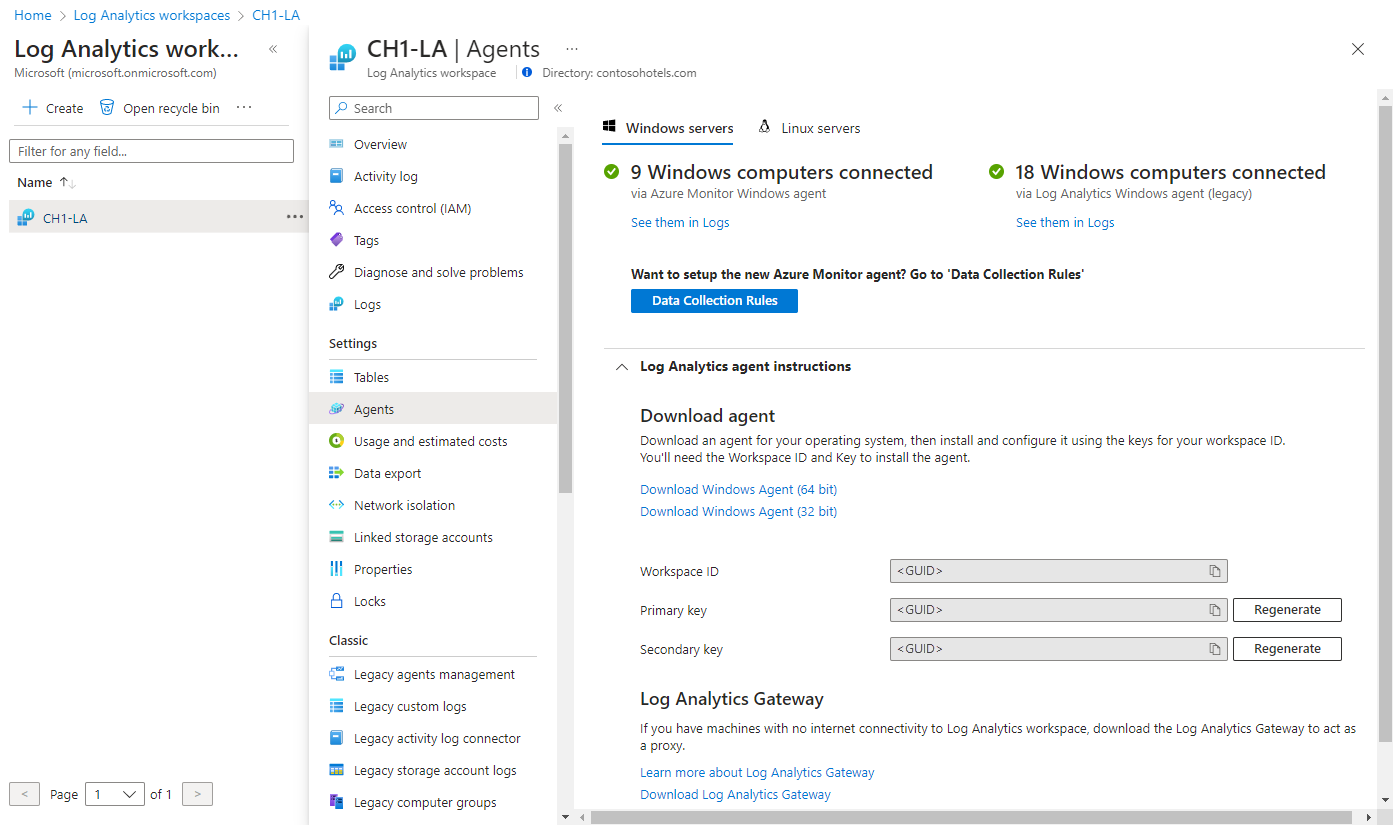
Идентификатор рабочей области и ключ
Независимо от используемого метода установки вам потребуется идентификатор рабочей области и ключ для рабочей области Log Analytics, к к которым будет подключаться агент. Выберите рабочую область в меню рабочих областей Log Analytics на портале Azure. В разделе "Параметры" выберите "Агенты".
Замечание
Хотя повторное создание общих ключей рабочей области Log Analytics возможно, оно не предназначено для немедленного ограничения доступа агентам, использующим эти ключи. Агенты используют ключ для создания сертификата, срок действия которого истекает через три месяца. Повторное создание общих ключей не позволит агентам обновлять свои сертификаты, не продолжая использовать эти сертификаты до истечения срока их действия.
Пакет установки агента
Агент Log Analytics для Linux состоит из нескольких пакетов. Файл выпуска содержит следующие пакеты, которые доступны путем запуска пакета оболочки с параметром --extract :
| Package | Версия | Description |
|---|---|---|
| omsagent | 1.16.0 | Агент Log Analytics для Linux. |
| omsconfig | 1.2.0 | Агент конфигурации для агента Log Analytics. |
| omi | 1.7.1 | Инфраструктура открытого управления (OMI), легковесный сервер CIM. OMI требует корневого доступа для запуска задания cron, необходимого для функционирования службы. |
| scx | 1.7.1 | Поставщики OMI CIM для метрик производительности операционной системы. |
| apache-cimprov | 1.0.1 | Поставщик мониторинга производительности Apache HTTP Server для OMI. Устанавливается только при обнаружении HTTP-сервера Apache. |
| mysql-cimprov | 1.0.1 | Поставщик мониторинга производительности сервера MySQL для OMI. Устанавливается только при обнаружении сервера MySQL/MariaDB. |
| docker-cimprov | 1.0.0 | Поставщик Docker для OMI. Устанавливается только при обнаружении Docker. |
Сведения об установке агента
Это важно
Устаревший агент Log Analyticsустарел с 31 августа 2024 г. Корпорация Майкрософт больше не будет предоставлять поддержку агента Log Analytics. Если вы используете агент Log Analytics для приема данных в Azure Monitor, перейдите к агенту Azure Monitor.
Установка агента Log Analytics для пакетов Linux также применяет следующие системные изменения конфигурации. Удаление пакета omsagent удаляет эти артефакты.
- Создается не привилегированный пользователь
omsagent. Демон работает под этой учетной записью. - В
/etc/sudoers.d/omsagentсоздается файл include для sudoers. Этот файл разрешаетomsagentперезапустить демоны системного журнала и omsagent. Если директивы sudo include не поддерживаются в установленной версии sudo, эти записи записываются в/etc/sudoers. - Конфигурация системного журнала изменяется для пересылки подмножества событий агенту. Дополнительные сведения см. в разделе "Настройка сбора данных системного журнала".
На отслеживаемом компьютере Linux агент отображается как omsagent.
omsconfig — агент Log Analytics для агента конфигурации Linux, который ищет новую конфигурацию на стороне портала каждые 5 минут. Новая и обновленная конфигурация применяется к файлам конфигурации агента, расположенным по адресу /etc/opt/microsoft/omsagent/conf/omsagent.conf.
Установка агента
Это важно
Устаревший агент Log Analyticsустарел с 31 августа 2024 г. Корпорация Майкрософт больше не будет предоставлять поддержку агента Log Analytics. Если вы используете агент Log Analytics для приема данных в Azure Monitor, перейдите к агенту Azure Monitor.
Следующие шаги по настройке агента для Log Analytics в Azure и облаке Azure для государственных организаций. Скрипт оболочки используется для компьютеров Linux, которые могут взаимодействовать напрямую или через прокси-сервер для скачивания агента, размещенного на GitHub, и установки агента.
Если компьютер Linux должен взаимодействовать через прокси-сервер с Log Analytics, эта конфигурация может быть указана в командной строке, включая -p [protocol://][user:password@]proxyhost[:port]. Свойство protocol принимает http или https. Свойство proxyhost принимает полное доменное имя или IP-адрес прокси-сервера.
Например: https://proxy01.contoso.com:30443
Если проверка подлинности требуется в любом случае, укажите имя пользователя и пароль. Например: https://user01:password@proxy01.contoso.com:30443
Чтобы настроить компьютер Linux для подключения к рабочей области Log Analytics, выполните следующую команду, которая предоставляет идентификатор рабочей области и первичный ключ. Следующая команда скачивает агент, проверяет его контрольную сумму и устанавливает.
wget https://raw.githubusercontent.com/Microsoft/OMS-Agent-for-Linux/master/installer/scripts/onboard_agent.sh && sh onboard_agent.sh -w <YOUR WORKSPACE ID> -s <YOUR WORKSPACE PRIMARY KEY>Следующая команда включает
-pпараметр прокси-сервера и пример синтаксиса при необходимости проверки подлинности прокси-сервера:wget https://raw.githubusercontent.com/Microsoft/OMS-Agent-for-Linux/master/installer/scripts/onboard_agent.sh && sh onboard_agent.sh -p [protocol://]<proxy user>:<proxy password>@<proxyhost>[:port] -w <YOUR WORKSPACE ID> -s <YOUR WORKSPACE PRIMARY KEY>Чтобы настроить компьютер Linux для подключения к рабочей области Log Analytics в облаке Azure для государственных организаций, выполните следующую команду, которая предоставляет идентификатор рабочей области и первичный ключ, скопированные ранее. Следующая команда скачивает агент, проверяет контрольную сумму и устанавливает ее.
wget https://raw.githubusercontent.com/Microsoft/OMS-Agent-for-Linux/master/installer/scripts/onboard_agent.sh && sh onboard_agent.sh -w <YOUR WORKSPACE ID> -s <YOUR WORKSPACE PRIMARY KEY> -d opinsights.azure.usСледующая команда включает
-pпараметр прокси-сервера и пример синтаксиса при необходимости проверки подлинности прокси-сервера:wget https://raw.githubusercontent.com/Microsoft/OMS-Agent-for-Linux/master/installer/scripts/onboard_agent.sh && sh onboard_agent.sh -p [protocol://]<proxy user>:<proxy password>@<proxyhost>[:port] -w <YOUR WORKSPACE ID> -s <YOUR WORKSPACE PRIMARY KEY> -d opinsights.azure.usПерезапустите агент, выполнив следующую команду:
sudo /opt/microsoft/omsagent/bin/service_control restart [<workspace id>]
Обновление с предыдущего выпуска
Обновление предыдущей версии, начиная с версии 1.0.0-47, поддерживается в каждом выпуске. Выполните установку с параметром --upgrade , чтобы обновить все компоненты агента до последней версии.
Замечание
Во время обновления появится предупреждение "Установка пакета поставщика Docker пропущена", так как --skip-docker-provider-install флаг установлен. Если вы устанавливаете поверх существующей omsagent установки и хотите удалить поставщика Docker, сначала удалите существующую установку. Затем установите с помощью флага --skip-docker-provider-install .
Сведения о кэше
Данные из агента Log Analytics для Linux кэшируются на локальном компьютере на %STATE_DIR_WS%/out_oms_common.buffer* перед отправкой в Azure Monitor. Пользовательские данные журнала буферизуются в %STATE_DIR_WS%/out_oms_blob.buffer*. Путь может отличаться для некоторых решений и типов данных.
Агент пытается загружать данные каждые 20 секунд. Если он завершается ошибкой, он ожидает экспоненциально увеличивающееся время до тех пор, пока он не будет успешным. Например, он ожидает 30 секунд перед второй попыткой, 60 секунд перед третьей, 120 секунд перед следующими и так далее, до максимума в 16 минут между попытками, пока не удастся успешно подключиться снова. Агент до шести раз повторяет для заданного блока данных, прежде чем отбросить его и перейти к следующему. Этот процесс продолжается до тех пор, пока агент снова не сможет успешно загрузить. По этой причине данные могут быть буферизованы примерно до 30 минут до их удаления.
Размер кэша по умолчанию составляет 10 МБ, но его можно изменить в файле omsagent.conf.
Дальнейшие шаги
- Ознакомьтесь с управлением агентом Log Analytics для Windows и Linux, чтобы узнать, как перенастроить, обновить или удалить агент с виртуальной машины.
- Проверьте устранение неполадок агента Linux при возникновении проблем при установке или управлении агентом.
- Просмотрите источники данных агента , чтобы узнать о конфигурации источника данных.