Примечание.
Для доступа к этой странице требуется авторизация. Вы можете попробовать войти или изменить каталоги.
Для доступа к этой странице требуется авторизация. Вы можете попробовать изменить каталоги.
В этом кратком руководстве вы создадите флаг компонента в Конфигурация приложений Azure и используйте его для динамического управления приложениями Spring Boot для создания комплексной реализации управления функциями.
Библиотеки управления функциями Spring Boot не зависят от каких-либо библиотек Azure. Они легко интегрируются с Конфигурацией приложений через поставщика конфигураций Spring Boot.
Предварительные условия
- Учетная запись Azure с активной подпиской. Создайте ее бесплатно.
- Хранилище конфигурации приложений, как показано в руководстве по созданию хранилища.
- Поддерживаемый Java SDK версии 17.
- Apache Maven версии 3.0 или более поздней.
Добавление флага компонента
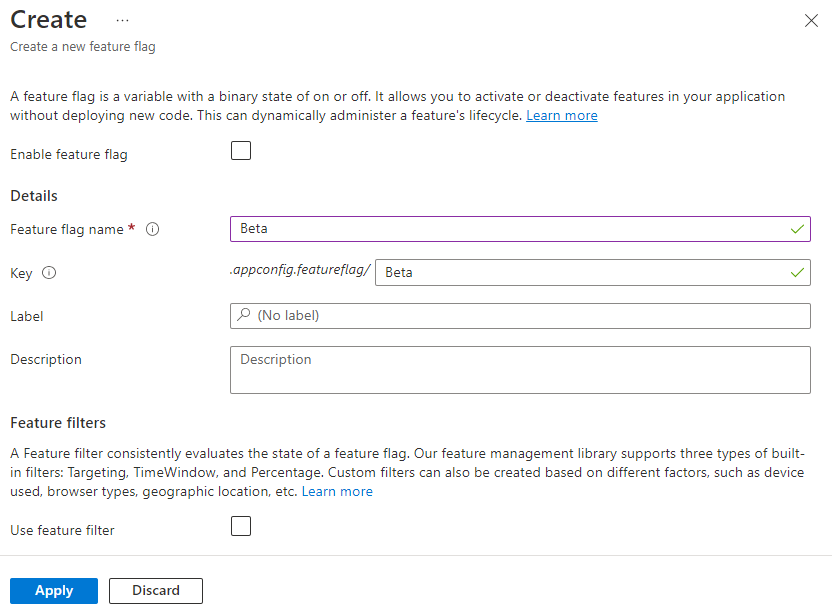
Добавьте флаг компонента с именем Beta в хранилище Конфигурация приложений и оставьте метку и описание со значениями по умолчанию. Для получения дополнительной информации о добавлении флагов функций в хранилище с помощью портала Azure или интерфейса командной строки, см. раздел "Создание флага функции". На этом этапе флажок "Включить функцию" должен быть снят.
Создание консольного приложения
Создайте проект Spring Boot:
Перейдите к Spring Initializr.
Укажите следующие параметры.
- Создайте проект Maven с Java.
- Укажите версию Spring Boot , которая равна или больше 3.0.
- Заполните поля Group (Группа) и Artifact (Артефакт) для приложения. Для этой статьи используется
com.exampleиdemo.
После указания предыдущих параметров выберите Создать проект. Скачайте и извлеките проект на локальный компьютер.
Найдите pom.xml в корневом каталоге приложения и откройте его в текстовом редакторе.
Добавьте в список
<dependencies>следующее:<dependency> <groupId>com.azure.spring</groupId> <artifactId>spring-cloud-azure-appconfiguration-config</artifactId> </dependency> <dependency> <groupId>com.azure.spring</groupId> <artifactId>spring-cloud-azure-feature-management</artifactId> </dependency>Добавьте следующий раздел
<dependencyManagement>для управления версиями библиотеки Spring Cloud Azure:<dependencyManagement> <dependencies> <dependency> <groupId>com.azure.spring</groupId> <artifactId>spring-cloud-azure-dependencies</artifactId> <version>7.2.0</version> <type>pom</type> <scope>import</scope> </dependency> </dependencies> </dependencyManagement>Перейдите в каталог
resourcesвашего приложения и откройте файлapplication.propertiesилиapplication.yaml.Вы используете
DefaultAzureCredentialдля проверки подлинности в хранилище конфигурации приложений. Чтобы авторизация работала, необходимо предоставить роль средства чтения данных конфигурации приложений учетным данным, которые использует ваше приложение. Инструкции, см. в разделе "Проверка подлинности с учетными данными токена". Перед запуском вашего приложения обязательно предоставьте достаточно времени для распространения разрешения.Обновите файл в каталоге
DemoApplication.javaпакетов приложения с помощью следующего кода:import org.springframework.boot.CommandLineRunner; import org.springframework.boot.SpringApplication; import org.springframework.boot.autoconfigure.SpringBootApplication; import org.springframework.context.annotation.Bean; import com.azure.spring.cloud.feature.management.FeatureManager; @SpringBootApplication public class DemoApplication { public static void main(String[] args) { SpringApplication.run(DemoApplication.class, args); } @Bean public CommandLineRunner runner(FeatureManager featureManager) { return args -> { System.out.println("Beta is enabled: " + featureManager.isEnabled("Beta")); }; } }Задайте переменную среды с именем AZURE_APPCONFIG_ENDPOINT и установите ее в конечную точку хранилища конфигурации приложений. В командной строке выполните следующую команду и перезапустите командную строку, чтобы изменения вступили в силу:
setx AZURE_APPCONFIG_ENDPOINT "<AppConfigurationEndpoint>"Перезапустите командную строку, чтобы изменение вступило в силу. Убедитесь, что он правильно задан, распечатав значение переменной среды.
Создайте и запустите приложение Spring Boot с помощью Maven.
mvn clean package
mvn spring-boot:run
На портале Конфигурация приложений выберите диспетчер компонентов и измените состояние флага бета-функции на "Вкл." с помощью переключателя в столбце "Включено".
Ключ Государство Бета-версия Вкл перезапустите приложение. Приложение будет выводить следующее:
Beta is enabled: true
Очистка ресурсов
Если вы не планируете в дальнейшем использовать ресурсы, созданные при работе с этой статьей, удалите созданную группу ресурсов, чтобы избежать расходов.
Внимание
Удаление группы ресурсов — процесс необратимый. Группа ресурсов и все содержащиеся в ней ресурсы удаляются без возможности восстановления. Будьте внимательны, чтобы случайно не удалить не те ресурсы или группу ресурсов. Если ресурсы для работы с этой статьей созданы в группе ресурсов, которая содержит другие нужные ресурсы, удалите каждый ресурс отдельно в соответствующей области ресурса, чтобы не удалять группу ресурсов.
- Войдите на портал Azure и выберитеГруппы ресурсов.
- Введите имя группы ресурсов в поле Фильтровать по имени.
- В списке результатов выберите имя группы ресурсов, чтобы просмотреть общие сведения.
- Выберите команду Удалить группу ресурсов.
- Подтвердите операцию удаления группы ресурсов. Введите имя группы ресурсов, которую необходимо удалить, и нажмите Удалить.
Через некоторое время группа ресурсов и все ее ресурсы будут удалены.
Следующие шаги
В этом кратком руководстве вы создали новое хранилище конфигурации приложений и использовали его для управления функциями в приложении Spring Boot с помощью библиотек управления функциями.
- Узнайте больше об управлении функциями.
- Управляйте флагами функций.