Примечание.
Для доступа к этой странице требуется авторизация. Вы можете попробовать войти или изменить каталоги.
Для доступа к этой странице требуется авторизация. Вы можете попробовать изменить каталоги.
Служба автоматизации Azure использует задачу наблюдателя для поиска событий и активации действий с модулями Runbook PowerShell. Задача наблюдателя содержит две части, наблюдатель и действие. Модуль runbook наблюдателя выполняется с интервалом, определенным в задаче наблюдателя, и передает данные в runbook действий.
Замечание
Задачи наблюдателя не поддерживаются в Microsoft Azure, оперируемой компанией 21Vianet.
Это важно
Начиная с мая 2020 г. использование Azure Logic Apps — это рекомендуемый и поддерживаемый способ мониторинга событий, планирования повторяющихся задач и активации действий. См. статью "Расписание" и выполнение повторяющихся автоматических задач, процессов и рабочих процессов с помощью Azure Logic Apps.
В этой статье описывается создание задачи наблюдателя для мониторинга при добавлении нового файла в каталог. Вы узнаете, как:
- Импорт модуля Runbook наблюдателя
- Создание переменной автоматизации
- Создание руководства по действиям
- Создание задачи наблюдателя
- Активация наблюдателя
- Проверка выходных данных
Предпосылки
Для выполнения этой статьи необходимо выполнить следующие действия.
- Подписка Azure. Если у вас еще нет подписки, вы можете активировать преимущества подписчика MSDN или зарегистрироваться для получения бесплатной учетной записи.
- Учетная запись службы автоматизации для хранения модулей сценариев наблюдателя и действий и Watcher Task.
- Гибридный рабочий элемент Runbook, где выполняется задача наблюдения.
- Руководства PowerShell. Рабочие книги PowerShell Workflow и графические рабочие книги не поддерживаются задачами наблюдателя.
Импорт модуля Runbook наблюдателя
В этой статье используется книга сценариев наблюдателя под названием Watcher runbook that looks for new files in a directory, чтобы искать новые файлы в каталоге. Модуль Runbook наблюдателя извлекает последнее известное время записи в файлы в папке и просматривает все файлы, более новые, чем эта подложка.
Этот модуль Runbook можно импортировать в учетную запись службы автоматизации на портале, выполнив следующие действия.
- Войдите на портал Azure.
- Найдите и выберите учетные записи службы автоматизации.
- На странице "Учетные записи службы автоматизации" выберите имя учетной записи службы автоматизации из списка.
- В левой области выберите коллекцию Runbooks в разделе "Автоматизация процессов".
- Убедитесь, что GitHub выбран в раскрывающемся списке "Источник ".
- Найдите Runbook наблюдателя.
- Выберите модуль Runbook наблюдателя, который ищет новые файлы в каталоге и выберите "Импорт " на странице сведений.
- Присвойте рабочему процессу имя и при необходимости описание и нажмите OK, чтобы импортировать рабочий процесс в ваш аккаунт автоматизации. Вы увидите сообщение "Импорт успешно " в области в правом верхнем углу окна.
- Импортированный модуль Runbook отображается в списке под именем, указанным при выборе модулей Runbook на панели слева.
- Щелкните модуль Runbook и на странице сведений о runbook выберите "Изменить ", а затем нажмите кнопку "Опубликовать". При появлении запроса нажмите кнопку "Да" , чтобы опубликовать модуль Runbook.
Кроме того, модуль Runbook можно скачать из организации GitHub службы автоматизации Azure.
- Перейдите на страницу организации GitHub Azure Automation для Watch-NewFile.ps1.
- Чтобы скачать runbook из GitHub, выберите Code в правой части страницы, а затем нажмите кнопку "Скачать ZIP", чтобы скачать весь код в ZIP-файле.
- Извлеките содержимое и импортируйте модуль Runbook.
Создание переменной автоматизации
Переменная службы автоматизации используется для хранения меток времени, которые предыдущий модуль Runbook считывает и сохраняет из каждого файла.
Выберите переменные в разделе "Общие ресурсы" и нажмите кнопку "Добавить переменную".
Введите Watch-NewFileTimestamp как имя.
Выберите DateTime для типа. По умолчанию используется текущая дата и время.
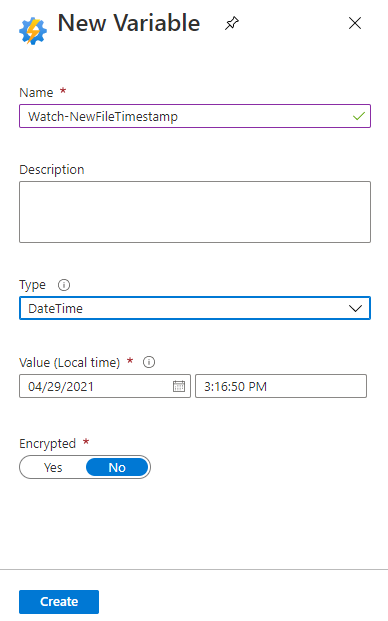
Нажмите кнопку "Создать", чтобы создать переменную службы автоматизации.
Создание руководства по действиям
Руководство по выполнению действий используется в задаче наблюдателя для выполнения действий с данными, переданными в него из руководства наблюдателя. Вы должны импортировать предопределенный runbook действия, либо из Azure портала, либо из организации GitHub Azure Automation.
Этот модуль Runbook можно импортировать в учетную запись службы автоматизации на портале Azure:
- Войдите на портал Azure.
- Найдите и выберите учетные записи службы автоматизации.
- На странице "Учетные записи службы автоматизации" выберите имя учетной записи службы автоматизации из списка.
- В левой области выберите коллекцию Runbooks в разделе "Автоматизация процессов".
- Убедитесь, что GitHub выбран в раскрывающемся списке "Источник ".
- Найдите действие Watcher, выберите действие наблюдателя, которое обрабатывает события, активируемые рабочей книгой наблюдателя, и нажмите Импорт.
- При необходимости измените имя модуля Runbook на странице импорта и нажмите кнопку "ОК ", чтобы импортировать модуль Runbook. Вы увидите сообщение "Импорт успешно " в области уведомлений в правой верхней части браузера.
- Перейдите на страницу учетной записи службы автоматизации и нажмите кнопку Runbook слева. Новый модуль Runbook должен быть указан под именем, указанным на предыдущем шаге. Щелкните модуль Runbook и на странице сведений о runbook выберите "Изменить ", а затем нажмите кнопку "Опубликовать". При появлении запроса нажмите кнопку "Да" , чтобы опубликовать модуль Runbook.
Чтобы создать модуль Runbook действия, скачав его из организации GitHub службы автоматизации Azure:
- Перейдите на страницу GitHub-организации Azure Automation для Process-NewFile.ps1.
- Чтобы скачать runbook из GitHub, выберите Code в правой части страницы, а затем нажмите кнопку "Скачать ZIP", чтобы скачать весь код в ZIP-файле.
- Извлеките содержимое и импортируйте модуль Runbook.
Создание задачи наблюдателя
На этом шаге вы настроите задачу наблюдателя, ссылающуюся на модули Runbook наблюдателя и действия, определенные в предыдущих разделах.
Перейдите к учетной записи службы автоматизации и выберите задачи наблюдателя в разделе "Автоматизация процессов".
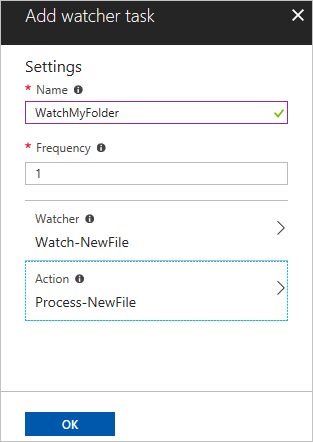
Выберите страницу задач наблюдателя и нажмите кнопку +Добавить задачу наблюдателя.
Введите WatchMyFolder в качестве имени.
Выберите Настроить наблюдателя и выберите руководство Watch-NewFile.
Введите следующие значения для параметров:
- FOLDERPATH — папка на гибридном рабочем сервере Runbook, где создаются новые файлы, например, d:\examplefiles.
- EXTENSION — расширение для конфигурации. Оставьте пустым для обработки всех расширений файлов.
- RECURSE — рекурсивная операция. Оставьте это значение как значение по умолчанию.
- RUN SETTINGS — параметр для запуска модуля Runbook. Выберите гибридного сотрудника.
Нажмите кнопку "ОК", а затем нажмите кнопку " Выбрать ", чтобы вернуться на страницу наблюдателя.
Выберите действие "Настройка" и выберите runbook Process-NewFile .
Введите следующие значения для параметров:
- EVENTDATA — данные о событиях. Оставьте пустым. Данные передаются из рабочей книги наблюдателя.
- Параметры запуска — параметр для запуска модуля Runbook. Оставьте как Azure, так как этот модуль Runbook выполняется в службе автоматизации Azure.
Нажмите кнопку "ОК", а затем нажмите кнопку " Выбрать ", чтобы вернуться на страницу наблюдателя.
Нажмите кнопку "ОК ", чтобы создать задачу наблюдателя.
Активация наблюдателя
Чтобы убедиться, что задача наблюдателя работает должным образом, необходимо выполнить тест, как описано ниже.
- Подключение к гибридному рабочему агенту Runbook.
- Откройте PowerShell и создайте тестовый файл в папке.
New-Item -Name ExampleFile1.txt
В следующем примере показаны ожидаемые выходные данные.
    Directory: D:\examplefiles


Mode                LastWriteTime         Length Name
----                -------------         ------ ----
-a----       12/11/2017   9:05 PM              0 ExampleFile1.txt
Проверка выходных данных
Перейдите к учетной записи службы автоматизации и выберите задачи наблюдателя в разделе "Автоматизация процессов".
Выберите задачу наблюдателя WatchMyFolder.
Нажмите «Просмотр потоков наблюдателя» в разделе «Потоки», чтобы увидеть, что наблюдатель нашел новый файл и запустил сценарий действий.
Чтобы просмотреть задания действий runbook, щелкните "Просмотр заданий действий мониторинга". Для просмотра сведений о задании можно выбрать каждое задание.
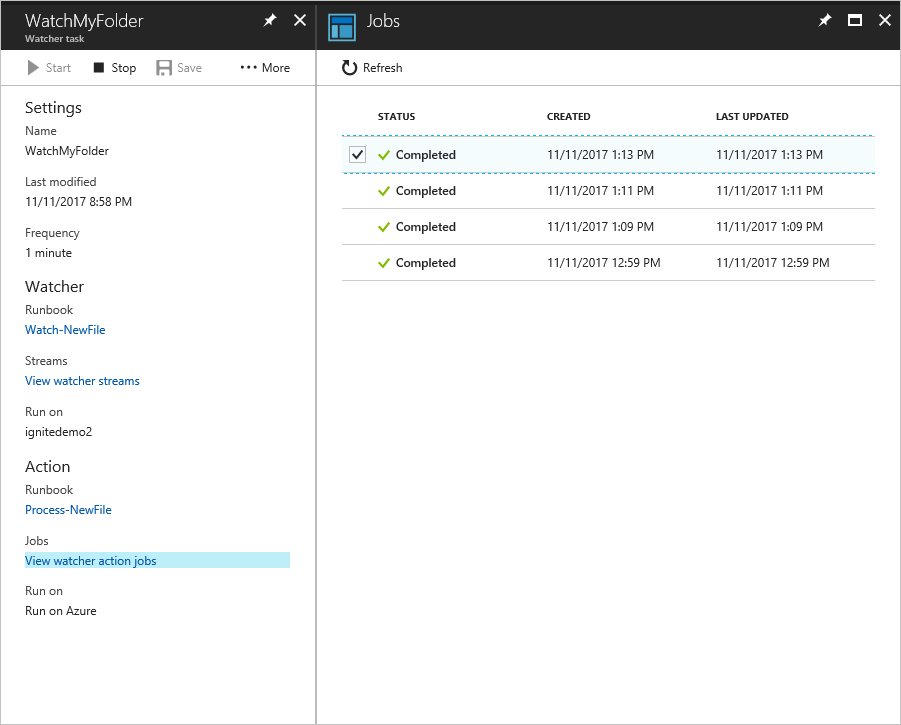
Ожидаемые выходные данные при обнаружении нового файла можно увидеть в следующем примере:
Message is Process new file...

Passed in data is @{FileName=D:\examplefiles\ExampleFile1.txt; Length=0}
Дальнейшие шаги
Дополнительные сведения о создании собственного модуля Runbook см. в статье "Создание модуля Runbook PowerShell".